WindowsNTFS · FAT · exFAT · ReFS · HPFS
일반 PC · 외장하드 · USB · Win Server
삭제·포맷·NAS·암호화 스토리지까지
복구 가능 여부를 먼저 확인하세요
HDD·SSD·외장하드·USB·SD카드·NAS·RAID·BitLocker 암호화·CCTV·블랙박스까지. 읽기 전용(Read-Only) 스캔으로 원본을 보호하며 분석하고, 무료 체험판 미리보기 기능으로 복구 가능 여부를 먼저 확인하세요.
22년+ 데이터 복구 현장에서 검증된 엔진과 기술력. 전문가 환경에서 활용되는 복구 기술을 제공합니다.
홈 사용자도 전문가용 제품군과 동일 계열 복구 엔진을 사용할 수 있습니다. 라이선스 등급은 기능 차이일 뿐, 복구 성능은 같습니다.
디지털 포렌식 환경에서 활용되는 기술
NTFS, APFS, Btrfs, XFS 등 주요 파일 시스템 구조 분석 및 Synology, QNAP 등 NAS 시스템의 RAID(0~6/10) 재구성을 폭넓게 지원합니다.
소프트웨어로 해결 안 되는 물리 장애는 전용 Lab에서 직접 복구 — 복구천사 고객 우선 대응 · 무료 진단 서비스 제공
* 복구천사 소프트웨어 및 서비스는 공공기관·기업 등 다양한 환경에서 활용되고 있습니다.
증상에 따라 소프트웨어로 직접 복구 가능한지, 전문가 서비스가 필요한지 안내해 드립니다.
데이터는 남아있고 접근 경로만 손상된 상태
물리적 손상 — 즉시 전원을 끄고 전문 복구 서비스에 의뢰
PART 2 · OFFLINE RECOVERY
소음·인식불가·침수 등 물리 장애는 소프트웨어로 복구가 불가능합니다.
기업용 서버 및 대용량 스토리지 장애 시 문의 폼을 접수해 주시면 전문 엔지니어의 우선 대응(Priority Response)을 통해 신속한 진단과 복구를 지원합니다.
진단비 무료 · 취소 시 비용 없음 · 복구 성공 시에만 비용 청구
아래 상황에서는 무리하게 소프트웨어를 실행하면 손상이 가중될 수 있습니다. 먼저 전원을 끄고 전문가 진단을 받으세요.
복구천사 소프트웨어로 안 되면, 물리 복구 LAB에서 무료 진단 후 직접 복구를 진행합니다.
개인 저장장치부터 NAS·RAID·SAN 엔터프라이즈 스토리지, 영상 매체까지. 폭넓게 분석하고 다양한 파일 형식의 복구를 시도합니다.
개인·업무용 단일 디스크 및 이동식 매체
네트워크 스토리지 및 다중 디스크 어레이
엔터프라이즈 대형 스토리지·서버 (TECH 전용)
CCTV·차량 블랙박스 등 특수 영상 저장장치
※ 모든 파일시스템 분석은 원본을 변경하지 않는 Read-Only 방식으로 수행됩니다.
문서·사진·동영상 등 일상에서 자주 쓰는 파일 형식 대부분을 지원합니다. 형식을 잘 몰라도 무료 체험판 스캔·미리보기로 복구 가능 여부를 먼저 확인할 수 있습니다.
※ 위는 대표 형식이며, 그 외 압축(ZIP·RAR·7Z)·오디오(MP3·WAV·FLAC)·CAD·디자인 파일 등 더 많은 형식을 지원합니다.
표준 RAID부터 중첩 RAID, Synology SHR·Drobo BeyondRAID 등 비표준 RAID, ZFS·Btrfs 볼륨까지 다양한 다중 디스크 구성을 분석합니다.
※ 사용자 지정 RAID(RDL/VIM)·적응형(Adaptive) RAID 재구성도 지원하며, mdadm·Intel Matrix 등 소프트웨어 RAID도 분석할 수 있습니다 (LVM/LVM2 씬 프로비저닝은 PRO 이상). 실제 복구 가능 여부는 무료 체험판 스캔·미리보기로 먼저 확인하세요.
모든 제품은 동일한 복구 엔진을 사용합니다. 상위 제품은 RAID 재구성·암호화 해제 등 추가 기능이 포함된 것이므로, 환경에 맞는 합리적인 제품을 고르세요.
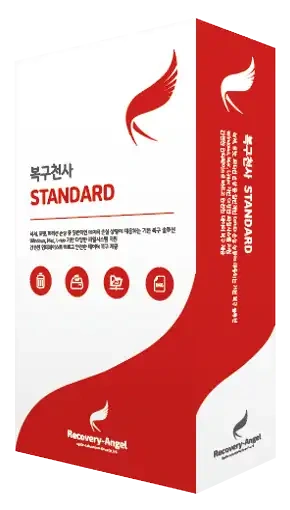
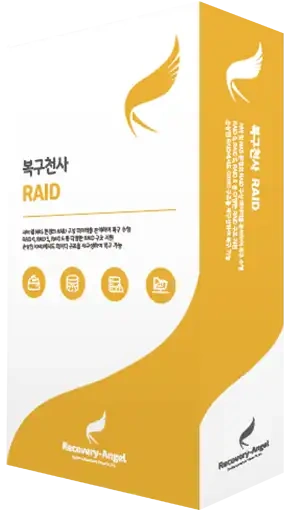
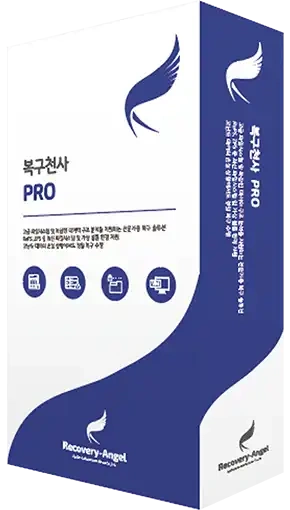
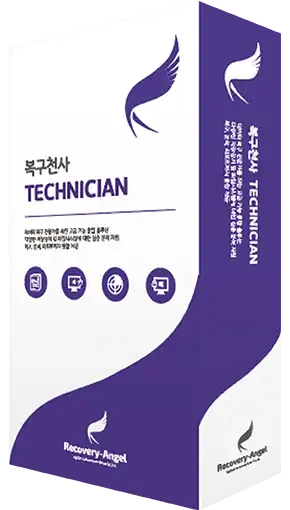
복구천사는 일반·RAID·영상·전문가·수사기관 5개 카테고리로 18개 제품을 운영합니다.
데이터 복구 전문가들이 실제 사용하는 복구천사 소프트웨어. 용도·환경에 맞는 최적의 제품을 선택하세요. (가격 VAT 포함)
일반 단일 디스크(USB·외장하드·SSD)의 삭제·포맷 복구를 위한 표준 제품입니다.
가정용 NAS 및 RAID 스토리지의 구성 오류·데이터 손실 복구를 시도합니다.
암호화(BitLocker 등) 해제 및 모든 고급 기능을 포함한 전문가용 제품입니다.
기업 내 업무용 PC의 데이터 손실을 자체적으로 복구할 수 있습니다.
사내 파일 서버·NAS 장애 시 외부 반출 없이 내부에서 복구를 시도하세요.
전산팀 필수 도구. USB 동글 키로 사내 여러 PC를 이동하며 작업 가능합니다.
데이터 복구 서비스를 제공하는 업체를 위한 상업용 라이선스입니다.
NAS·서버 복구 서비스용. RAID 재구성과 정밀 스캔으로 성공률을 높이세요.
전문 복구 업체를 위한 최고 솔루션. USB 키로 자유롭게 이동하며 작업하세요.
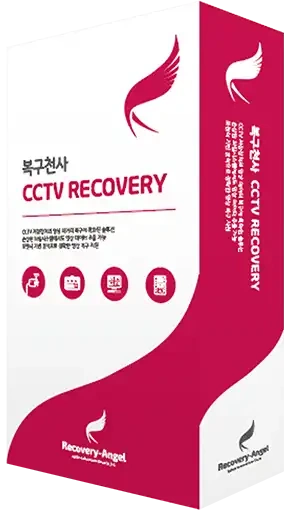
CCTV·DVR·NVR 모두 대응 — 특수 파일 시스템의 녹화 영상 복구를 시도합니다.
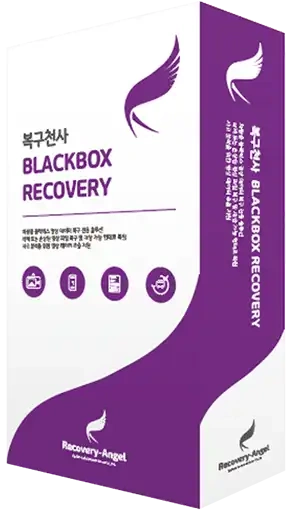
차량용 블랙박스(SD카드) 영상 복구 전용 도구입니다.
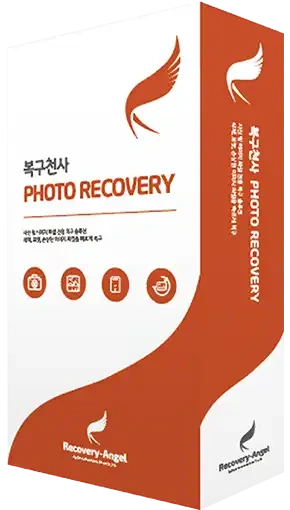
삭제·포맷된 JPG 사진 복구 전용 도구입니다. (JPG 형식 대응)
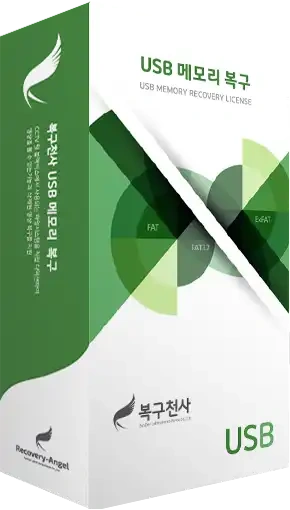
USB 메모리·플래시 드라이브 전용 복구. FAT·FAT32·exFAT 손상·삭제 대응.
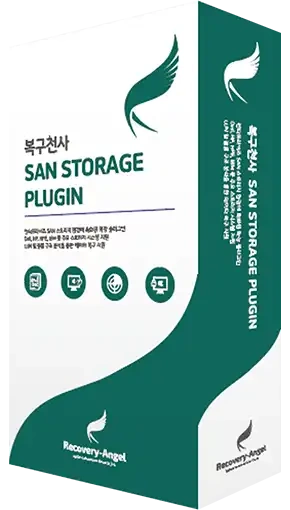
엔터프라이즈 SAN 스토리지 복구 확장 모듈 (TECHNICIAN 전용).
데이터 복구 사업자 · 포렌식 서비스 구독형 툴킷
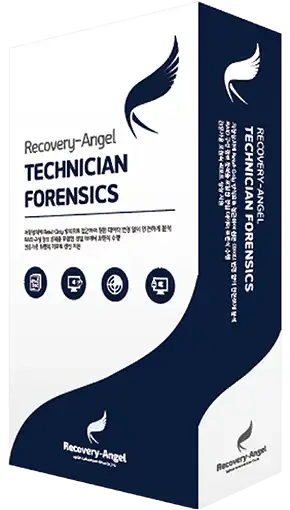
테크니션 기능에 증거 데이터 추출·RAID 포렌식이 포함된 상위 포렌식 제품.
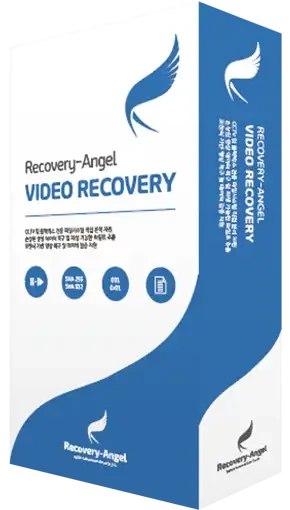
수사기관용 영상 정밀 복원 (CCTV·블랙박스·동영상 분석).
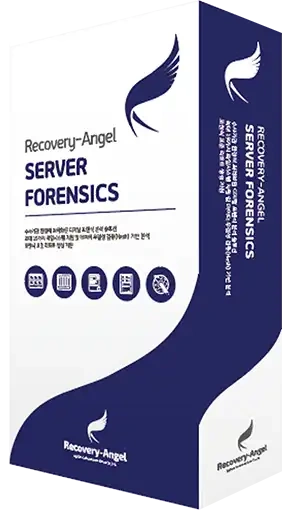
서버·SAN 대형 스토리지 포렌식 분석 도구. 해시값 리포트를 생성합니다.
손상된 Oracle DB 파일(DBF) 분석·레코드 추출. 삭제 테이블 조회 뷰어 제공.
홈·비즈니스·전문가·공통(영상)·수사기관 전용 제품을 한눈에 비교·선택하세요.
모든 복구천사 제품은 동일한 복구 엔진을 사용합니다. 저장장치 환경에 맞는 합리적인 제품을 선택하세요.
비싼 상위 제품을 쓰면 복구율이 더 좋아질까요?
복구천사의 모든 제품은 동일한 복구 엔진을 사용합니다. 상위 제품은 RAID 재구성·암호화 해제 등 추가 기능이 포함된 것이지, 복구 성능이 다른 것이 아닙니다.
고객님의 저장장치 환경에 맞는 가장 합리적인 제품을 선택하세요.
제품 라인업 보기[복구 엔진] STANDARD·RAID 동일 엔진, PRO·TECHNICIAN 동일 엔진 사용. 상위 라이선스는 추가 복구 기능(RAID·암호화·포렌식)이 활성화되며 시스템 파일 복구 등 일부 특수 파일의 표시 차이가 있습니다. 즉 사용자 파일 복구 결과는 차이가 미비하거나 없습니다.
[제품 선택] 환경이 모호하다면 체험판을 먼저 실행해 결과를 확인한 후 구매하세요. 체험판에서 보이는 파일 = 실제 복구되는 파일.
복구 과정이 궁금하시다면 영상으로 확인해보세요. 실제 스캔부터 미리보기·저장까지의 흐름을 보여드립니다.
복구 가이드 자세히 보기* 소비자의 이해를 돕기 위해 제작된 영상이며, 실제 복구 결과는 저장장치 상태에 따라 다를 수 있습니다.
다운로드부터 안전 저장까지, 단계별 화면으로 확인하세요. 초보자도 그대로 따라 할 수 있습니다.
* 복구천사 Standard 실제 프로그램 화면 기준 · 제품/버전에 따라 화면이 일부 다를 수 있습니다.
위자드 모드와 Advanced 모드는 STANDARD·RAID 제품에서 두 가지 모드를 모두 사용할 수 있습니다. 복구 경험에 맞춰 편한 모드를 선택하세요.
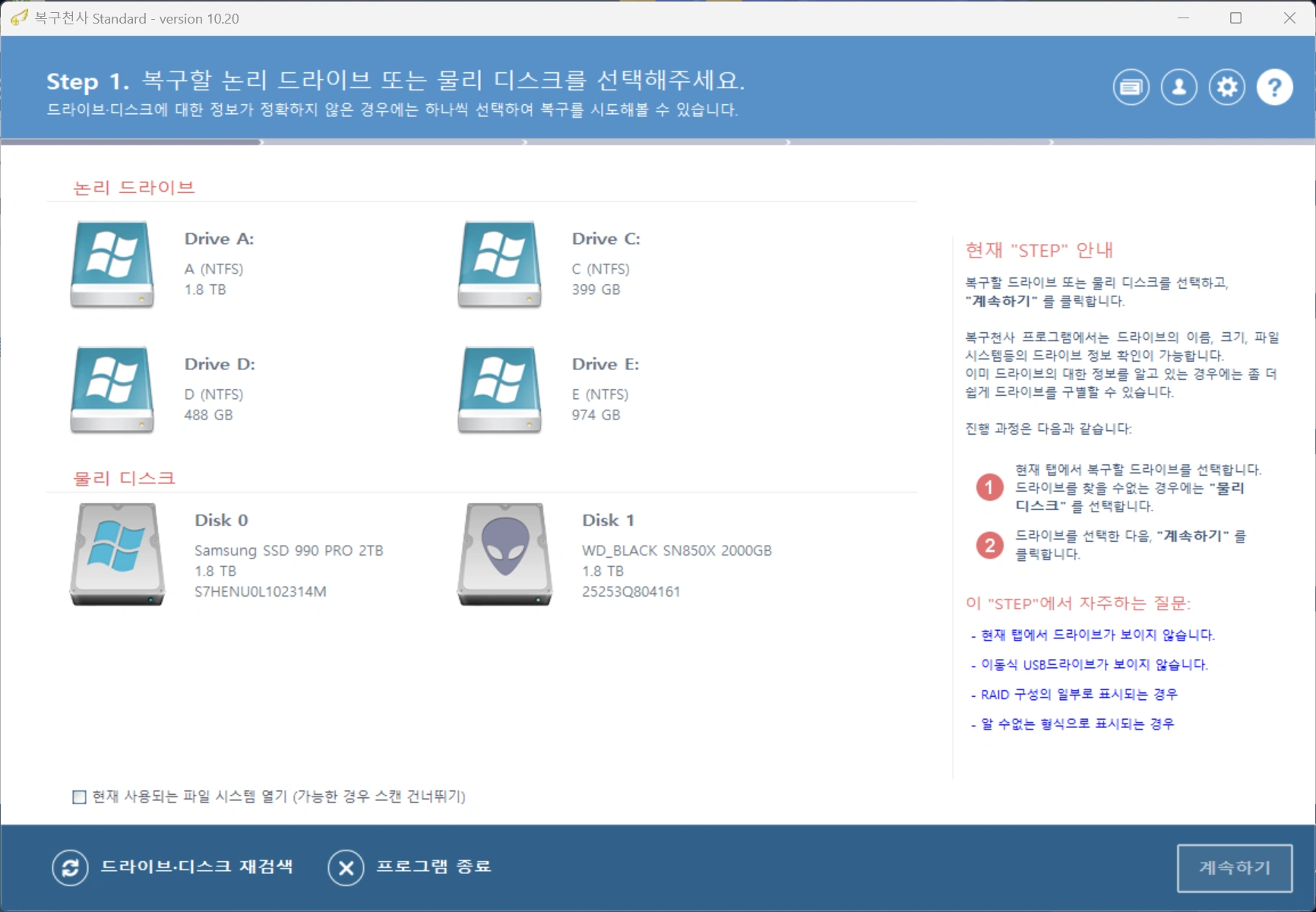
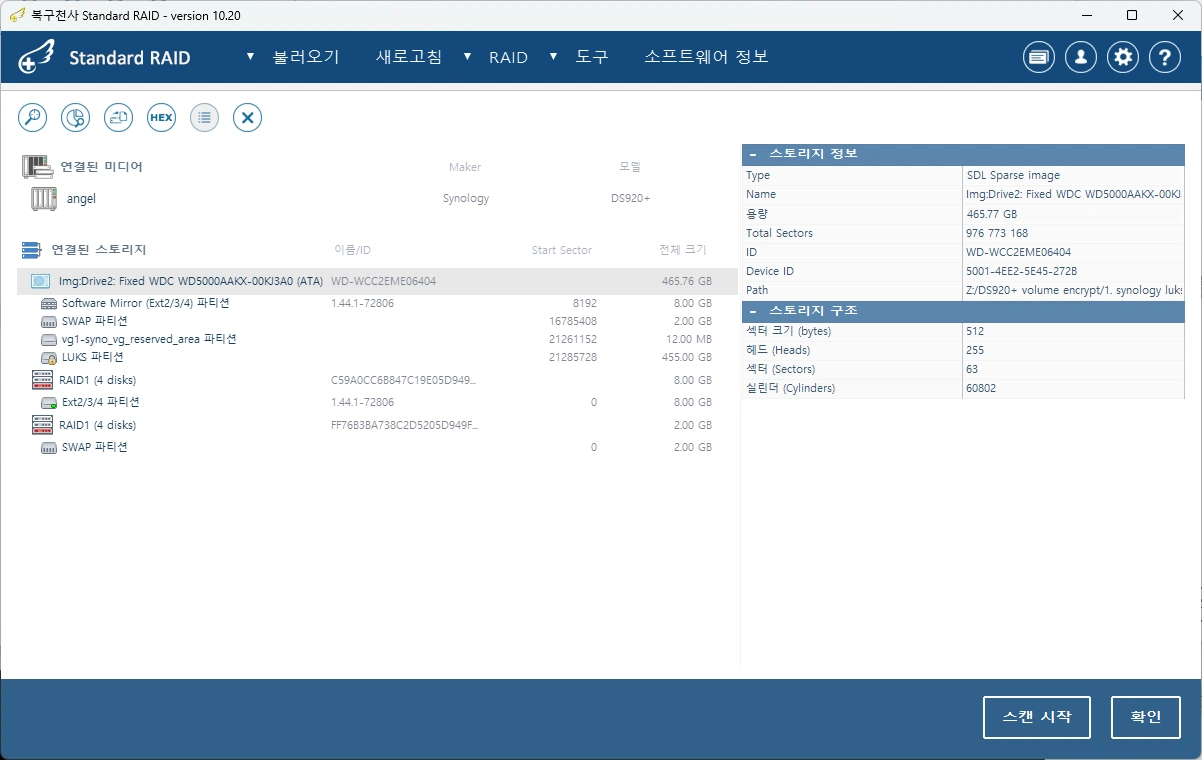
복구천사 체험판은 읽기 전용(Read-Only) 스캔으로 실제 복구 결과를 미리보기로 확인할 수 있습니다.
사진·문서·영상을 체험판에서 직접 확인. 미리보기에서 정상 확인되는 파일은 구매 후에도 복구 가능성이 높습니다.
저장 기능만 제외하고 스캔·검색·분석 등 모든 기능을 정식 버전과 동일하게 사용합니다.
원본 폴더 구조와 파일명이 살아있는지 확인. 파일 시스템 손상 정도를 정확히 파악합니다.
256KB 이하 파일은 체험판에서 바로 저장 (RAID 786KB). 소량 파일로 먼저 검증하세요.
라이선스 구매 전 반드시 체험판으로 복구 가능 여부를 확인하세요.
* 체험판은 읽기 전용 안전 스캔으로 드라이브를 변경하지 않고 복구 가능 여부를 확인합니다.
* 결제 후에는 환불이 어렵습니다. 미리보기에서 정상 확인된 파일만 구매 후 저장되므로 체험판 확인 필수.
미리보기에서 열리지 않거나 지원되지 않는 파일은 라이선스 구매 후에도 복구가 어려울 수 있습니다.
반드시 체험판에서 복구 가능성을 검토하고 신중히 결정해 주세요. 체험판의 미리보기 결과가 라이선스 구매 후의 최종 복구 결과입니다.
NAS·RAID부터 CCTV·블랙박스·암호화 스토리지까지, 복구천사로 데이터를 복구한 대표 사례입니다. 실제 복구 가능 여부는 무료 체험판 미리보기로 먼저 확인하세요.
증상전원 장애 후 RAID 정보 손상 · 리빌드 실패로 볼륨 접근 불가
결과RAID 구성 자동 인식 후 볼륨 접근 — 사진·영상·업무 문서 대부분 복구
증상중요 영상 삭제 · 녹화 데이터 일부 순환 덮어쓰기 진행
결과전체 영역 스캔 후 영상 추출 — 필요 영상 다수 복구
증상카메라 초기화 과정에서 포맷 · 이후 추가 촬영 없음
결과정밀 스캔 검색 — 촬영 원본 사진 대부분 복구
증상실수로 Quick Format 실행 · 폴더 및 파일 목록이 모두 삭제
결과정밀 스캔으로 기존 디렉터리 구조 분석 — 문서·사진·영상 데이터 다수 복구
증상메모리카드 오류 발생 · 최근 녹화 영상 재생 불가
결과손상된 영상 구조 분석 — 사고 전후 영상 구간 복구
증상파티션 정보 손상 · 정상 암호 입력 후에도 마운트 불가
결과BitLocker 메타데이터 분석 · 복호화 후 파일·폴더 접근 확인
증상정전 후 볼륨 인식 불가 · DSM에서 손상(Crashed) 상태 표시
결과자동 구성된 볼륨에서 접근 가능 — 공유 폴더 데이터 대부분 복구
증상디스크 2개 교체 후 리빌드 중단 · 어레이 마운트 실패
결과가상 디스크 대체·디스크 순서 자동 RAID 6 재구성 — 업무 파일 복구
증상랜섬웨어 감염으로 문서·사진 암호화 · 원본 삭제
결과삭제된 원본 영역 분석 — 암호화 전 원본 파일 일부 복구 확인
증상파티션이 RAW로 표시 · 포맷 요청 팝업 · 접근 불가
결과파일시스템 구조 분석 후 폴더 트리 복원 — 문서·작업 파일 대부분 확인
"실수로 포맷한 외장하드, 체험판 미리보기로 확인하고 구매했어요. 보였던 파일 그대로 다 복구돼서 안심하고 결제했습니다."
"사내 NAS RAID 장애로 급했는데 내부에서 복구했습니다. 좋은 도구네요."
"복구 업체 운영 중인데 USB 키로 여러 PC 이동하며 작업할 수 있어 효율이 좋습니다. 엔진 성능도 만족."
소프트웨어 단품부터 서비스 연계 패키지까지. 복구 상황에 맞는 최적의 옵션을 제공합니다.
소프트웨어 복구 실패 시 복구 서비스를 이용하면 결제 금액 전액을 서비스 비용에서 차감 (이중 지출 방지).
PRO CARE 상담 신청어떤 옵션이 맞을지 모르겠다면? 5초 자가 진단으로 증상에 맞는 옵션을 추천해 드립니다. 또는 1544-3598로 전화주시면 전문 상담원이 안내합니다.
ESD 라이선스 · 1년 무상 업데이트 · 기술 지원 · 복구 가이드 · 매뉴얼 제공
기술 지원 범위: 설치·라이선스 등록·인증 오류 및 소프트웨어 실행 문제를 근무시간 내 지원합니다. 자가 복구 원칙: 데이터 복구 자체는 매뉴얼·가이드를 참고해 사용자가 직접 진행합니다. 자가 복구가 어려운 경우 무료 복구 진단 서비스를 신청하시면 전문 엔지니어가 직접 복구를 진행합니다 (소프트웨어 구매 고객 결제 금액 전액 차감).
제품 선택이 어렵거나, 복구 가능 여부가 궁금하신가요?
복구천사 전문가 팀이 상황에 맞게 안내해 드립니다.
평일 10:00-17:00 · 긴급 복구 상담 접수 가능