온라인 자동 등록 6단계
※ 그 외 제품은 수동/오프라인 등록 탭에서 진행해 주세요.
-
라이선스 구매
복구천사 홈페이지에서 라이선스를 구매합니다.
결제가 완료되면 "결제가 정상적으로 완료되었습니다" 메시지가 표시됩니다.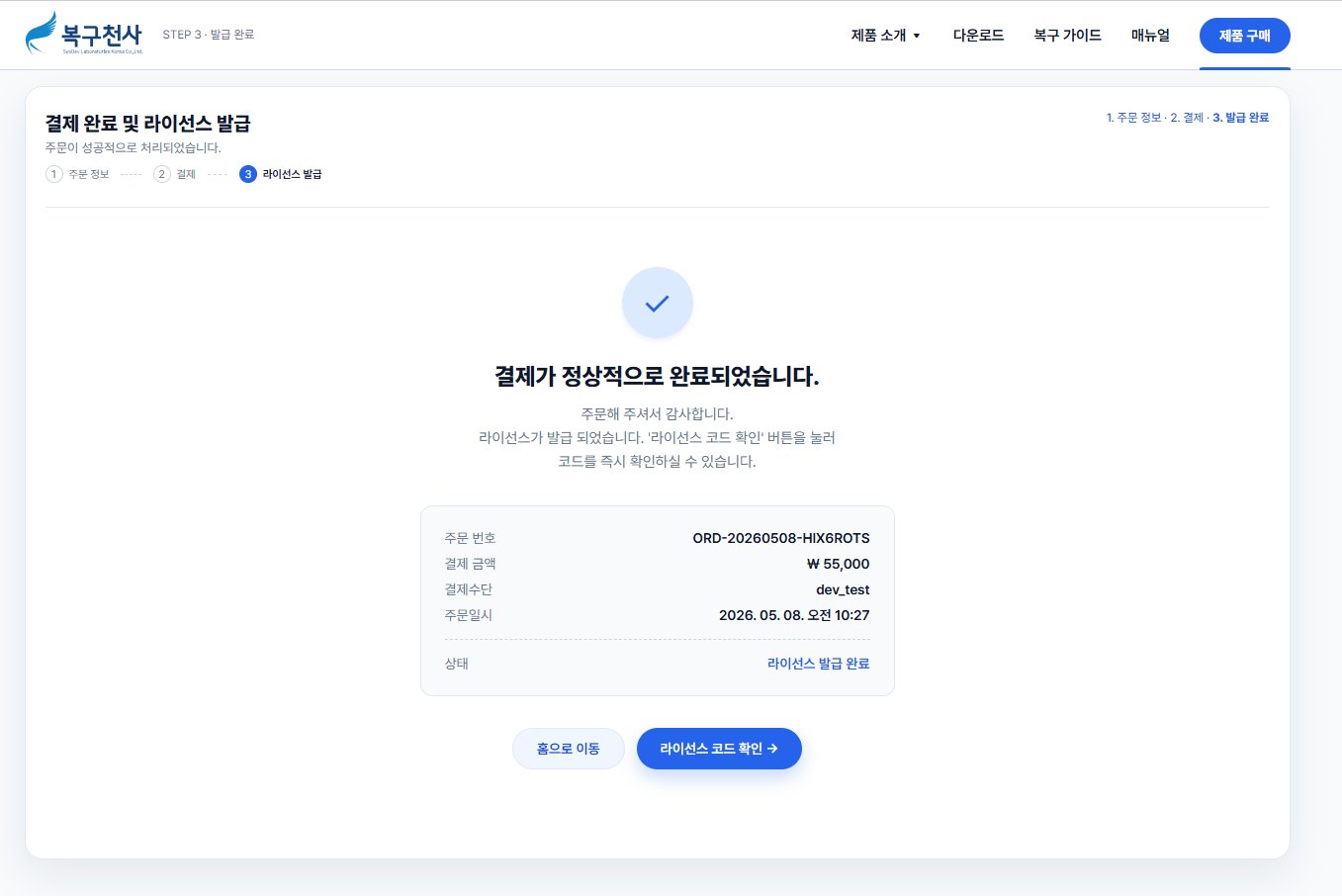
-
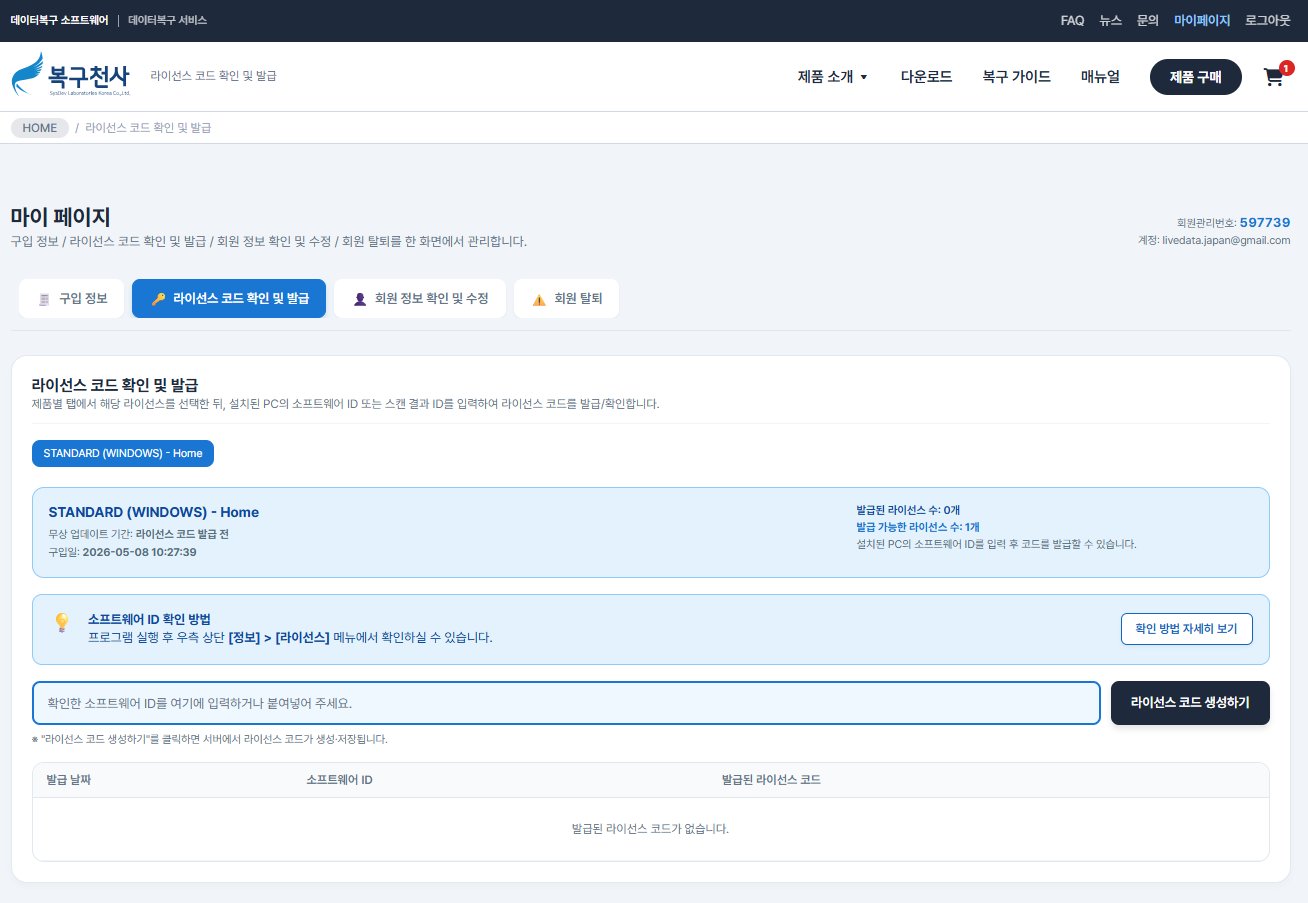
발급 가능한 라이선스 확인
마이페이지의 [라이선스 코드 확인 및 발급] 메뉴에서
발급 가능한 라이선스가 있는지 확인합니다."발급 가능한 라이선스 수"가 1개 이상으로 표시되어야 자동 등록을 진행할 수 있습니다.
-
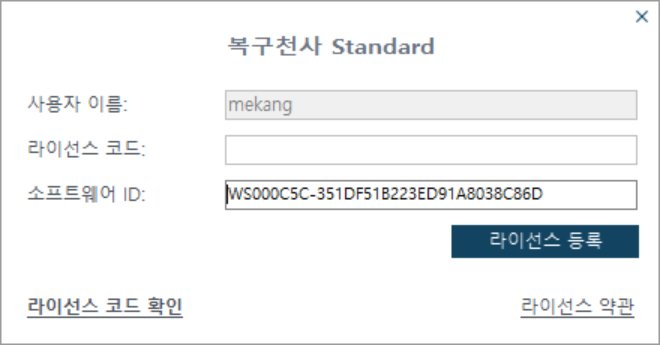
[라이선스 코드 확인] 클릭
복구천사 프로그램을 실행하고 [라이선스 등록] 버튼을 클릭한 뒤,
팝업창 좌측 하단의 [라이선스 코드 확인] 링크를 클릭합니다.홈페이지에 로그인되어 있고 발급 가능한 라이선스가 있어야 자동 발급이 진행됩니다.
-
웹사이트에서 자동 발급
웹 브라우저가 자동으로 열리며, 입력한 소프트웨어 ID 기준으로
라이선스 코드가 정상 발급되었다는 메시지가 표시됩니다.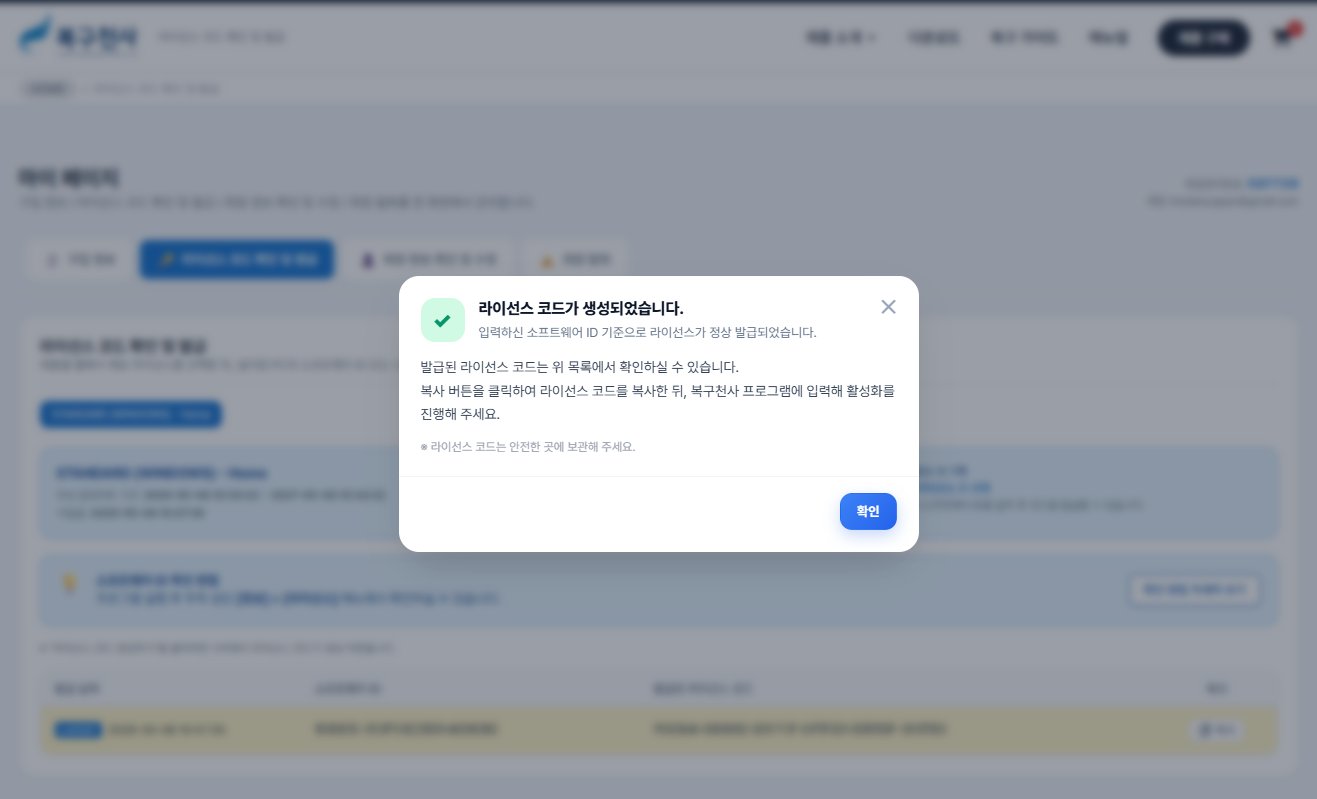
-
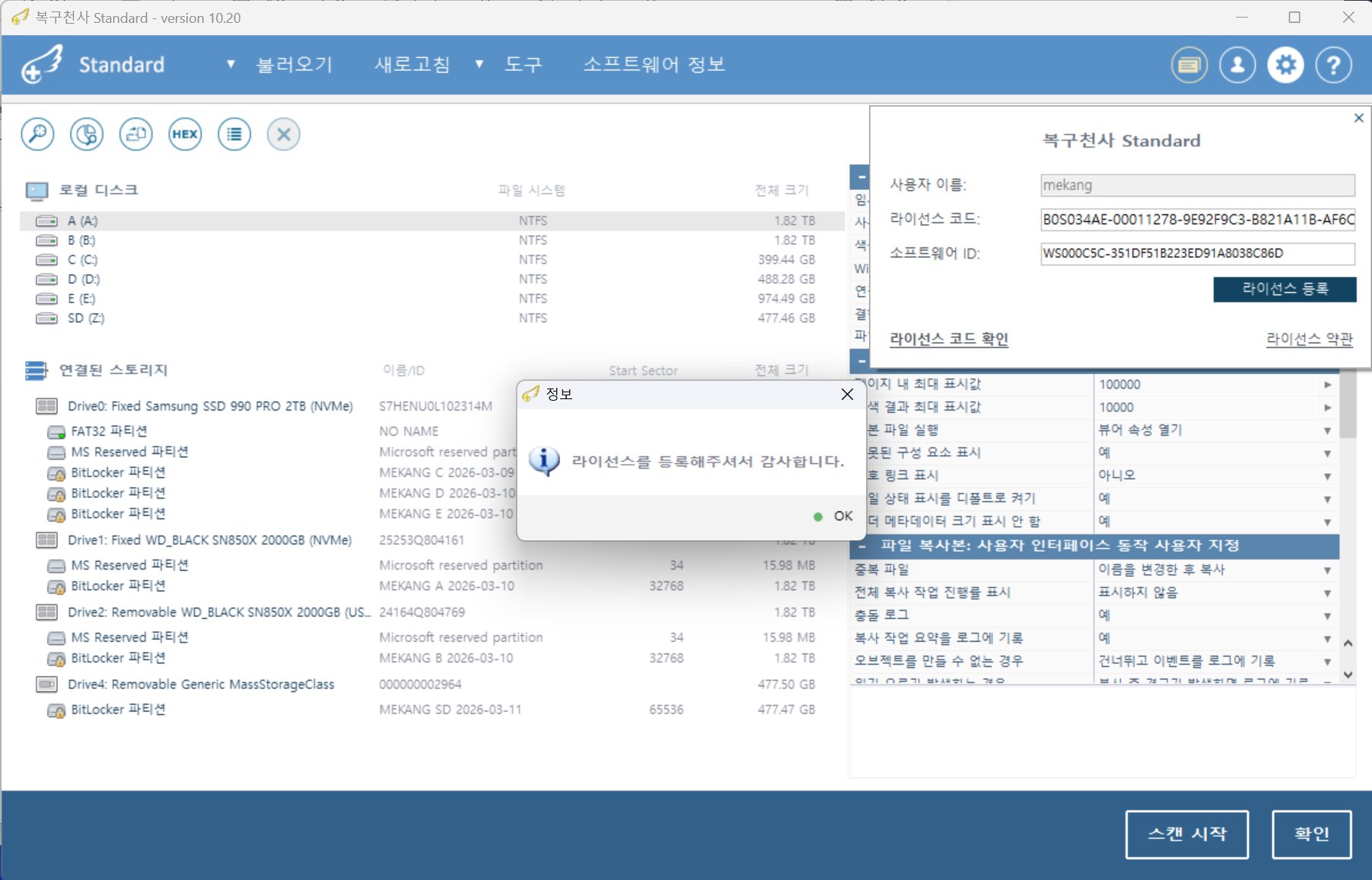
프로그램에 자동 입력 확인
안내 메시지의 [확인] 버튼을 클릭하면
복구천사 프로그램에 라이선스 코드가 자동으로 입력됩니다.사용자 이름, 라이선스 코드, 소프트웨어 ID가 모두 자동으로 채워집니다.
-
라이선스 등록 완료
팝업의 [라이선스 등록] 버튼을 클릭하면
"라이선스를 등록해주셔서 감사합니다" 메시지와 함께 정품 인증이 완료됩니다.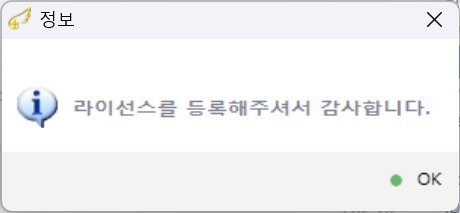
수동 / 오프라인 라이선스 등록 9단계
※ 인터넷 연결이 제한된 환경이거나 자동 등록을 지원하지 않는 제품에서 사용해 주세요.
-
라이선스 구매
복구천사 홈페이지에서 라이선스를 구매합니다.
결제가 완료되면 "결제가 정상적으로 완료되었습니다" 메시지가 표시됩니다.결제 완료 화면에서 [라이선스 코드 확인 →] 버튼을 누르면 다음 단계로 바로 이동합니다.
-
라이선스 발급 페이지로 이동
마이페이지의 [라이선스 코드 확인 및 발급] 메뉴로 이동하면
방금 구매한 제품과 함께 발급 가능한 라이선스가 표시됩니다."발급 가능한 라이선스 수: 1개"로 표시되어 있는지 확인해 주세요.
-
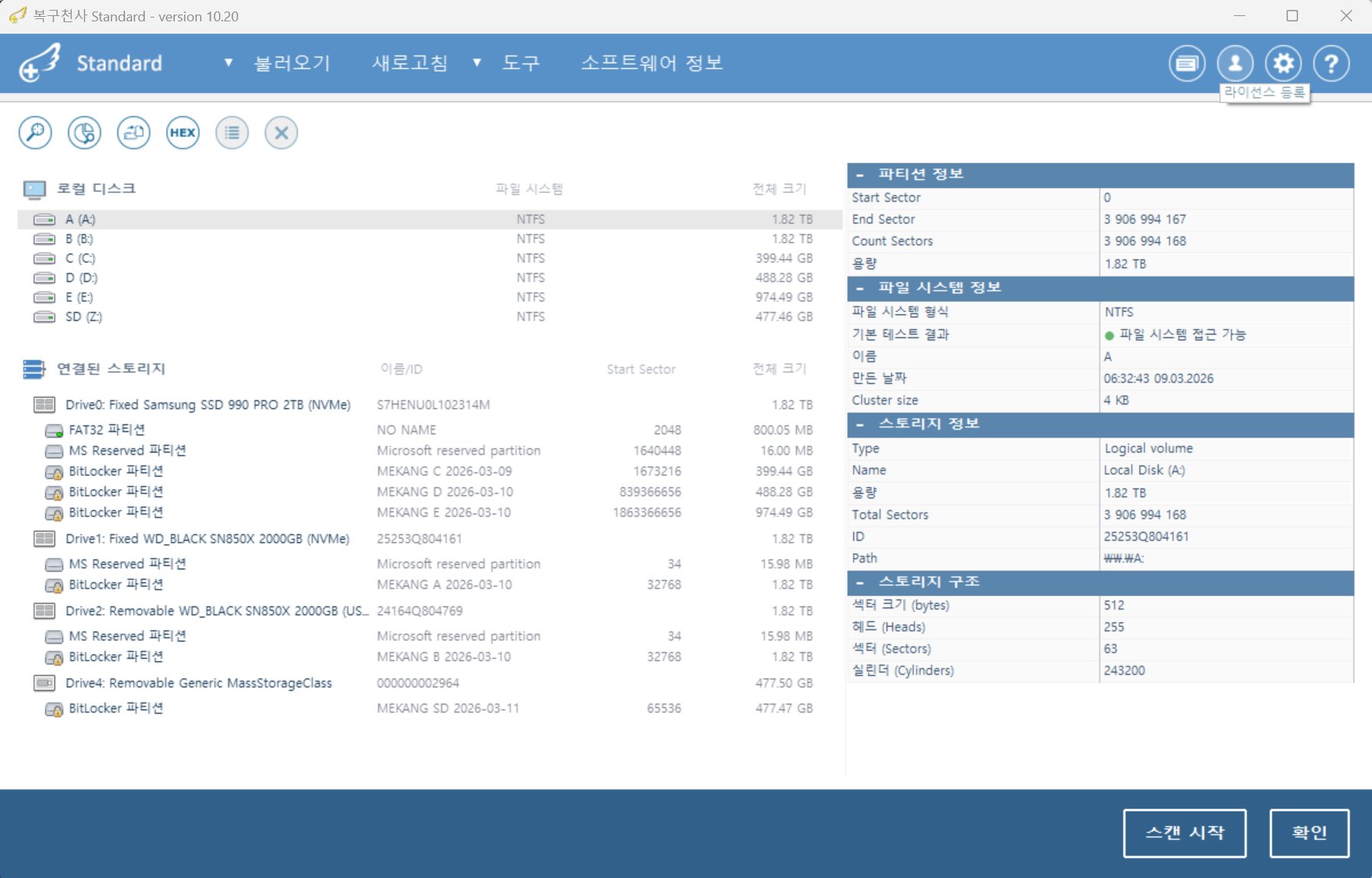
프로그램에서 [라이선스 등록] 클릭
복구천사 프로그램을 실행하고, 화면 우측 상단의 사람 모양 아이콘([라이선스 등록])을 클릭합니다.
-
소프트웨어 ID 복사
팝업창에 표시된 소프트웨어 ID를 마우스로 드래그하여 복사(Ctrl+C)합니다.
소프트웨어 ID는
WS000C5C-…형태의 영문·숫자 조합 코드입니다.
-
홈페이지 입력란에 붙여넣기
다시 복구천사 홈페이지의 [라이선스 코드 확인 및 발급] 페이지로 돌아와
소프트웨어 ID 입력란에 복사한 ID를 붙여넣기(Ctrl+V)합니다.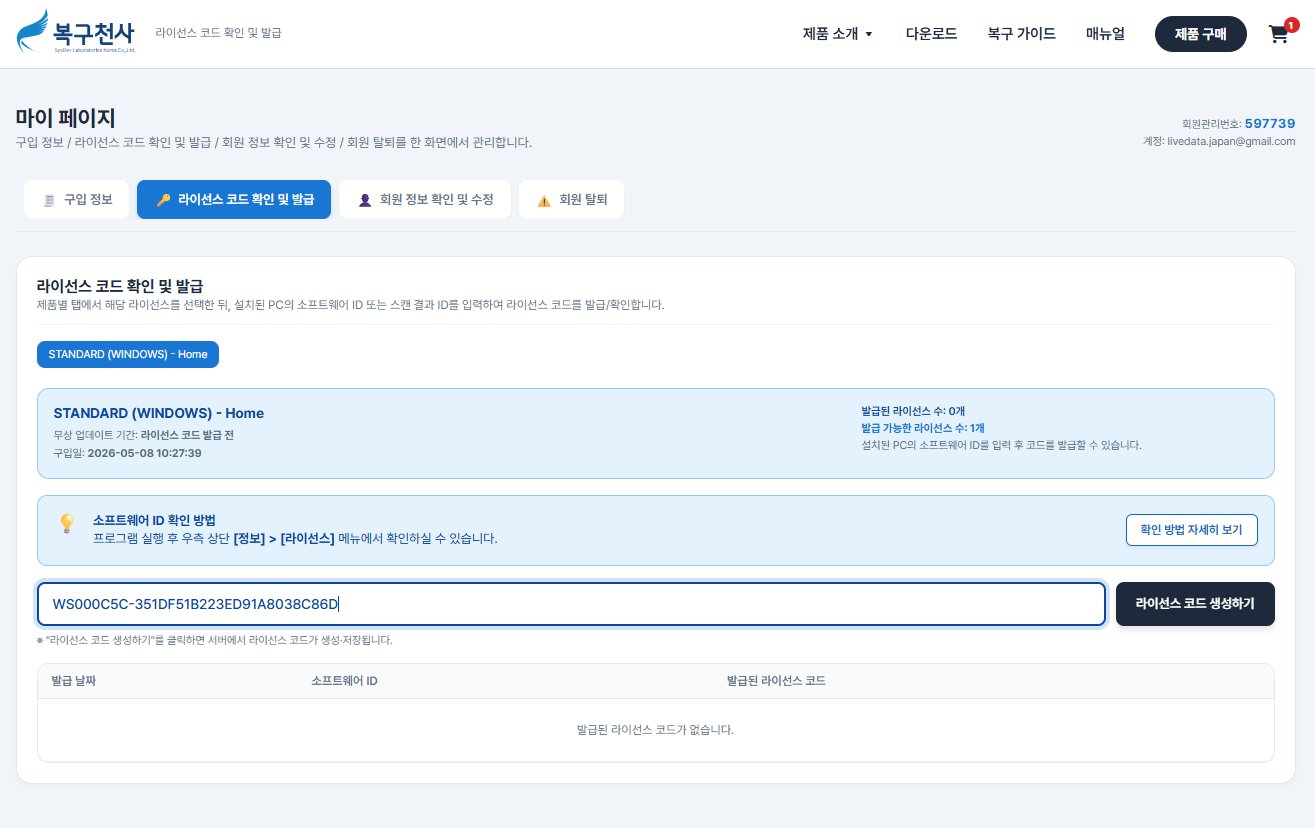
-
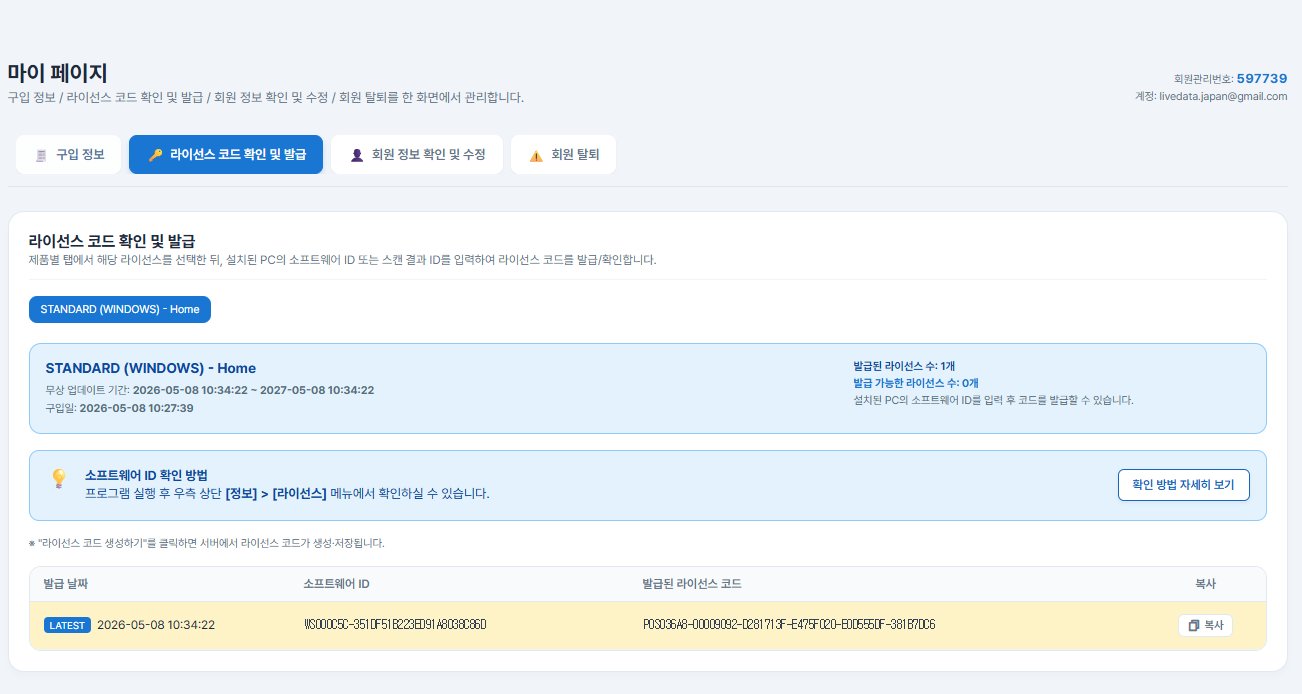
라이선스 코드 생성
[라이선스 코드 생성하기] 버튼을 클릭하면
서버에서 라이선스 코드가 즉시 발급됩니다.발급된 코드는 [LATEST] 표시와 함께 발급 날짜·소프트웨어 ID와 함께 표시됩니다.
-
발급된 라이선스 코드 복사
발급된 라이선스 코드 우측의 [복사] 버튼을 클릭합니다.
"클립보드에 복사되었습니다" 안내 메시지가 표시됩니다.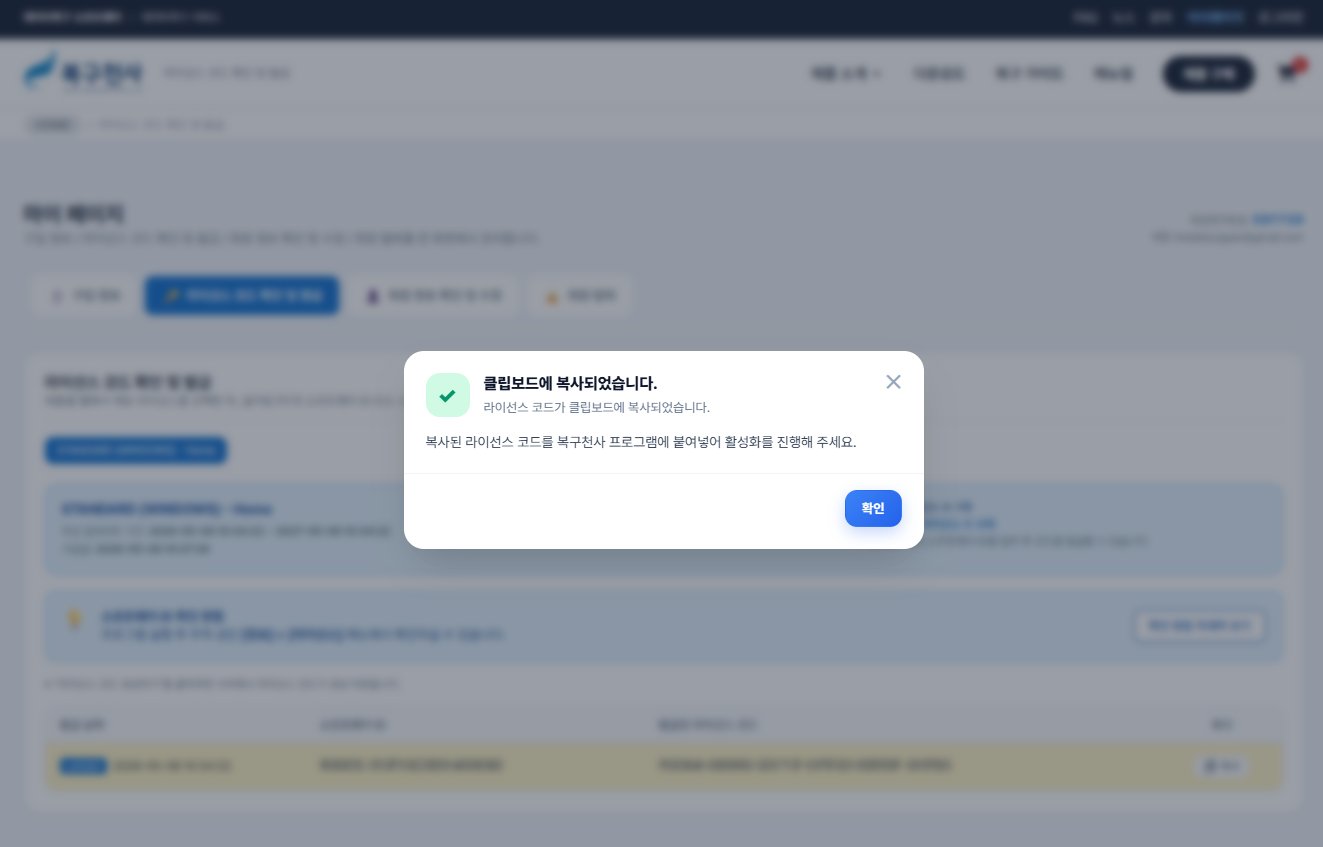
-
프로그램에 코드 붙여넣고 등록
복구천사 프로그램의 라이선스 코드 입력란에 붙여넣기(Ctrl+V) 한 후,
[라이선스 등록] 버튼을 클릭합니다.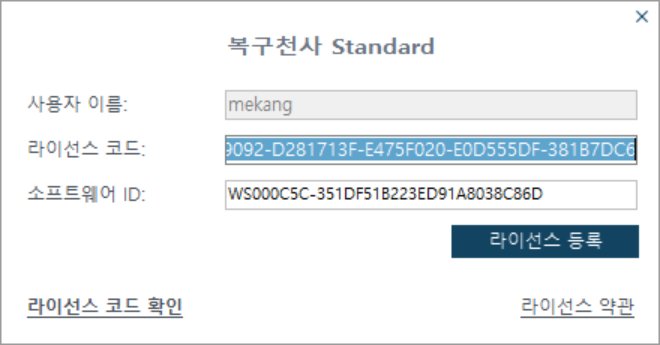
-
라이선스 등록 완료
"라이선스를 등록해주셔서 감사합니다" 메시지가 표시되면
정품 인증이 완료된 상태입니다. 프로그램의 모든 기능을 이용하실 수 있습니다.등록 완료 후에는 마이페이지에서 무상 업데이트 기간(구입일 ~ 구입일+1년)이 활성화됩니다.