NAS RAID · 볼륨 · 암호화 볼륨 대응

NAS 데이터 복구,
RAID·볼륨 구조 분석

Synology·QNAP 등 NAS RAID·볼륨 손상, SHR·Btrfs·암호화 볼륨 장애에 대응합니다.
자체 개발 소프트웨어로 가상 RAID를 재구성하고 데이터를 분석합니다.
상태 확인 사전 견적 안내 진행 여부 선택 ISO 27001
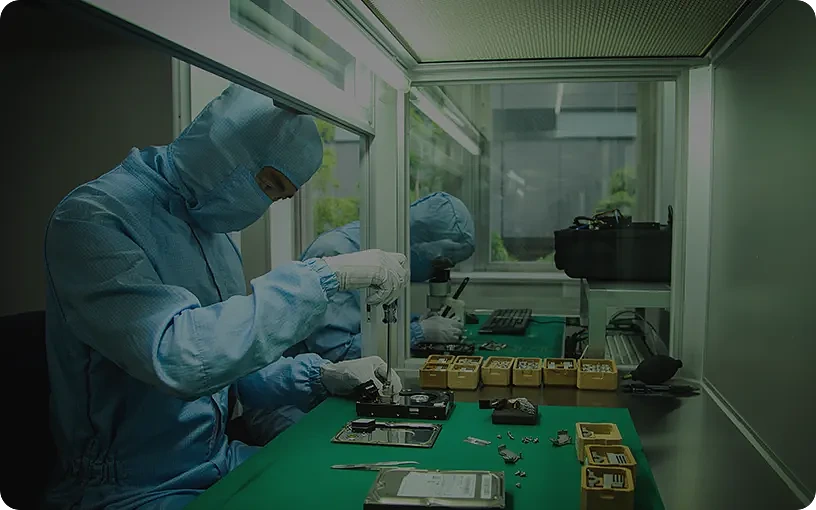
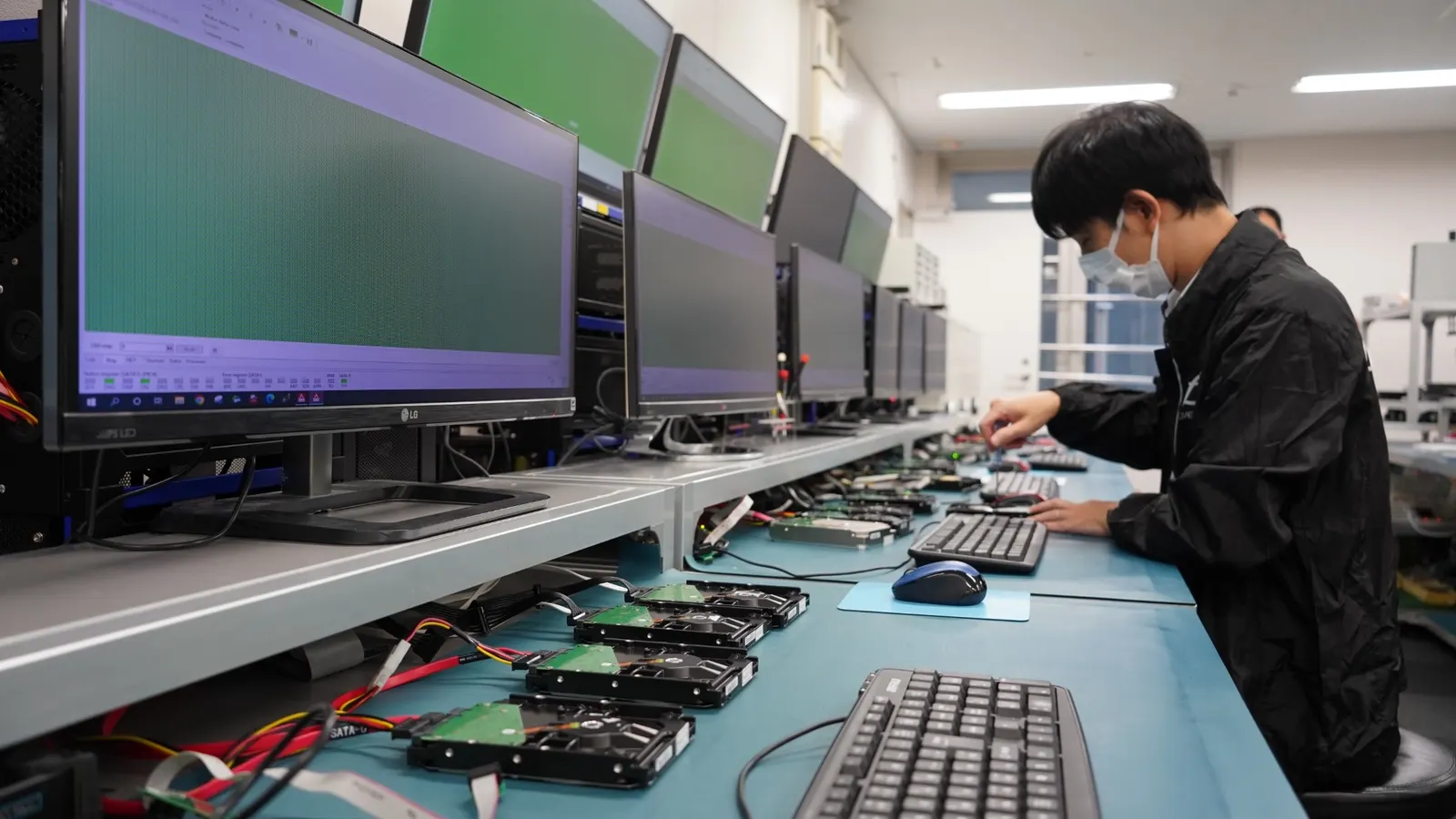
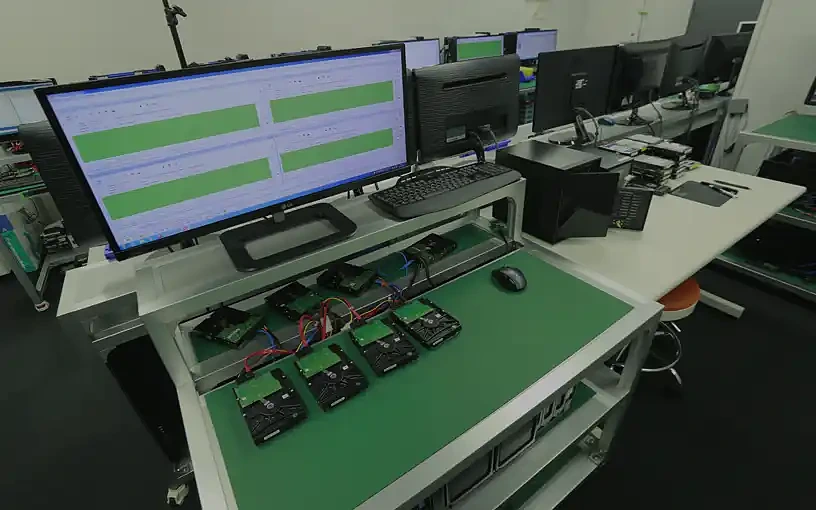
복구천사 NAS 다중 디스크 동시 이미징 작업 현장 - 저장장치 대응 엔지니어가 PC-3000 장비로 복구 진행 RECOVERY ANGEL · NAS 다중 디스크 동시 이미징 작업
🗄️
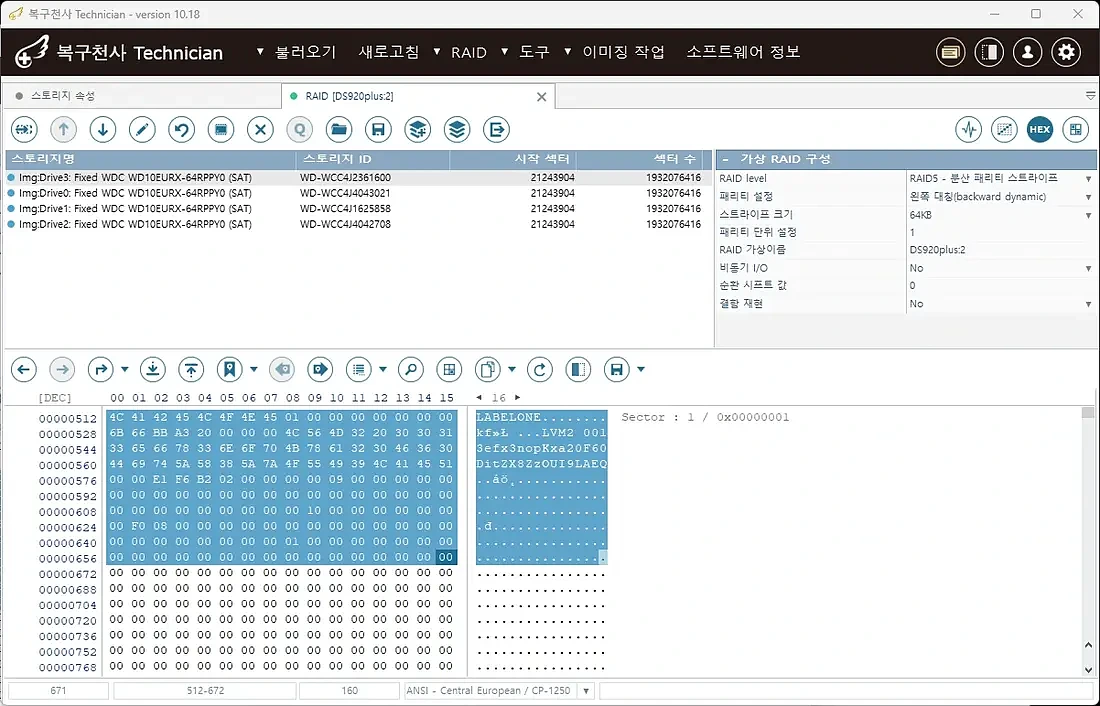
가상 RAID 재구성 기술
30+
YEARS
Immediate Action Required

NAS 데이터 복구 — 추가 손상을 줄이기 위한 초기 대응 안내

NAS는 RAID·볼륨·파일 시스템 구조로 이루어져 있습니다.
잘못된 리빌드·재설치는
볼륨 구조 손상이 더 커질 수 있습니다.

리빌드·재설치 즉시 중단

오류 발생 시 자동/수동 리빌드를 즉시 중단하세요. 재시도가 RAID 메타데이터를 덮어써 데이터 확인 가능 범위를 크게 낮출 수 있습니다.

리빌드 금지재설치 금지

볼륨 초기화 절대 금지

"새 볼륨 만들기"·"디스크 초기화" 안내가 떠도 절대 클릭하지 마세요. 초기화 진행 시 데이터 구조가 변경될 수 있습니다.

초기화 금지새 볼륨 금지

1:1 이미징 후 가상 RAID 분석

전용 장비로 모든 디스크를 1:1 이미지 복제한 뒤, 자체 개발 소프트웨어로 가상 RAID를 재구성하여 복제본 기준으로 데이터를 확인합니다.

1:1 이미징가상 RAID
Failure Symptoms

대응 가능한 NAS 장애 증상

RAID 오류·볼륨 손상·암호화 볼륨 마운트 실패 등
NAS에서 발생하는 다양한 장애 증상에 대응합니다.
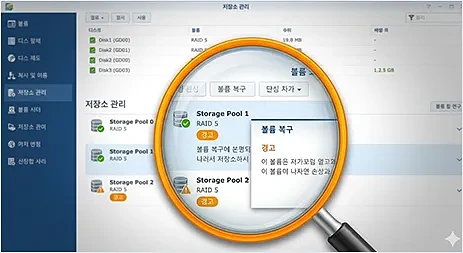
NAS RAID 볼륨 손상 인식 불가 RAID

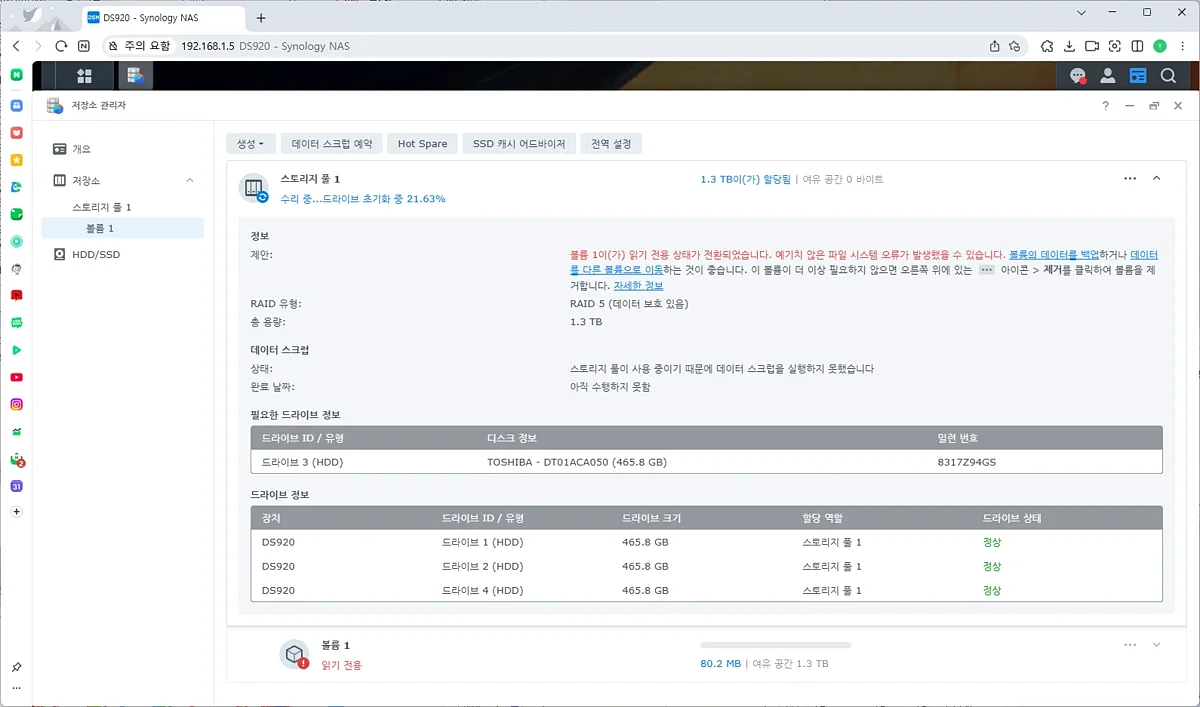
RAID / 볼륨 손상

스토리지 풀이 사라지거나 볼륨이 인식되지 않는 상태. 파일 시스템 메타데이터 손상으로 마운트가 실패한 케이스도 포함됩니다.
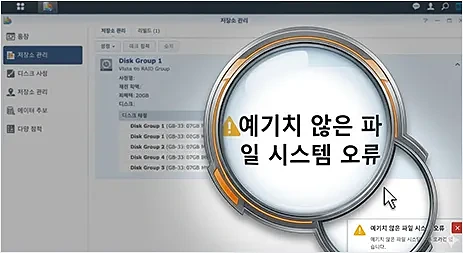
볼륨 인식 불가스토리지 풀 오류
Synology SHR LUN 볼륨 재설정 오류 SHR

SHR / LUN 볼륨 재설정

Synology SHR/SHR-2 구조 오류, LUN 볼륨 재설정 후 데이터 접근 불가, 스토리지 매니저에서 볼륨이 보이지 않는 상태.
SHR-2LUN 재설정
RAID 리빌드 실패 - 다중 디스크 오류로 인한 NAS 볼륨 손상 REBUILD

리빌드 실패 / 다중 디스크 오류

RAID 5/6 리빌드 진행 중 또 다른 디스크가 오프라인되어 RAID 자체가 깨진 상태. 추가 작업 없이 상태 확인을 권장합니다.
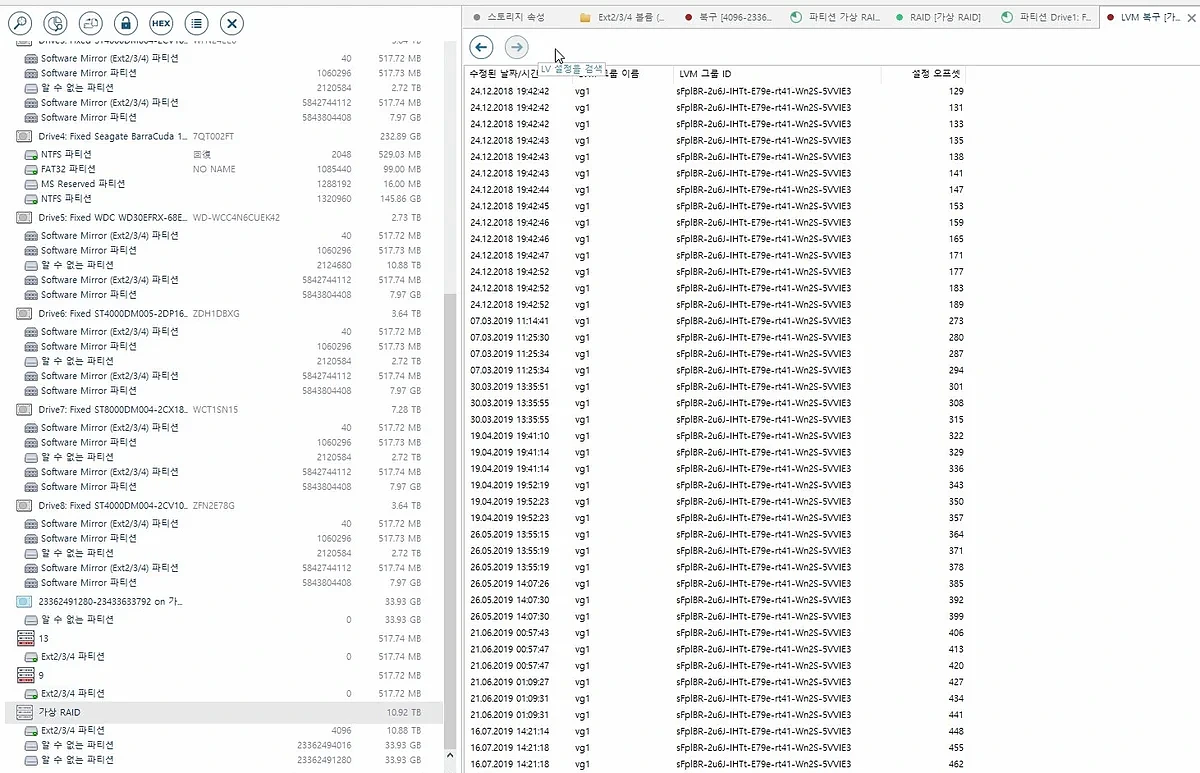
리빌드 실패다중 디스크
QNAP NAS LVM 볼륨 메타데이터 손상 - 볼륨 마운트 실패 QNAP

QNAP LVM 손상

QNAP LVM2 Thin Volume·Qtier·SSD 캐시 구조 오류. 메타데이터 헤더 손상으로 볼륨이 마운트되지 않는 케이스.
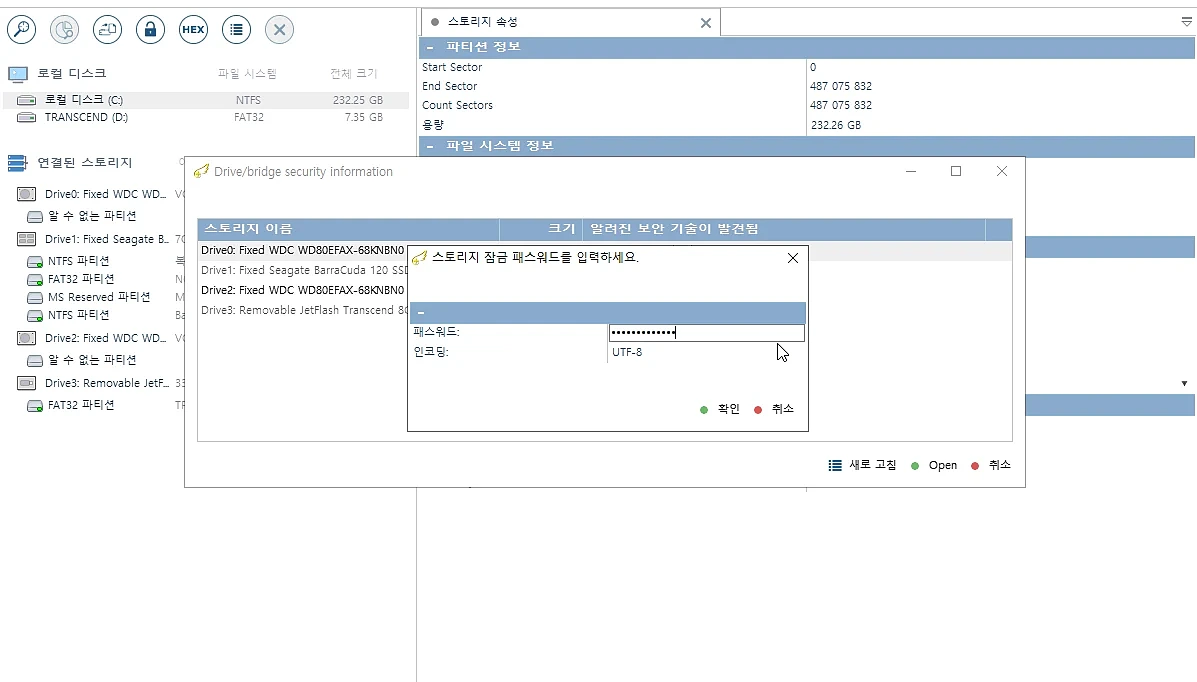
LVM2 ThinQtierSSD 캐시
WD My Book Duo JM561 암호화 브릿지 손상 - 외장 NAS 암호화 볼륨 마운트 실패 상태 CRYPTO

암호화 볼륨 / 브리지 장애

LUKS·eCryptfs 암호화 볼륨 마운트 실패, WD My Book Duo 같은 하드웨어 브리지 암호화 칩 손상으로 인식 불가 상태.
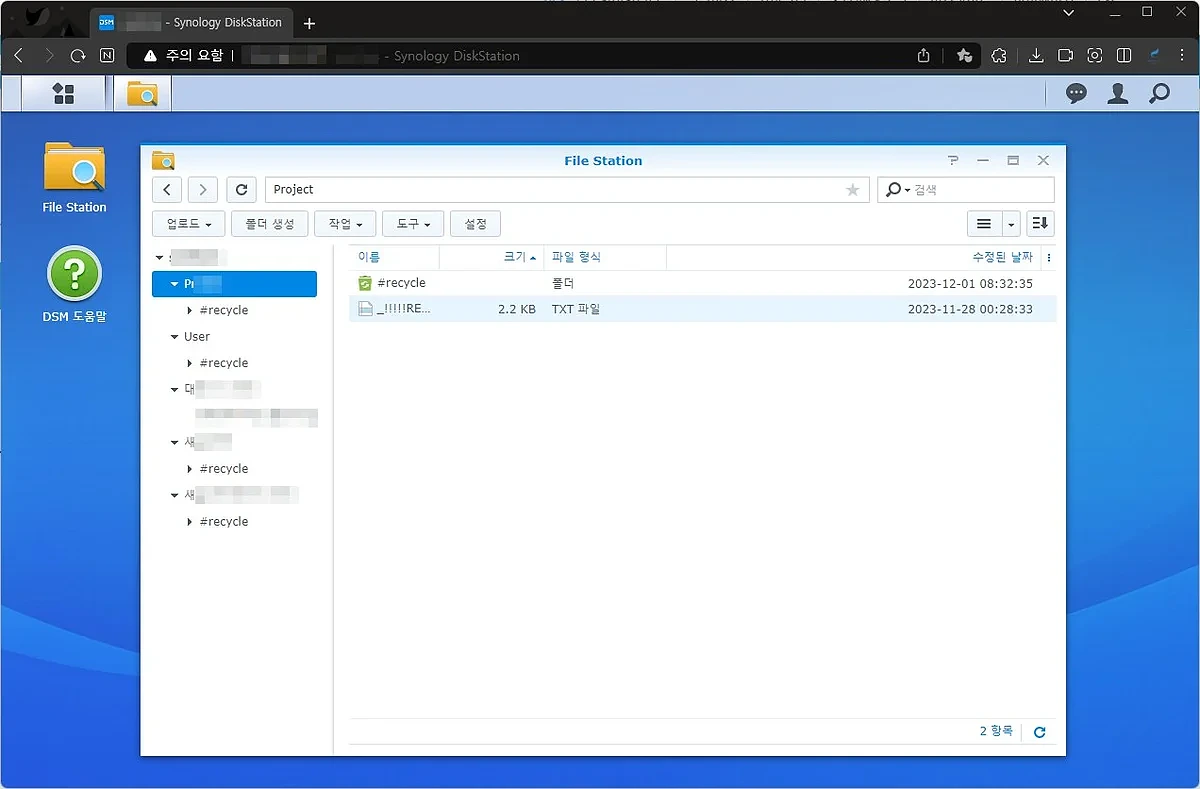
LUKSeCryptfsMy Book Duo
NAS 랜섬웨어 감염 파일 암호화 RANSOM

랜섬웨어 감염

NAS 공유 폴더가 랜섬웨어에 감염되어 파일이 암호화된 상태. 일부 변종은 복호화 또는 부분 복구를 시도할 수 있습니다.

랜섬웨어파일 암호화
⚠ 잘못된 재시도는 데이터 확인 범위를 낮춥니다

NAS는 여러 저장 구조
함께 연결되어 있습니다

NAS는 디스크 → RAID → LVM/볼륨 → 파일 시스템의 다층 구조로 이루어져 있어, 한 단계의 손상이 전체에 영향을 줍니다. 무리한 재시도보다 현재 상태 그대로 점검받는 것이 중요합니다. 특히 자동/수동 리빌드, 볼륨 초기화, 새 볼륨 생성은 시도하지 마세요.

✔ 지금 상태에서 특히 피해야 할 행동
  • 오류 상태에서 자동/수동 RAID 리빌드 재시도
  • "새 볼륨 만들기" 또는 "디스크 초기화" 클릭
  • NAS OS 재설치 또는 펌웨어 업데이트
  • 디스크를 PC에 연결해 직접 접근 시도
  • 디스크 슬롯 순서 변경 또는 임의 교체
  • chkdsk·fsck 등 파일 시스템 복구 도구 실행
Action Flow

NAS 장애 대응은 순서가 중요합니다

잘못된 조치는 RAID/파일 시스템을 더 손상시켜 데이터 확인 범위를 낮출 수 있습니다.
아래 3단계 흐름으로 대응하시면 추가 손상을 줄일 수 있습니다.

이런 증상이 발생하면 이런 행동을 하지 마세요 권장 대응 방법
01
STEP 1 · 증상 확인

이런 증상이 발생하면

  • 볼륨이 사라지거나 "포맷이 필요합니다" 메시지
  • 스토리지 풀 비정상 · RAID Degraded 표시
  • 디스크 인식 불가 · 이상 소음 발생
  • 마운트 실패 · 접근 권한 오류
  • 리빌드 진행 중 또 다른 디스크 오프라인
  • Synology LUN 재설정 / QNAP LVM 손상 메시지
디스크 자체보다 RAID·볼륨 구조 문제로 접근이 어려워지는 경우가 더 많습니다.
02
STEP 2 · 금지 행동

이런 행동을 하지 마세요

  • 자동/수동 RAID 리빌드 재시도
  • "새 볼륨 만들기" · "디스크 초기화" 클릭
  • NAS OS 재설치 / 펌웨어 업데이트
  • 디스크를 PC에 직접 연결해 접근 시도
  • 디스크 슬롯 순서 변경 / 임의 교체
  • chkdsk · fsck 등 파일 시스템 복구 도구 실행
위 행동은 RAID/파일 시스템 메타데이터를 덮어써 데이터 확인 가능 범위를 크게 낮출 수 있습니다.
03
STEP 3 · 안전 대응

권장 대응 방법

  • NAS 전원을 즉시 차단하고 보관
  • 디스크 분리 시 슬롯 번호(Bay 1/2/3...) 표기
  • 키/패스프레이즈/계정 정보 따로 보관
  • 상태 확인 신청 (1544-3598)
  • 1:1 이미징 → 가상 RAID 재구성 → 파일 확인
  • 상태 확인 후 사전 견적 안내
전용 장비와 복제본 기준 작업으로 진행합니다. 진단·견적 안내까지 비용 발생 없음입니다.
🛡️ 복구 비용 사전 안내

복구에 실패하면
비용을 청구하지 않습니다.

접수 후 전용 장비로 상태를 진단한 뒤, 데이터 확인 범위와 예상 비용을 먼저 안내드립니다.
안내 후 진행 여부를 결정할 수 있습니다.

상태 확인 전화 상담 사전 견적 취소 가능 실패 시 0원
Data Accessibility

장애 유형별 데이터 확인 범위

NAS 장애 유형에 따라 데이터 확인 가능 범위가 달라집니다. 아래는 복구천사의 실제 진단 데이터를 기반으로 한 장애 유형별 데이터 확인 가능 범위 안내입니다.

● 확인 범위 높음
확인 범위 높음

RAID / 볼륨 손상 (논리 장애)

볼륨 인식 불가, 포맷 요구, 스토리지 풀 오류 등 디스크 자체는 정상이지만 논리 구조가 손상된 경우입니다. 추가 조치 없이 접수하면 높은 데이터 확인 범위를 기대할 수 있습니다.

조건: 디스크 물리 상태 정상, 초기화·재설치 미시도
● 비교적 높은 편
비교적 높은 편

Synology LUN 볼륨 재설정

iSCSI LUN 손상 또는 볼륨 재설정으로 데이터 접근 불가. LUN 메타데이터와 Btrfs/EXT4 파일 시스템 단계별 분석을 통해 복구를 시도합니다.

조건: 볼륨 재생성 미시도, 디스크 순서 유지
● 상태에 따라 다름
상태에 따라 다름

RAID 리빌드 실패 / 다중 디스크 오류

디스크 교체 후 리빌드 중 추가 장애가 발생하거나, 2개 이상 디스크에서 동시 오류. 리빌드 진행 정도에 따라 데이터 확인 가능 범위가 달라집니다.

조건: 리빌드 중단 후 추가 시도 없이 접수
● 상태에 따라 다름
상태에 따라 다름

QNAP LVM 손상

QNAP NAS의 LVM 메타데이터 손상으로 볼륨 마운트 실패. LVM 구조 분석 및 논리 볼륨 재구성을 통해 복구를 시도하며, 손상 범위에 따라 데이터 확인 범위가 달라집니다.

조건: 펌웨어 재설치·초기화 미시도
● 확인 범위 높음
확인 범위 높음

암호화 볼륨 / MY Book Duo 브리지 장애

LUKS/eCryptfs 암호화 볼륨 마운트 실패, WD MY Book Duo JM561 암호화 브리지 장애 등. 키·패스프레이즈가 있으면 확인 가능한 범위가 넓은 편입니다.

조건: 키 패스워드 보유 시 확인 가능
● 상황에 따라 다름
상황별 상이

랜섬웨어 감염

랜섬웨어로 인한 파일 암호화. 감염 범위·암호화 방식·스냅샷 보유 여부에 따라 데이터 확인 범위가 크게 달라집니다. Synology 스냅샷이 보존되어 있는 경우 확인 가능한 범위가 넓은 편입니다.

조건: 네트워크 즉시 분리, Synology 스냅샷·Btrfs 이전 버전 보존 여부
💡
데이터 확인 가능 범위는 "추가 조치 여부"에 가장 크게 좌우됩니다. 추가 작업 없이 현재 상태 그대로 접수할수록 확인 가능한 범위가 넓어질 수 있습니다. 정확한 진단은 상태 확인을 통해 확인할 수 있습니다.

NAS 복구는 6단계로 진행됩니다.

Synology, QNAP, Iomega, Buffalo, NETGEAR 등 주요 벤더별 RAID 구조에 맞는 자체 개발 소프트웨어를 적용합니다.
접수부터 출고까지 모든 과정이 체계적으로 관리됩니다.
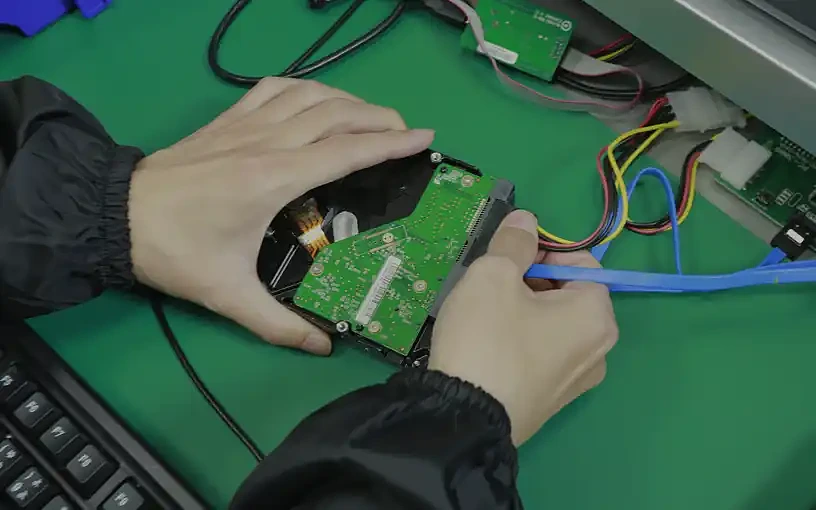
NAS 상태 확인 - RAID 구성 및 디스크 상태 분석

상태 확인

NAS 본체와 디스크의 RAID 구성·볼륨 상태·파일 시스템을 단계별 분석하고, 데이터 확인 범위와 예상 비용을 안내해 드립니다.

NAS 디스크 1:1 이미지 복제 - 원본 손상 방지

디스크 1:1 이미지 복제

모든 디스크를 1:1 섹터 단위로 복제하여 복제본 기준으로 작업 환경을 구성합니다.

NAS 가상 RAID 재구성 - 자체 개발 소프트웨어로 RAID 복원

가상 RAID 재구성

자체 개발 소프트웨어로 디스크 순서·블록 크기·패리티를 분석하여 가상 RAID를 재구성합니다.

NAS 전용 작업 환경에서 부품 교환

전용 작업 환경에서 부품 교환

헤드 교체 등 디스크 내부 작업이 필요한 경우 전용 청정 작업 환경에서 진행합니다.

NAS 데이터 단계별 분석 - 파일 시스템 구조 분석

단계별 분석

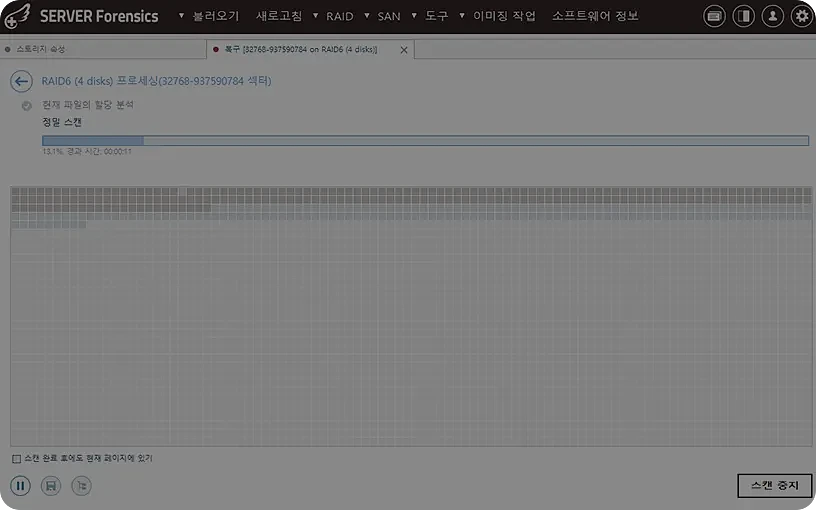
재구성된 가상 RAID에서 Btrfs·EXT4·XFS 파일 시스템과 디렉토리 구조를 분석하여 확인 가능한 범위 내 데이터를 확인합니다.

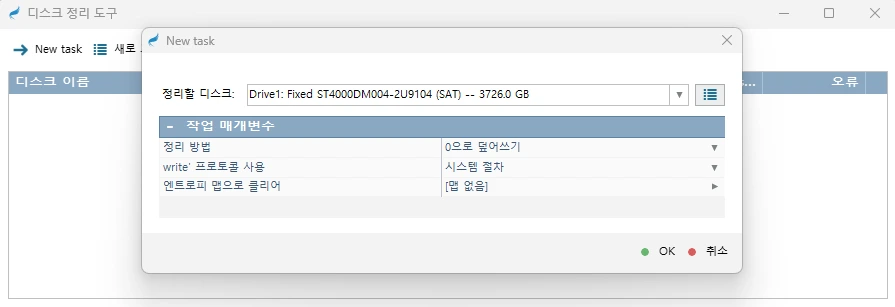
NAS 보안 출고 및 데이터 관리 - DoD 5220.22-M 기준 삭제 정책

보안 · 출고 · 폐기

확인된 데이터를 고객에게 전달한 뒤, 원본 및 복제본은 DoD 기준 삭제 정책으로 관리합니다.

1/6
SUPPORTED BRANDS
Volume · Filesystem

브랜드별 파일 시스템 · 볼륨 구조

NAS 복구는 "RAID"만 맞추면 끝나지 않습니다. 브랜드별 볼륨 구성·파일 시스템·암호화 설계를 정확히 이해해야 구조에 맞는 데이터 확인 작업을 진행할 수 있습니다.

📦
가장 접수 많음

Synology

주요 구조
  • SHR / SHR-2 (Synology 자체 RAID)
  • Storage Pool 기반 볼륨 관리
  • Btrfs / EXT4 파일 시스템
자주 발생하는 장애
  • 디스크 교체 후 볼륨 크래시
  • RAID Rebuild 실패
  • Btrfs 메타데이터/체크섬 손상
🔒 암호화 — 패스프레이즈/키 파일 필수
🖥️

QNAP

주요 구조
  • QTS — Storage Pool + Thin/Thick
  • QuTS hero — ZFS 기반
  • Qtier — SSD/HDD 티어링
자주 막히는 지점
  • Thin Volume·스냅샷으로 단순 마운트 불가
  • Qtier 캐시 블록 매핑 매칭 필요
  • ZFS 풀/스냅샷 상태별 접근 상이
🔒 암호화 — 키/패스워드 필수
💾

Asustor

주요 구조
  • ADM OS — MD RAID + LVM
  • Btrfs / EXT4 파일 시스템
  • SSD 캐시·MyArchive 등 부가 레이어
자주 발생하는 장애
  • RAID Degraded → 재부팅 후 미인식
  • ADM 업데이트 중 볼륨 메타 손상
  • 전원 급정지 후 저널 손상
🔒 AES-256 공유폴더 암호화 — 키 필수
🔵

WD My Cloud

WD 특유의 구조
  • 서비스 설정 sqlite DB 저장
  • RAID + 데이터 파티션 분리
  • JM561 하드웨어 브리지 암호화
복구 접근 방식
  • 이미지 확보 → RAID 재현 → FS 파싱
  • 단순 연결/부팅은 추가 손상 유발
  • 이미징 우선 권장
🔒 dm-crypt — 키/자격 정보 필수
📋 NAS 접수 전 확인사항
1
디스크 순서·수량분리 시 슬롯 번호 라벨링 권장
2
볼륨 타입SHR / Thin / Qtier / ZFS 등 확인
3
암호화 여부키 / 암호 / 계정 정보 보관
4
스냅샷·가상화설정 정보 보존 필요
— Why Recovery Angel —

복구천사가 선택받는 이유

30년간 축적해 온 NAS 복구 기술력과 인증된 환경에서
체계적으로 복구 서비스를 제공합니다.

01
💯

30년+ NAS 복구 엔지니어 경력

현장 경험 기반으로 다양한 저장장치 장애 사례를 처리해왔습니다. 복잡한 RAID·볼륨 장애 대응 경험을 보유하고 있습니다.

02
⚙️

자체 솔루션 · 가상 RAID 재구성

복구천사 자체 개발 분석 도구로 SHR·SHR-2·LVM2 Thin·Qtier·Beyond RAID 등 복합 RAID 구조를 분석합니다.

03
🗄️

전 벤더 NAS 대응

Synology · QNAP · Iomega · Buffalo · NETGEAR · ASUSTOR · TerraMaster · Drobo 등 다양한 NAS RAID·볼륨 구조 대응 경험을 보유하고 있습니다.

04
🏅

ISO 27001 정보보안 국제 인증

정보보안 관리체계 ISO 27001 인증 취득 기업. 비밀유지(NDA)와 DoD 5220.22-M 기준 삭제 정책으로 고객 데이터를 관리합니다.

05
🔬

디스크 내부 작업 전용 설비 환경

헤드 교체 등 내부 작업은 디스크 개방 전용 환경에서 진행합니다. 외부 먼지 유입을 줄이는 전용 작업 환경에서 작업합니다.

06
🛡️

사전 비용 정책 안내

접수 후 상태 확인·견적 안내까지 비용 발생 없음. 데이터 확인 범위와 예상 비용을 먼저 안내한 뒤 고객 동의 후 진행하며, 비용 정책도 사전에 안내드립니다.

Equipment & Technology

복구천사 NAS 핵심 기술력

자체 개발 소프트웨어와 전용 분석 장비 기반 작업 환경에서
다양한 NAS 장애 유형에 단계별로 대응합니다.
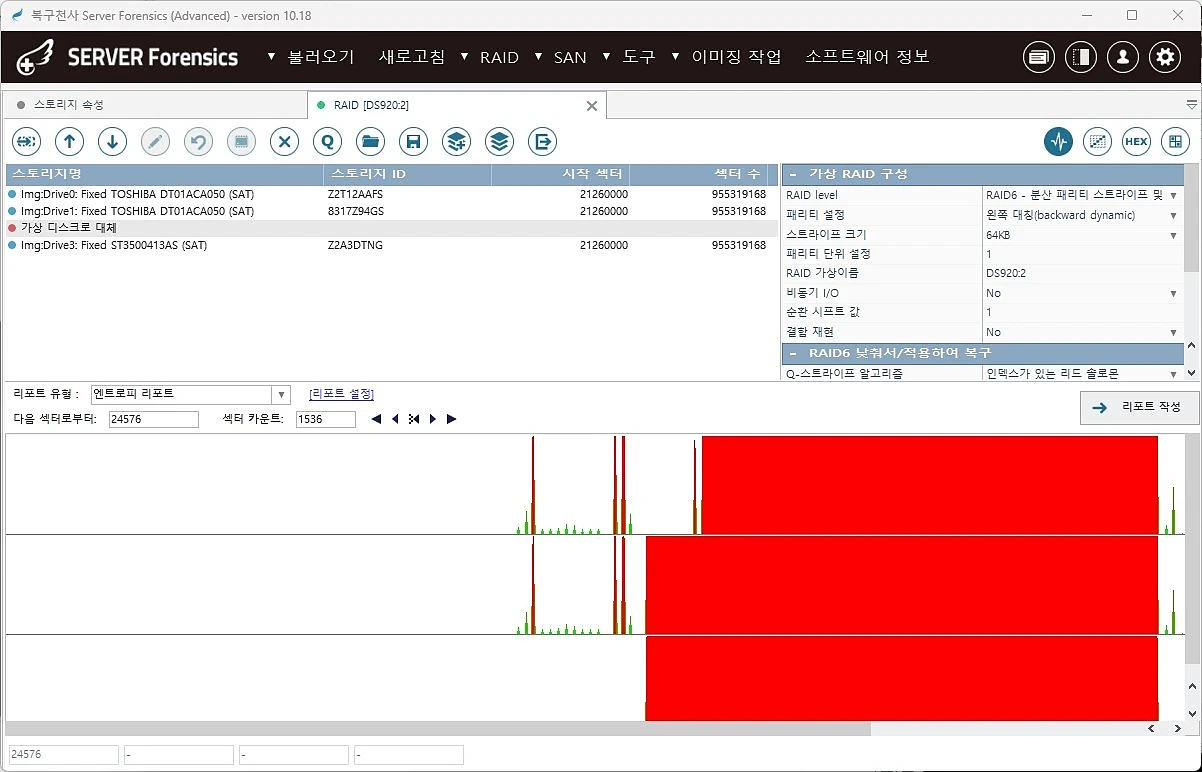
가상 RAID 재구성 기술 - SHR Beyond RAID 분석
VIRTUAL RAID

가상 RAID 재구성 기술

디스크 1:1 이미지에서 RAID 구성(블록 크기·디스크 순서·패리티)을 분석하여 가상 RAID를 재구성합니다. 원본 기준으로 복구를 시도할 수 있습니다.
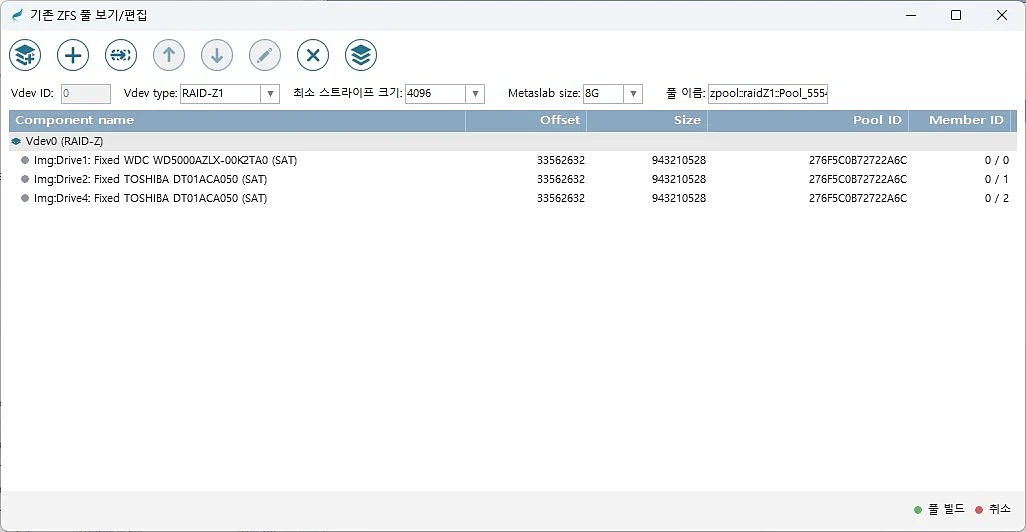
가상 RAIDSHR-2LVM2 Thin
Btrfs EXT4 XFS 파일 시스템 복구
FILESYSTEM RECOVERY

파일 시스템 구조 분석 기반 복구

Btrfs · EXT4 · XFS · ZFS 등 NAS에서 주로 사용되는 파일 시스템의 메타데이터를 분석하여 디렉토리·파일 구조를 확인합니다.
BtrfsEXT4XFSZFS
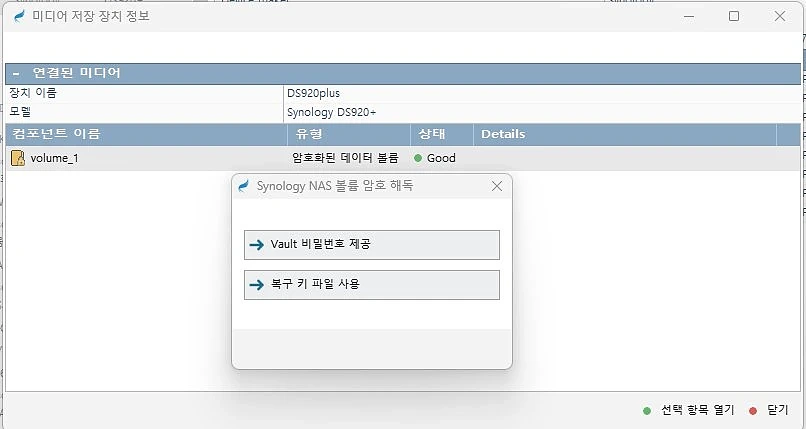
QNAP 볼륨 암호화 복호화 - LUKS eCryptfs 분석
ENCRYPTION RECOVERY

암호화 볼륨 복호화

LUKS · eCryptfs 소프트웨어 암호화와 WD My Book Duo 등 하드웨어 브리지 암호화에 대응. 키 또는 패스프레이즈 보유 시 복제본 기준으로 데이터를 확인합니다.
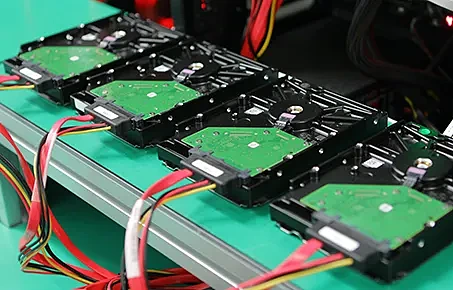
LUKSeCryptfsHW 브리지
다중 디스크 1:1 이미징 - 동시 진행
MULTI-DISK IMAGING

다중 디스크 동시 이미징

전용 장비로 4Bay·8Bay·12Bay 등 모든 디스크를 동시에 1:1 이미징. 배드섹터가 있는 디스크는 상태에 따라 단계적으로 이미징을 진행합니다.
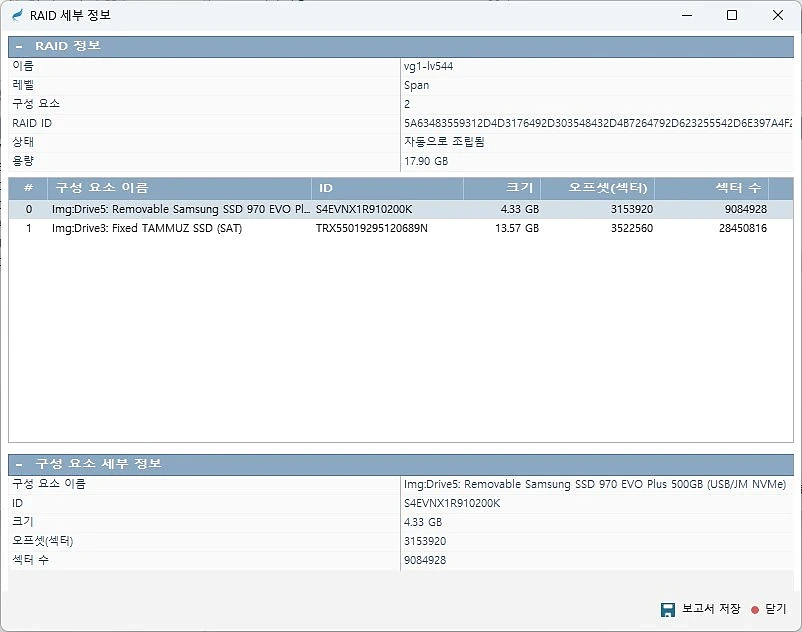
1:1 이미징배드섹터 SKIP
LVM Thin 볼륨 메타데이터 재구축
VOLUME REBUILD

볼륨 메타데이터 재구축

LVM2 Thin · Qtier · SSD 캐시 등 복합 볼륨 구조의 메타데이터를 분석·재구축하여 손상된 볼륨에서도 데이터를 확인합니다.

LVM2QtierSSD 캐시
1 / 3
SUCCESS CASES · 복구 성공 사례

복구 성공 사례

타사에서 복구 불가 판정을 받은 NAS도 다수 성공시킨 경험이 있습니다.
장애 유형에 따라 최적의 복구 절차를 적용합니다.
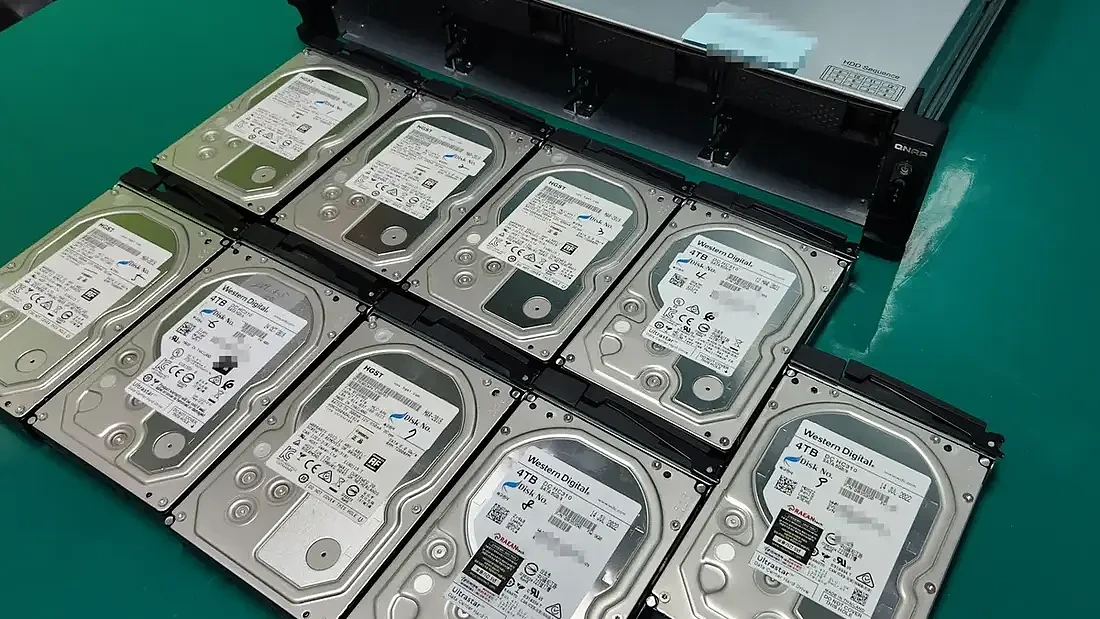
QNAP TS-1237U-RP 36TB 씬 프로비저닝 볼륨 탑재 오류 복구 사례
NAS씬 프로비저닝

NAS RECOVERY

QNAP TS-1237U-RP 36TB
볼륨 탑재 오류 복구

주요 쟁점: 관리 툴에서 볼륨 정보는 확인되나 마운트 불가. 씬 프로비저닝 구조 분석 + 가상 RAID 재구성으로 손상 구간 없이 무손실 복구.
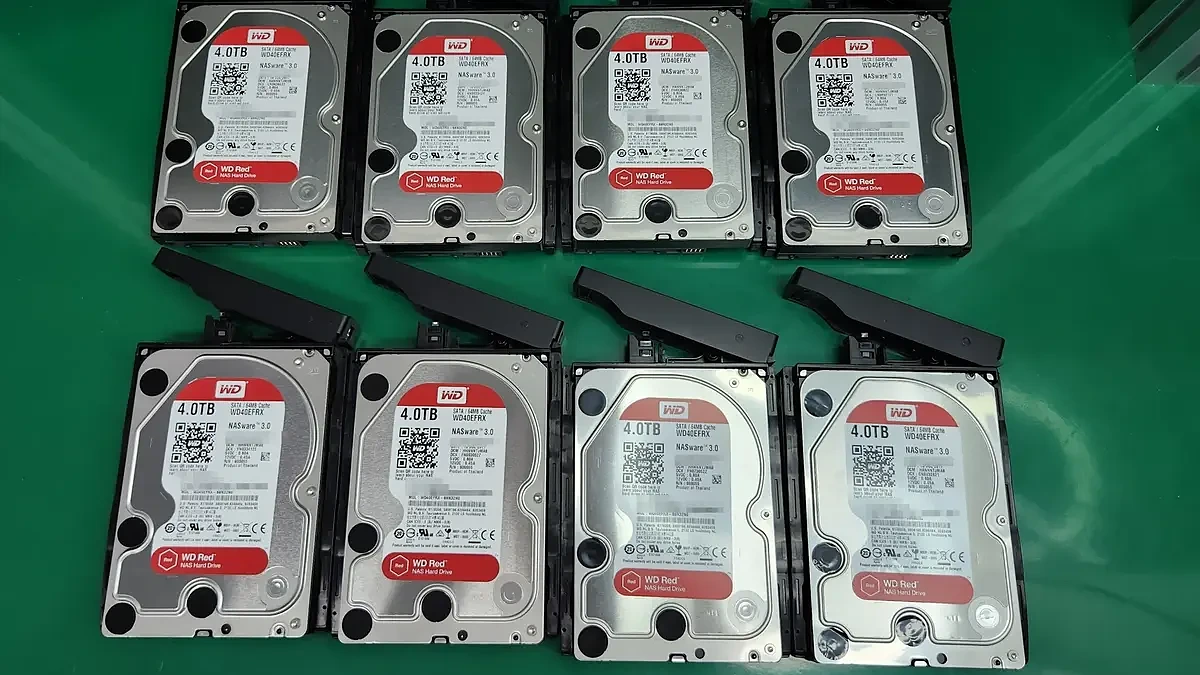
  • 모델: QNAP TS-1237U-RP (36TB · 8Bay)
  • 작업: PC-3000 진단 + 가상 RAID + FS 분석
  • 결과: 데이터 영역 다수 복구 성공 (외장 + NAS 재백업 납품 · 해당 사례 기준 · 손상 상태에 따라 차이 있음)
자세히 보기
Synology DS1817+ 32TB 디스크 2개 불량 RAID 5 복구 사례
NASRAID 5

NAS RECOVERY

Synology DS1817+ 32TB
디스크 2개 불량 복구

주요 쟁점: RAID 구성 손상으로 공유 폴더 접근 불가. 헤드 불량 1개 + 배드 섹터 1개를 PC-3000으로 정밀 이미징 후 패리티 분석 및 가상 RAID 복원.
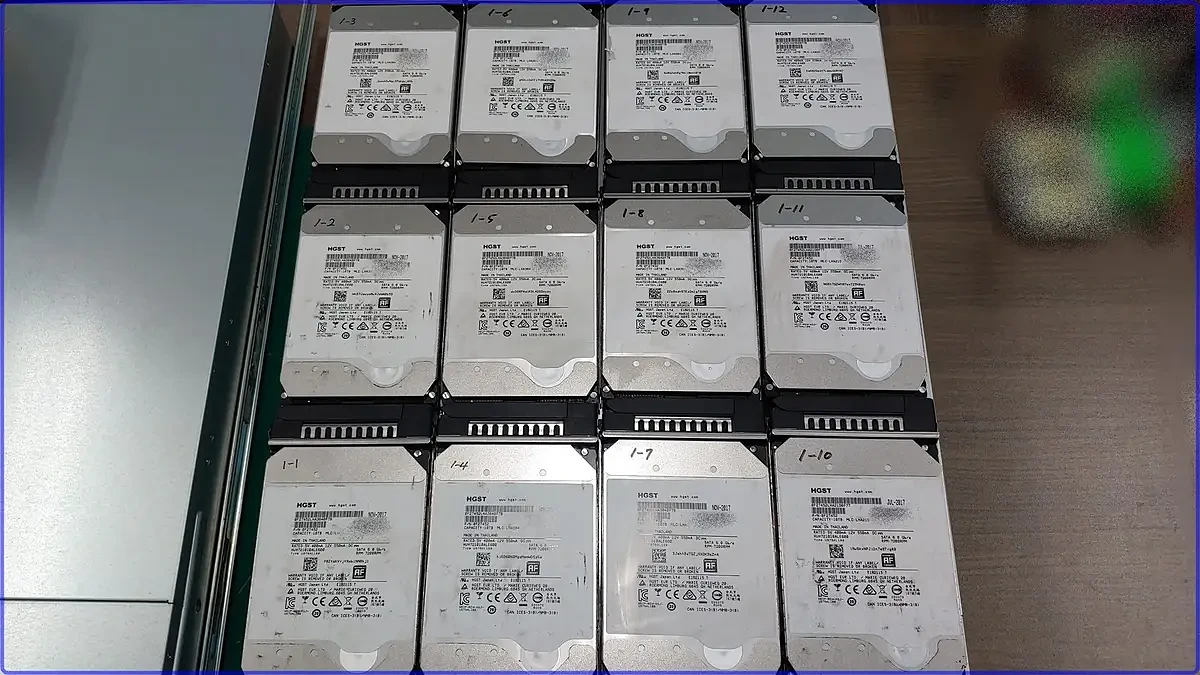
  • 모델: Synology DS1817+ (32TB · 8Bay)
  • 작업: 헤드 교체 + 배드 섹터 정밀 이미징 + 패리티 복원
  • 결과: 데이터 영역 다수 복구 성공 (정상 6 디스크로 RAID 5 재구성 납품 · 해당 사례 기준 · 손상 상태에 따라 차이 있음)
자세히 보기
Synology RS18017xs+ 360TB 36디스크 리빌드 폴더 유실 복구 사례
NAS대용량 RAID

NAS RECOVERY

Synology RS18017xs+ 360TB
리빌드 후 폴더 유실

주요 쟁점: 불량 디스크 교체 + 리빌드 후 폴더 유실, 타사 복구 의뢰 후 재의뢰 건. RAID 작업 전용 서버로 36개 이미지 연결 + 자체 솔루션 전영역 스캔으로 폴더 복원.

  • 모델: Synology RS18017xs+ (360TB · 36Bay)
  • 작업: 36디스크 100% 이미징 + 가상 RAID + 2개 볼륨 전영역 스캔
  • 결과: 요청 데이터 폴더 다수 복구 성공
자세히 보기
NAS 복구 사례 전체 보기

01 RAID 진단

전용 장비로 RAID 구성·디스크 상태·파일 시스템을 정밀 분류하고 최적의 복구 방식을 결정합니다.
RAID 분석FS 점검

02 다중 디스크 이미징

모든 디스크를 동시에 1:1 이미지 복제. 복제본 기준으로 작업 환경을 구축합니다.
1:1 이미징동시 진행

03 가상 RAID 재구성

자체 개발 소프트웨어로 디스크 순서·블록 크기·패리티를 분석하여 가상 RAID를 재구성합니다.
가상 RAIDSHR-2

04 데이터 확인

재구성된 RAID에서 Btrfs·EXT4·XFS 파일 시스템과 디렉토리 구조를 분석해 데이터를 확인합니다.
파일 시스템디렉토리

05 결과 확인 및 출고

고객이 직접 복구된 파일 리스트를 확인한 후 출고를 진행합니다.
최종 확인백업 전달

강력한 보안

  • 비밀유지계약(NDA)
  • 네트워크 격리(폐쇄망)
  • 납품 후 삭제 정책(DoD)
2 Days

평균 복구 소요 시간 (4Bay 기준)

  • 다중 이미징: 약 16시간
  • 가상 RAID + 추출: 약 12시간
AVERAGE TIME
Fast Process

당일 우선 진단

  • 대용량·중요 데이터 우선 진단 검토
  • 다중 디스크 동시 진행
PRIORITY DIAGNOSIS
1544-3598

상태 확인 신청

  • ISO 27001 인증 기업
  • 저장장치 대응 엔지니어 직접 상담
지금 전화하기
LV. 1

논리 장애 복구

디스크 ~ 2TB 1개 기준
330,000원~
  • RAID 볼륨 손상 / 인식 불가
  • 스토리지 풀 오류
  • 파일 삭제 / 포맷
  • 파티션 손상
LV. 2

물리 장애 동반

디스크 ~ 2TB 1개 기준
440,000원~
  • Bad Sector 발생 + RAID 오류
  • 디스크 인식 불가 (물리 손상)
  • 헤드·모터 손상 동반
LV. 3

별도 견적

복합 구조 · 특수 케이스
상담 필요
  • 암호화 볼륨 (LUKS/eCryptfs)
  • SHR / Beyond RAID / ZFS
  • LVM2 Thin / Qtier / SSD 캐시
  • 가상화 볼륨 구성
LV. 4

비용 산정 변수

최종 비용에 영향을 주는 요소
변동
  • 디스크 수·용량 (4Bay/8Bay)
  • 리빌드·재설치 시도 여부
  • 타사 복구 실패 건
  • NAS 복구 비용은 디스크 수·용량·RAID 레벨·파일 시스템·부품 상태에 따라 달라지며, 상태 확인 후 사전 견적을 안내드립니다.
  • 암호화·SHR·ZFS·Thin 등 복합 구조는 진단 후 별도 견적으로 안내합니다.
  • 기준 단가표는 Btrfs, EXT4, XFS 파일 시스템 기준입니다. (기타 파일 시스템은 별도 책정됩니다.)
How to Submit

의뢰 방법

방문·택배·출장 세 가지 방법으로 접수할 수 있습니다.
NAS 본체만 보내주시면 됩니다.

택배 접수

NAS 본체를 에어캡으로 충분히 감싸 택배로 발송합니다. 디스크가 분리된 경우 슬롯 순서를 표시하여 함께 보내주세요. 착불 택배도 가능합니다.

착불 택배 접수 가능

방문 접수

서울 성동구 사무실로 직접 방문하실 수 있습니다.
사전 전화 후 방문하시면 대기 없이 바로 접수가 가능합니다.

출장 접수

장비 이동이 어려운 경우 엔지니어가 직접 방문하여 현장에서 접수·진단합니다. 서버실 환경이나 대형 NAS도 대응 가능합니다.

⚠ 택배 발송 시 주의사항: 디스크를 NAS에서 분리한 경우 반드시 슬롯 번호(Bay 1, 2, 3…)를 표기해 주세요. 순서가 바뀌면 RAID 재구성 난이도가 상승할 수 있습니다.

복구천사 NAS 데이터 복구

NAS 장애 원인별 맞춤 복구 가이드

NAS(Network Attached Storage) 복구는 RAID 디스크 다중 장애·볼륨 마운트 실패·파일 시스템 손상·암호화 키 손실 등 원인에 따라 절차가 달라집니다. Synology·QNAP·ASUSTOR·Netgear·WD 등 주요 브랜드 NAS의 RAID·파일 시스템·암호화 장애에 원본 유지 기준으로 대응하기 위한 표준 가이드를 확인하세요.

증상별 분기 가이드
  • 논리 장애 (공유 폴더 삭제 · 실수 포맷 · 파티션 손상 · 파일 시스템 메타데이터 깨짐): RAID 붕괴는 복구천사 RAID 제품으로 자가 시도가 가능합니다. 모든 소프트웨어는 읽기 전용이라 원본을 변형하지 않습니다. NAS 사용을 즉시 중단하고 디스크에 새 데이터를 쓰지 않은 상태라면 복구천사 RAID로 Btrfs subvolume·ext4 디렉터리 트리를 단계별 분석해 원본 폴더 구조 그대로 안전하게 복구를 시도해볼 수 있습니다. 논리 장애는 모두 자가 시도해볼 수 있으나, 전문 지식이 필요해 결과가 다를 수 있습니다. 자세한 절차는 NAS 복구 가이드를 참조하세요.
  • 물리 / 펌웨어 장애 (디스크 다중 장애 · RAID 메타데이터 손상 · SHR 볼륨 마운트 실패 · 컨트롤러 고장 · 펌웨어 업데이트 중단): 자동/수동 리빌드를 절대 시도하지 말고 즉시 NAS 전원을 차단하세요. 패리티 재계산이 시작되면 살아있던 데이터가 덮어써져 영구 복구 불가 상태가 됩니다.

복구천사는 30년 경력의 저장장치 대응 엔지니어디스크 내부 작업 전용 환경 및 PC-3000·HDD Surgery·Falcon 등 전용 장비로 직접 작업하며, ISO 27001 정보보안 인증으로 보안을 지원합니다. 상태 확인 후 사전 견적 안내의 표준 가이드를 준수합니다.

🛠️

복구 방법 3단계

증상별 안전 단계별 대처법으로 RAID 데이터 확인 범위을 높입니다. 전원 차단 · 자가 분석 · 전문 의뢰.

⚠️

장애 유형 8가지

RAID 다중 장애 · 볼륨 마운트 실패 · 펌웨어 손상 · 공유 폴더 삭제 · 침수까지 증상별 복구 여부.

🔔

의뢰 기준

즉시 NAS 사용을 중단하고 복구천사에 문의해야 하는 8가지 핵심 증상을 확인하세요.

📋

표준 6단계 절차

상태 확인 → 이미지 클로닝 → 가상 RAID 재구성 → 파일 시스템 분석 → 추출·검증 → 영구 삭제

⚖️

해야 할 것 vs 하지 말 것

RAID 데이터 확인 범위을 좌우하는 첫 1시간의 행동 가이드. DO 6개 / DON'T 6개.

자주 묻는 질문

디스크 인식 불가 · RAID 다중 장애 · 공유 폴더 · 펌웨어 · 비용 등 가장 많이 묻는 6가지.

1

즉시 NAS 전원 차단 — 가장 중요

디스크 다중 장애·볼륨 마운트 실패·이상 소음·인식 불가 시 즉시 NAS 전원을 차단하세요. 자동/수동 리빌드가 시작되면 패리티 재계산으로 살아있던 데이터까지 영구 손실됩니다.

핵심: 디스크 순서 변경·재삽입·볼륨 재생성 절대 금지.
2

논리 장애 자가 점검 — 공유 폴더 삭제·포맷

공유 폴더 실수 삭제·볼륨 초기화 등 논리 장애는 NAS 사용을 즉시 중단하고 디스크에 새 데이터를 쓰지 않은 상태에서 복구천사 소프트웨어로 안전한 자가 분석이 가능합니다. 복구천사 RAID로 NAS 디스크를 분리해 PC에 연결한 후 자가 복구를 시도할 수 있습니다. 자세한 절차는 NAS 복구 가이드PC 연결 주의점을 참조하세요.

복구천사 데이터 복구 소프트웨어

Btrfs · ext4 · XFS · ZFS · SHR 등 NAS 파일 시스템 단계별 분석 지원.

3

물리·다중 장애 — 복구천사에 의뢰

RAID 디스크 다중 장애·헤드 손상·펌웨어 손상은 일반 사용자가 해결할 수 없습니다. 복구천사가 모든 디스크 1:1 이미징 후 가상 RAID 재구성으로 원본을 손상시키지 않고 복제본 기준으로 데이터를 확인합니다.

왜 복구천사인가

30년 경력 · ISO 27001 · 실패 시 0원 · 원본 무결성 보장.

복구천사 인증

30년 데이터 복구 경력

데이터 복구에만 전념해 온 저장장치 대응 엔지니어 팀이 직접 진단·분석·복구를 수행합니다. RAID 다중 장애·SHR/Beyond RAID·LVM2 Thin/Qtier 등 복합 구조 실전 경험.

복구천사 보유 장비

PC-3000 · Falcon 전용 장비

PC-3000 시리즈 · HDD Surgery · Falcon 등 산업 표준 복구 전용 장비를 보유합니다. 멀티 디스크 동시 이미징·헤드 교체 툴로 NAS 디스크 구조 분석 기반 복구를 수행합니다.

복구천사 작업 환경

디스크 내부 작업 전용 설비 환경

디스크 내부 개방 작업이 필요한 경우 외부 먼지 유입을 줄이는 전용 작업 환경에서 NAS 디스크 헤드 교체 등 내부 작업을 진행합니다. ISO 27001 인증 보안 환경.

NAS 장애 유형 8가지 — 증상·자가 복구·난이도

증상에 따라 자가 점검 가능 여부와 복구 난이도가 달라집니다. RAID 다중 장애·펌웨어 손상은 추가 손상 방지를 위해 복구천사에 의뢰하세요.

장애 유형 대표 증상 자가 점검 전문 의뢰 난이도
⚙️RAID 디스크 다중 장애 RAID 5에서 2개 이상 디스크 동시 고장, 어레이 깨짐 불가 필수 높음
📦볼륨 마운트 실패 디스크는 인식되나 볼륨이 mount 안 됨 시도 권장 중간
💾펌웨어 손상 DSM/QTS 업데이트 중단·시스템 파티션 손상 시도 권장 중간
🗑️공유 폴더 삭제·포맷 공유 폴더 사라짐, 볼륨 초기화, 펌웨어 재설치 가능 권장 낮음
📂파일 시스템 손상 Btrfs·ext4 슈퍼블록 손상, 디렉터리 트리 깨짐 시도 권장 중간
💥단일 디스크 물리 고장 딸깍 노킹음·헤드 손상으로 1개 디스크 인식 불가 시도 권장 중간
🔌컨트롤러·PSU 손상 NAS 본체 전원 미작동, USB 브리지 보드 고장 시도 권장 중간
💧침수·낙뢰·화재 NAS 본체·디스크 외부 충격·물·연기 노출 불가 필수 높음

⚠ 자가 데이터 확인 시도 전 꼭 확인해주세요

  • 물리 장애가 없어야 합니다 — 딸깍 소음·인식 불가·낙하·침수 등 물리 손상이 의심되면 자가 시도를 하지 마시고 추가 손상 방지를 위해 복구천사에 진단을 의뢰하세요.
  • 원본이 변형되지 않게 주의 — 추가 데이터 저장·포맷·CHKDSK 등은 시도하지 마세요. 모든 복구천사 소프트웨어는 읽기 전용이라 원본을 변형하지 않습니다.

시도 증상이 어려울 수 있지만 시도해볼 수 있는 증상 · 가능 일반적으로 어려움 없이 가능한 증상 · 자가 데이터 확인이란 복구천사 소프트웨어로 시도해볼 수 있는 증상인지를 의미합니다.

‼ 자가 데이터 확인 시도 전 신중히 판단해주세요

데이터가 중요한 경우 — 복구업체 의뢰를 권장합니다. 자가 시도 중 단 한 번의 실수가 영구 데이터 손실로 이어질 수 있습니다.

비용 절감을 위해 자가 진단을 시도하는 경우 — 시도해볼 수는 있지만, 상황에 따라 사용자 실수로 증상이 악화되어 재의뢰해도 복구가 불가능한 사례가 발생합니다. 데이터의 중요도를 신중히 판단한 후 결정하시기 바랍니다.

즉시 NAS 사용을 중단하고 복구천사에 의뢰해야 하는 8가지 증상

아래 증상이 나타나면 자동/수동 리빌드를 절대 시도하지 말고 NAS 전원을 차단한 뒤 복구천사 상태 확인을 받으세요.

증상 상세 설명 즉시 조치
⚙️RAID 어레이 깨짐RAID 5에서 2개 이상 디스크 동시 장애로 어레이가 깨진 상태.즉시 NAS 전원 차단 · 리빌드 금지
볼륨 마운트 실패디스크는 정상 인식되나 DSM/QTS UI에서 볼륨이 마운트되지 않음.볼륨 재생성 금지 · 즉시 의뢰
💾펌웨어 업데이트 중단DSM/QTS 업데이트 도중 전원 차단 · 버전 불일치 · 시스템 파티션 손상.강제 재설치·롤백 금지
🔊이상 소음 · 인식 불가NAS 베이 디스크에서 딸깍·틱틱 소음, BIOS·DSM에서 인식 안 됨.즉시 전원 차단 · 재부팅 금지
🗑️공유 폴더 갑자기 사라짐관리자 권한 오작동·실수 삭제·업데이트 후 공유 폴더 사라짐.새 공유 폴더 생성 금지 · 즉시 의뢰
💥충격·낙하 후 NAS 미동작NAS 본체 떨어뜨림·강한 충격·진동 후 정상 동작 불가.케이스 분해 금지 · 즉시 의뢰
💧침수·낙뢰·화재 노출NAS 본체·디스크 물·연기·고열 노출, 부식 진행 위험.전원 차단 · 건조 시도 금지
🔌NAS 본체 전원 불량NAS 컨트롤러·PSU 고장으로 본체 전원이 들어오지 않음.PSU 임의 교체 금지 · 즉시 의뢰
STEP 1 상태 확인 - 각 디스크 SMART 및 물리 상태 분석
1

개별 디스크 상태 확인

모든 디스크의 SMART · 배드섹터 · 헤드 상태를 PC-3000 등 전용 장비로 비파괴 분석합니다.

STEP 2 1:1 이미지 클로닝 - 원본 NAS는 손대지 않고 섹터 단위 복제
2

1:1 이미지 클로닝

원본 NAS는 손대지 않고 모든 디스크의 섹터 단위 복제본을 확보합니다. 이후 모든 분석은 복제본에서 수행됩니다.

STEP 3 가상 RAID 재구성 - 디스크 순서·블록 크기·패리티 패턴 분석
3

가상 RAID 재구성

디스크 순서 · 블록 크기 · 패리티 패턴을 분석해 메모리 상에서 어레이를 가상 재조합합니다.

STEP 4 파일 시스템 분석 - Btrfs·ext4·XFS·ZFS 슈퍼블록 정밀 복원
4

파일 시스템 분석

Btrfs · ext4 · XFS · ZFS 슈퍼블록과 메타데이터를 구조를 분석하여 디렉터리 트리를 확인합니다.
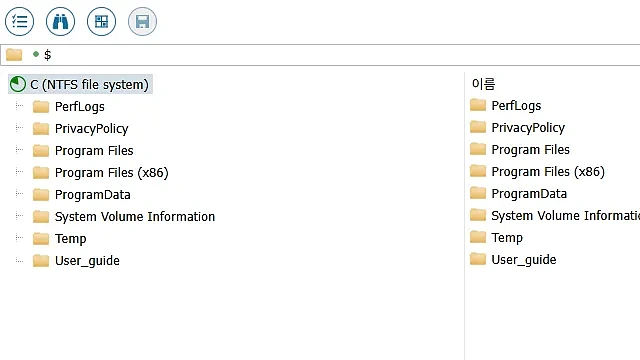
STEP 5 추출·검증·전달 - 무결성 검증 후 ISO 27001 보안 절차로 전달
5

추출·검증·전달

복구된 데이터를 별도 매체로 추출하고 무결성을 검증한 뒤 ISO 27001 보안 절차에 따라 전달합니다.
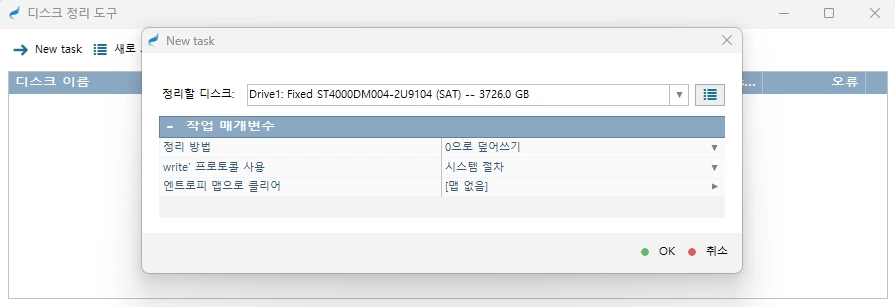
STEP 6 NAS 복구 데이터·이미징 디스크 영구 삭제 - 보관 기간 종료 후 RAID 구성 디스크 논리적 영구 삭제로 정보 유출 위험 차단
6

데이터·이미징 디스크 영구 삭제

보관 기간 종료 후 복구된 데이터와 작업용 이미징 디스크를 모두 논리적으로 영구 삭제하여 정보 유출 위험을 차단합니다. ISO 27001 보안 절차 준수.

반드시 해야 할 것

RAID 데이터 확인 범위을 결정적으로 높이는 6가지 행동 — 첫 1시간의 선택이 데이터의 운명을 좌우합니다.

  • 이상 발견 즉시 NAS 전원 차단 — 자동 리빌드 차단
  • 디스크 베이 순서 사진 기록 — 복구 시 식별
  • 복구 데이터는 별도 매체에 저장 — 원본 디스크 덮어쓰기 방지
  • 모델명·RAID 레벨·증상 시점 기록 — 진단 정확도 향상
  • RAID 다중 장애 시 즉시 복구천사 문의
  • 복구천사 RAID로 안전한 자가 분석
💡 TIP: 첫 30분 안의 조치가 RAID 데이터 확인 범위을 결정적으로 좌우합니다.

절대 하지 말아야 할 것

데이터 복구를 어렵게 만드는 6가지 행동 — 한 번의 잘못된 시도로 RAID 데이터 확인 범위가 줄어들 수 있습니다.

  • 디스크 순서 변경 · 재삽입 — RAID 메타데이터 흐트러짐
  • 볼륨 재생성 · 초기화 — RAID 정보 즉시 덮어쓰기
  • 펌웨어 강제 업데이트 · 재설치 — 시스템 영역 변경
  • 자동/수동 RAID 리빌드 시도 — 패리티 재계산으로 원본 손실
  • 디스크만 분리해 일반 PC에 단독 연결 — 포맷 안내로 메타데이터 손실
  • NAS 케이스 임의 분해 · PCB 교체
WARNING: 위 행동은 RAID 데이터 손실로 이어질 수 있습니다.
⚠️

NAS 디스크가 인식되지 않는데 어떻게 해야 하나요?

"전원을 차단하고 디스크 순서를 바꾸거나 다른 PC에 단독 연결하지 마세요." NAS는 RAID 메타데이터·Btrfs/ext4 슈퍼블록·SHR 볼륨 정보가 각 디스크에 분산 기록되어 있어, 순서를 바꾸거나 PC에 단독 연결하면 OS가 초기화·포맷을 안내해 메타데이터가 덮어써질 수 있습니다. 디스크 베이 순서를 사진으로 기록한 후 인증된 클린 환경에서 1:1 이미징 및 가상 RAID 재구성으로 복구를 시도합니다.

⚙️

RAID 다중 디스크 장애가 발생했는데 직접 리빌드해도 되나요?

"리빌드 시도는 즉시 중단하세요." RAID 5에서 2개 이상, RAID 6에서 3개 이상 디스크가 동시 장애 상태일 때 자동/수동 리빌드를 시도하면 패리티 재계산으로 살아있던 데이터 영역까지 덮어써져 영구 복구 불가 상태가 됩니다. SHR/SHR-2/Beyond RAID/LVM2 Thin/Qtier 등 복합 구조도 마찬가지입니다. 복구천사는 모든 디스크를 PC-3000 등 전용 장비로 1:1 이미징 후 메모리 상에서 가상 RAID를 재구성하여 원본을 손상시키지 않고 데이터를 추출합니다.

🗑️

Synology / QNAP NAS의 공유 폴더가 사라졌습니다.

"공유 폴더 재생성·볼륨 재구성을 시도하지 마세요." 실수 삭제·관리자 권한 오작동·DSM/QTS 업데이트 후 공유 폴더가 사라진 경우, Btrfs 스냅샷이나 ext4 파일 시스템 저널에 메타데이터가 잔존할 가능성이 큽니다. 새 공유 폴더를 만들면 inode 영역이 덮어써져 복구가 어려워집니다. NAS 사용을 중단하고 자체 개발 소프트웨어로 Btrfs subvolume·ext4 디렉터리 트리를 단계별 분석하면 원본 폴더 구조 그대로 복구를 시도해볼 수 있습니다.

💾

NAS 펌웨어 업데이트 후 볼륨이 마운트되지 않습니다.

"펌웨어 강제 재설치·롤백을 시도하지 마세요." DSM/QTS 펌웨어 업데이트 도중 전원 차단, 버전 불일치, 시스템 파티션 손상으로 볼륨 마운트가 실패할 때 펌웨어를 다시 설치하면 시스템 파티션이 초기화되어 RAID 메타데이터와 키 슬롯이 함께 사라질 수 있습니다. 복구천사는 시스템 파티션을 건드리지 않고 데이터 디스크 1:1 이미징 후 RAID·파일 시스템을 재구성하므로 펌웨어 손상과 무관하게 데이터를 추출할 수 있습니다.

📊

RAID 0 / RAID 5 / SHR 환경의 확인 가능성이 다른가요?

"RAID 레벨에 따라 복구 난이도와 가능성이 크게 달라집니다." RAID 0은 패리티가 없어 디스크 1개만 물리 손상되어도 어레이 전체 손상이 발생하며 헤드 교체 등 물리 복구가 필요합니다. RAID 5는 1개 장애까지 자동 복구되지만 2개 동시 장애 시 가상 RAID 재구성이 필요합니다. Synology SHR/SHR-2는 디스크 크기가 달라도 RAID로 묶이는 복합 구조라 블록 크기·패리티 회전 패턴을 단계별 분석해야 합니다. 복구천사 자체 개발 소프트웨어는 모든 RAID 레벨과 복합 구조에 대응합니다.

💸

NAS 복구 비용은 어떻게 산정되나요?

"비용은 장애 유형·디스크 수·용량·RAID 레벨·파일 시스템·부품 상태에 따라 달라지며, 상태 확인 후 사전 견적을 안내드립니다." 진행 여부는 고객이 결정하며, 작업 시작 전 비용·일정·데이터 확인 범위를 투명하게 사전 안내합니다. ISO 27001 정보보안 인증 시설에서 작업되며, Synology·QNAP·ASUSTOR·Netgear·WD·Buffalo·Iomega 등 모든 벤더의 NAS를 지원합니다.

OFFICIAL CHANNELS · 공식 채널

실제 복구 공정과 사례를 공식 채널에서 확인하실 수 있습니다

복구천사는 30년 누적 기술 노하우와 실제 복구 사례를 유튜브 영상·네이버 블로그 기술 리포트·인스타그램 현장 사진으로 투명하게 공개합니다. 모든 작업은 ISO 27001 정보보안 인증 시설에서 진행되며, 상태 확인 후 사전 견적을 안내드립니다.

저장장치 대응 엔지니어가 직접 진단하는 데이터 복구

저장장치 대응 엔지니어의 상담이 필요하시다면 언제든 문의해 주세요. 진단 결과 확인 후 진행 여부를 결정할 수 있습니다. 📞 복구 엔지니어 상담 1544-3598

고객님이 자주 묻는 질문

잘못된 재시도는 데이터 확인 범위를 낮출 수 있습니다.
아래 항목에 해당하면 추가 조치 전 상태 확인을 권장합니다.

Q. NAS 디스크가 인식되지 않는데 어떻게 해야 하나요?
전원을 차단하고 디스크 순서를 바꾸거나 다른 PC에 단독 연결하지 마세요. NAS는 RAID 메타데이터·Btrfs/ext4 슈퍼블록·SHR 볼륨 정보가 각 디스크에 분산 기록되어 있어, 순서를 바꾸거나 PC에 단독 연결하면 OS가 초기화·포맷을 안내해 메타데이터가 덮어써질 수 있습니다. 디스크 베이 순서를 사진으로 기록한 후 인증된 클린 환경에서 1:1 이미징 및 가상 RAID 재구성으로 복구를 시도합니다.
Q. RAID 다중 디스크 장애가 발생했는데 직접 리빌드해도 되나요?
리빌드 시도는 즉시 중단하세요. RAID 5에서 2개 이상, RAID 6에서 3개 이상 디스크가 동시 장애 상태일 때 자동/수동 리빌드를 시도하면 패리티 재계산으로 살아있던 데이터 영역까지 덮어써져 영구 복구 불가 상태가 됩니다. SHR/SHR-2/Beyond RAID/LVM2 Thin/Qtier 등 복합 구조도 마찬가지입니다. 복구천사는 모든 디스크를 PC-3000 등 전용 장비로 1:1 이미징 후 메모리 상에서 가상 RAID를 재구성하여 원본을 손상시키지 않고 데이터를 추출합니다.
Q. Synology / QNAP NAS의 공유 폴더가 사라졌습니다.
공유 폴더 재생성·볼륨 재구성을 시도하지 마세요. 실수 삭제·관리자 권한 오작동·DSM/QTS 업데이트 후 공유 폴더가 사라진 경우, Btrfs 스냅샷이나 ext4 파일 시스템 저널에 메타데이터가 잔존할 가능성이 큽니다. 새 공유 폴더를 만들면 inode 영역이 덮어써져 복구가 어려워집니다. NAS 사용을 중단하고 자체 개발 소프트웨어로 Btrfs subvolume·ext4 디렉터리 트리를 단계별 분석하면 원본 폴더 구조 그대로 복구를 시도해볼 수 있습니다.
Q. NAS 펌웨어 업데이트 후 볼륨이 마운트되지 않습니다.
펌웨어 강제 재설치·롤백을 시도하지 마세요. DSM/QTS 펌웨어 업데이트 도중 전원 차단, 버전 불일치, 시스템 파티션 손상으로 볼륨 마운트가 실패할 때 펌웨어를 다시 설치하면 시스템 파티션이 초기화되어 RAID 메타데이터와 키 슬롯이 함께 사라질 수 있습니다. 복구천사는 시스템 파티션을 건드리지 않고 데이터 디스크 1:1 이미징 후 RAID·파일 시스템을 재구성하므로 펌웨어 손상과 무관하게 데이터를 추출할 수 있습니다.
Q. RAID 0 / RAID 5 / SHR 환경의 확인 가능성이 다른가요?
RAID 레벨에 따라 복구 난이도와 가능성이 크게 달라집니다. RAID 0은 패리티가 없어 디스크 1개만 물리 손상되어도 어레이 전체 손상이 발생하며 헤드 교체 등 물리 복구가 필요합니다. RAID 5는 1개 장애까지 자동 복구되지만 2개 동시 장애 시 가상 RAID 재구성이 필요합니다. Synology SHR/SHR-2는 디스크 크기가 달라도 RAID로 묶이는 복합 구조라 블록 크기·패리티 회전 패턴을 단계별 분석해야 합니다. 복구천사 자체 개발 소프트웨어는 모든 RAID 레벨과 복합 구조에 대응합니다.
Q. NAS 복구 비용은 어떻게 산정되나요?
비용은 장애 유형·디스크 수·용량·RAID 레벨·파일 시스템·부품 상태에 따라 달라지며, 상태 확인 후 사전 견적을 안내드립니다. 진행 여부는 고객이 결정하며, 작업 시작 전 비용·일정·데이터 확인 범위를 투명하게 사전 안내합니다. ISO 27001 정보보안 인증 시설에서 작업되며, Synology·QNAP·ASUSTOR·Netgear·WD·Buffalo·Iomega 등 모든 벤더의 NAS를 지원합니다.
Access

오시는 길

직접 방문 접수도 가능합니다.
사전 전화 상담 후 방문해 주세요.

주소(04782) 서울 성동구 연무장5가길 7 현대테라스타워 W동 1401호
영업시간평일 09:00 ~ 18:00 (주말·공휴일 휴무)
전화1544-3598
지하철2호선 성수역 4번 출구 도보 약 3분
차량 방문카카오내비 / 티맵에서 "복구천사" 검색
주차방문 고객 주차 지원 (접수 시 안내)
Get Started Today

NAS 데이터 복구,
어떻게 진행되나요?

복구천사에 NAS를 접수하시면 저장장치 대응 엔지니어가 RAID·볼륨·파일 시스템을 확인하고,
데이터 확인 범위와 예상 비용을 먼저 안내드립니다. 복구에 실패하면 비용은 청구되지 않습니다.

전화 상담 1544-3598평일 09:00 ~ 18:00 / 대표번호