STANDARD가 적합한 경우
내장 HDD 및 노트북
HDD
SSD(SATA/NVMe)
단일 디스크
USB, 외장하드,
메모리카드
삭제, 포맷, 파티션 손상,
RAW(논리 손상)
단일 디스크 및 RAID 1
구성
물리적 손상이 의심되는 경우(이상 소음, 잦은 연결 끊김, BIOS 미인식 등) 사용을 중단하고 무료 데이터 복구 정밀 진단을 권장합니다.
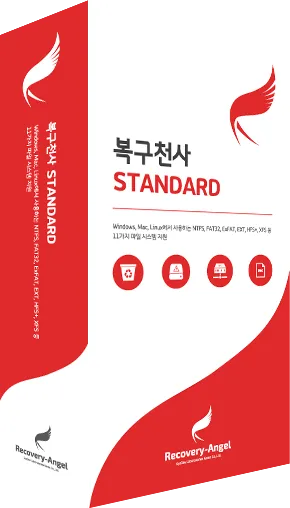
데이터복구센터 실제 복구 업무에서 사용하는 분석 기술과 복구 절차를 기반으로 개발되었습니다.
자체 데이터 복구 LAB 운영
데이터복구센터 및 전문가 사용
복구 전문가 실무 사용
데이터복구센터와 동일한 엔진으로, 누구나 쉽게 복구할 수 있습니다.
전문 복구센터에서 사용하는 동일한 분석 기술 기반
HDD, SSD, USB, 외장하드 등 단일 디스크에 특화
무료 스캔 및 미리보기로 구매 전 결과 확인
Wizard 모드와 어드밴스 모드 선택 가능
체험판으로 스캔 후 복구 가능성을 확인할 수 있습니다.
휴지통 비움을 포함하여, 삭제된 파일을 탐색해 복구를 시도합니다.
포맷된 영역을 분석해 파일 흔적을 찾아 복구를 시도합니다.
파티션 정보를 재탐지하여 접근 가능한 상태로 복구를 시도합니다.
파일시스템 손상 시 정밀 분석으로 복구를 시도합니다.
논리적 손상(파일시스템 오류 등)에서 복구를 시도할 수 있습니다.
체험판으로 스캔 및 미리보기 후 정식 버전에서 복구를 진행합니다.
단일 디스크(비-RAID) 환경에 가장 적합한 제품입니다.
상황에 따라 복구 가능성이 다릅니다. 체험판으로 직접 확인해 보세요.
← 가로로 스크롤하여 보세요 →
| 상황 | 복구 가능성 | 설명 |
|---|---|---|
| 파티션 삭제 | ★★★★★ 매우 높음 | 파티션 테이블만 손상된 경우 퀵 스캔으로 즉시 복구 가능 |
| 파일 삭제 (휴지통 비움) | ★★★★☆ 높음 | 덮어쓰기 전이라면 대부분 복구 가능. 수정 없이 저장된 파일은 복구 가능성이 높으며, 불러온 후 수정·저장을 거친 파일은 손상 가능성이 있음 |
| 포맷 (빠른 포맷) | ★★★★☆ 높음 | 수정 없이 저장된 파일은 복구 가능성이 높으며, 불러온 후 수정·저장을 거친 파일은 손상 가능성이 있음 |
| 드라이브 접근 불가 (RAW 파티션) | ★★★★★ 매우 높음 | 논리 오류인 경우 퀵 스캔 또는 정밀 스캔으로 복구 가능 |
| NAS 장애 | ★★★★★ 매우 높음 | 단일 디스크 및 RAID 1 구성에서 복구를 시도할 수 있습니다(그 외 RAID 구성은 상위 제품 권장) |
| BAD SECTOR | ★☆☆☆☆ 매우 낮음 | 물리 손상이 의심되면 사용을 중단하고 진단을 권장합니다. 상태에 따라 결과 편차가 매우 큽니다. |
| 물리적 손상 (HEAD 손상 등) | ★☆☆☆☆ 매우 낮음 | 특정 HEAD 손상이 있는 경우 디스크가 인식되어도 소프트웨어 복구 불가. 전문 복구센터 의뢰가 필요합니다. |
※ 실제 결과는 저장장치 상태 및 사용 환경에 따라 달라질 수 있습니다.
처음 사용하시는 분도 따라 하실 수 있도록 단계별로 정리했습니다.
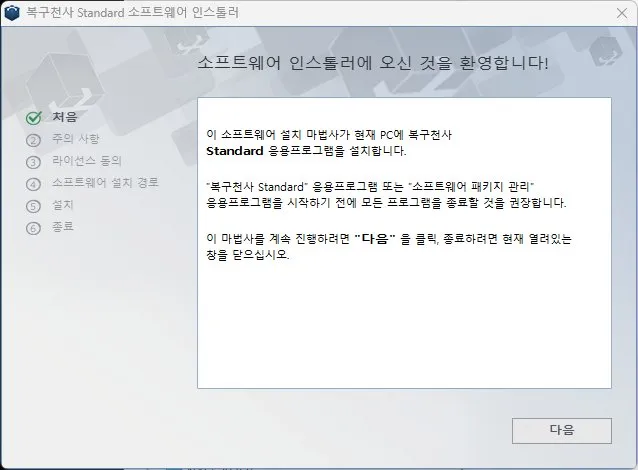
공식 사이트에서 복구천사 STANDARD 체험판을 무료로 다운로드한 후, 설치 마법사의 안내에 따라 PC에 설치합니다. 설치 파일은 가벼우며 별도의 설정 없이 빠르게 완료됩니다.
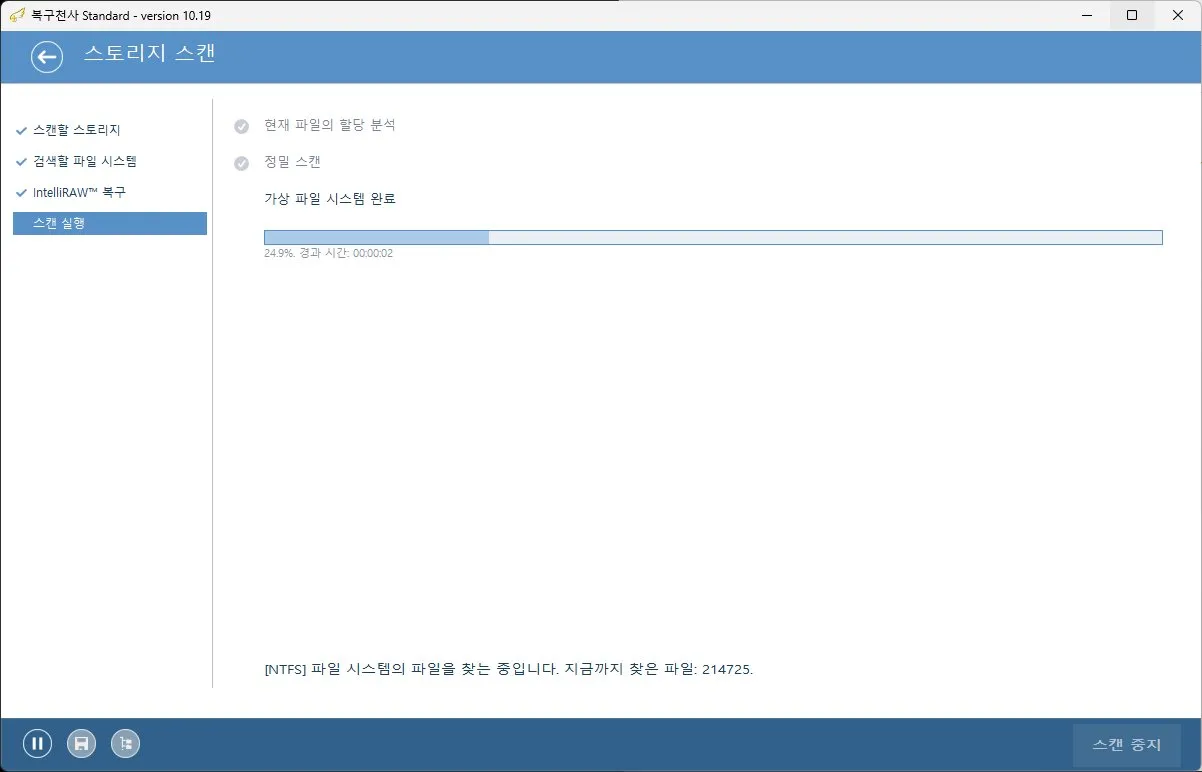
복구할 디스크를 선택하고 "계속하기"를 클릭하면 Read-Only 방식의 안전한 스캔이 자동으로 시작됩니다. 파일 할당 분석과 정밀 스캔이 순차적으로 진행되며, 원본 데이터에는 어떠한 변경도 가하지 않습니다.
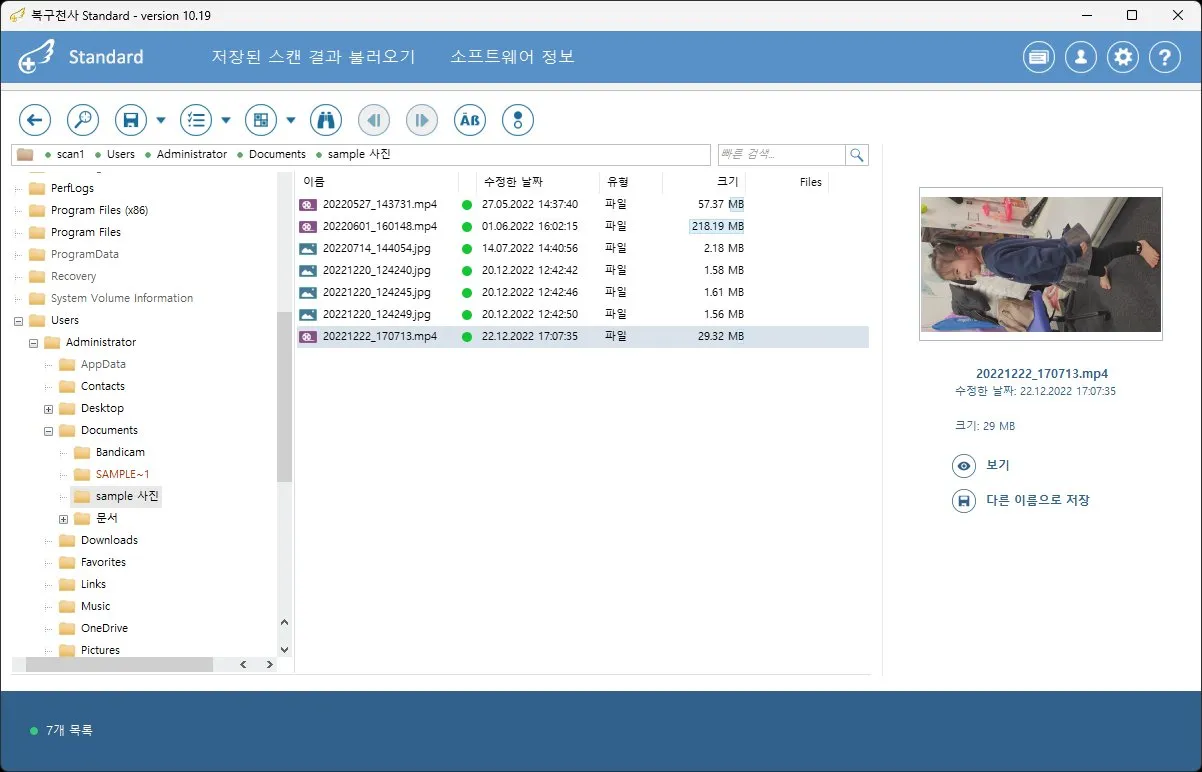
스캔 결과에서 파일을 선택하면 오른쪽 패널에 미리보기가 표시됩니다. 사진은 썸네일로, 동영상은 재생 미리보기로 확인할 수 있으며, 「보기」 버튼을 클릭하면 원본 크기로 파일이 열려 정상 복구 여부를 직접 판단할 수 있습니다.
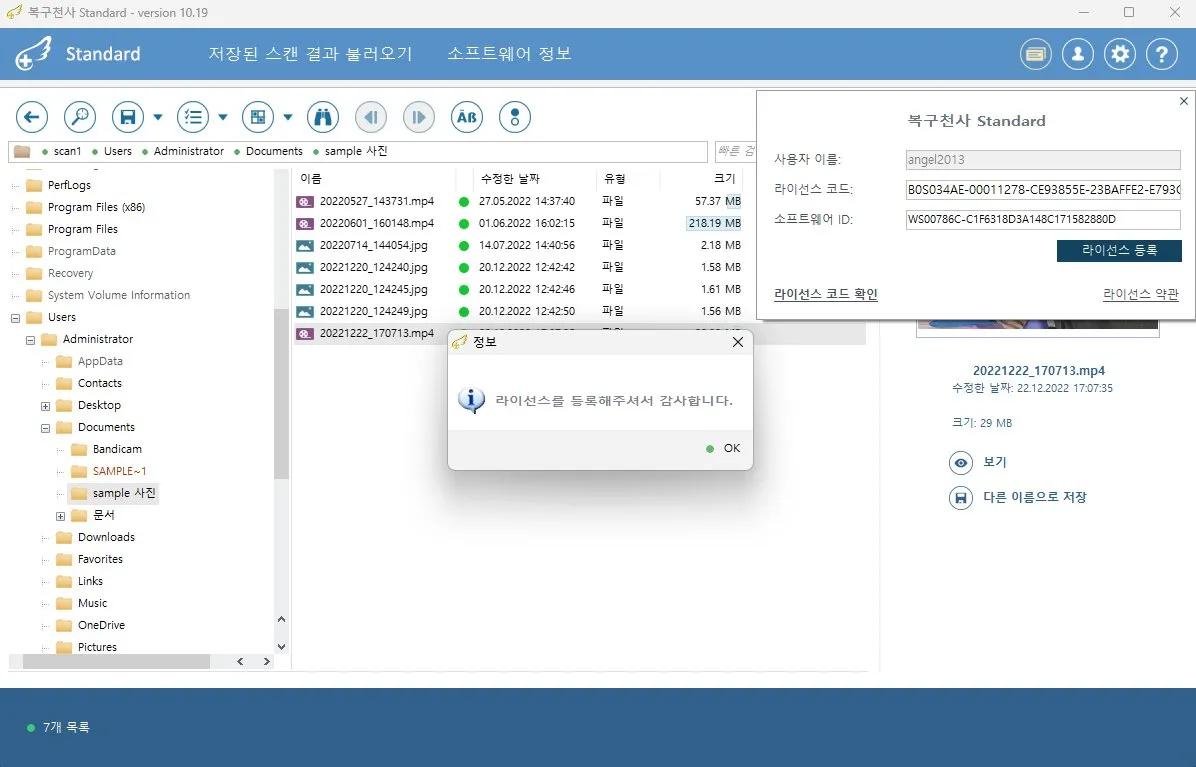
복구 가능성이 확인되면 라이선스를 구매합니다. 구매 후 마이페이지에서 소프트웨어 ID를 입력하면 라이선스 코드가 발급됩니다. 프로그램에서 「라이선스 등록」 버튼을 클릭하여 코드를 입력하면 정식 버전으로 전환됩니다.
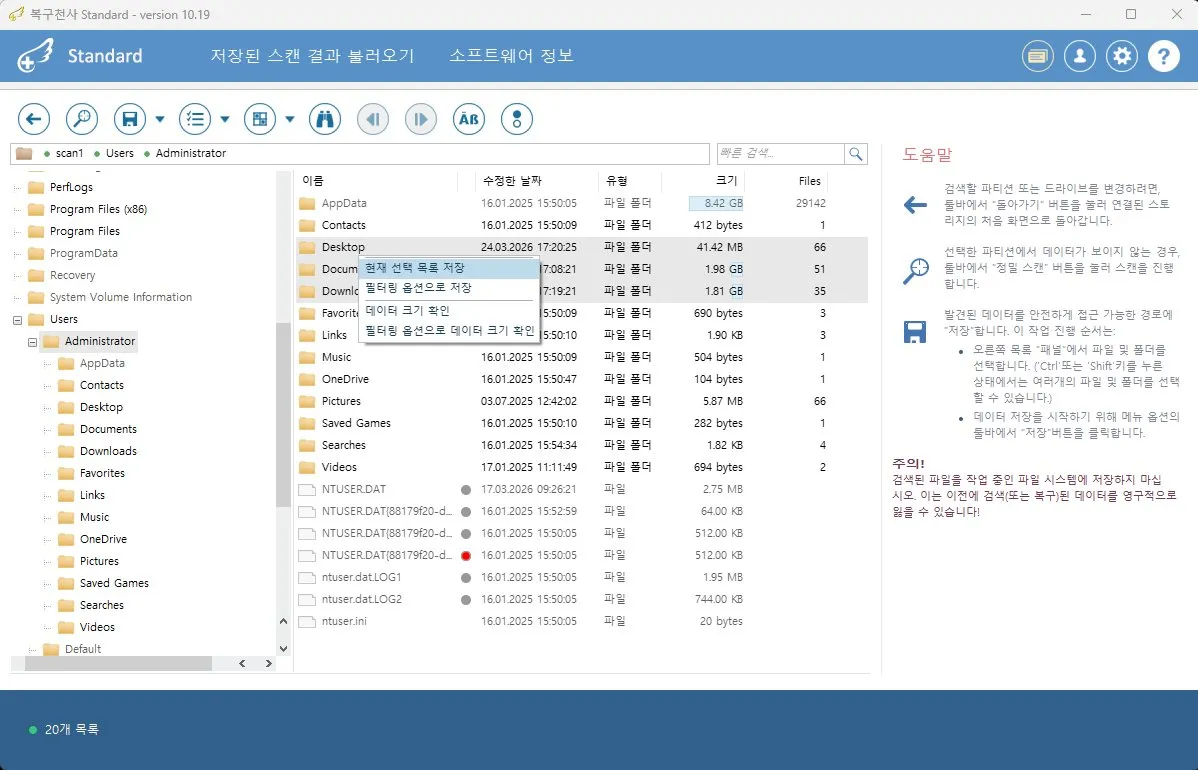
복구할 파일 및 폴더를 선택한 후, 저장 버튼을 클릭하면 저장 옵션이 표시됩니다. 「현재 선택 목록 저장」을 선택하여 원본과 다른 저장장치에 안전하게 저장합니다. Ctrl 또는 Shift 키로 여러 항목을 한 번에 선택할 수 있습니다.
스캔 결과를 먼저 확인하고, 필요할 때 정식 버전으로 복구를 진행하세요.
| 구분 | 체험판 | 정식 버전 | 비고 |
|---|---|---|---|
| 스캔 | 가능 | 가능 | 빠른 스캔 및 정밀 스캔 |
| 파일 목록 확인 | 가능 | 가능 | 필터 및 검색 포함 |
| 미리보기 | 가능 | 가능 | 형식에 따라 상이 |
| 복구 (저장) | 불가 (256KB 이하 저장) | 가능 | 라이선스 등록 후 |
※ 체험판은 256KB 이하 파일만 복구(저장)할 수 있습니다.
빠른 탐색부터 정밀 분석, 미리보기까지. 복구 워크플로 중심으로 설계했습니다.
삭제 파일 등 단순한 케이스를 빠르게 탐색합니다.
손상된 파일시스템을 정밀 분석해 복구를 시도합니다.
삭제 및 손상된 파티션 정보를 재구성합니다.
확장자, 폴더, 키워드로 복구 대상을 빠르게 찾습니다.
복구 전 파일 상태를 확인해 판단에 도움을 줍니다.
원본과 다른 저장장치에 저장하는 것을 권장합니다.
데이터 복구 경험과 목적에 따라 Wizard 인터페이스 또는 어드밴스 인터페이스를 자유롭게 선택할 수 있습니다. 하나의 제품 안에서 두 방식을 모두 지원합니다.
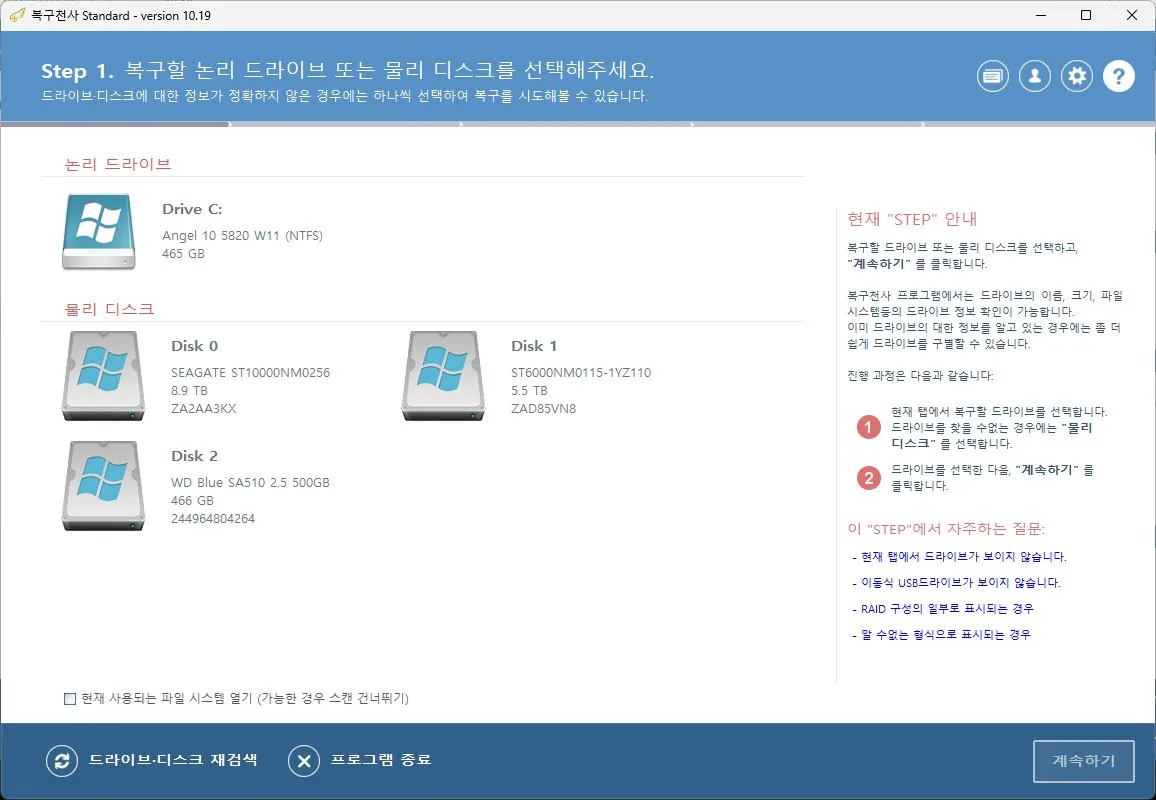
복잡한 설정 없이 디스크 선택 → 스캔 → 미리보기 → 저장까지 단계별로 안내합니다. 데이터 복구가 처음이어도 화면의 지시에 따라 진행하면 됩니다.
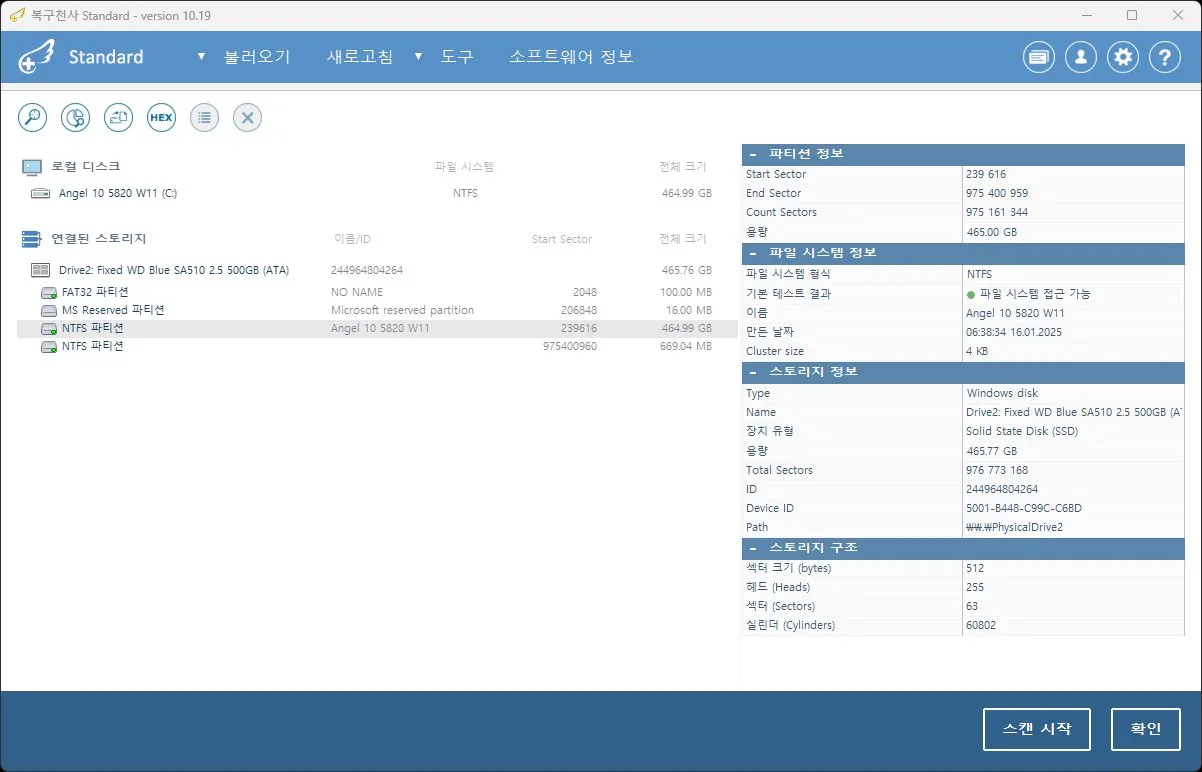
스캔 방식, 파일시스템 필터, IntelliRAW™ 옵션 등 세밀한 설정을 직접 제어할 수 있습니다. 파티션 정보와 스토리지 구조를 상세히 확인하며 복구를 진행합니다.
STANDARD가 지원하는 장치, 파일시스템, 파일 형식, 운영체제를 확인하세요.
| NTFS | 완벽 지원 데이터 접근, 파티션 검색, 삭제 복구, 포맷 후 복구, 파일시스템 손상 복구 |
| FAT/FAT32/exFAT | 완벽 지원 데이터 접근, 파티션 검색, 삭제 복구, 포맷 후 복구, 파일시스템 손상 복구 |
| ReFS/ReFS3 | 완벽 지원 데이터 접근, 파티션 검색, 삭제 복구, 포맷 후 복구, 파일시스템 손상 복구 |
| HFS+ | 완벽 지원 데이터 접근, 파티션 검색, 삭제 복구, 파일시스템 손상 복구 |
| APFS | 완벽 지원 데이터 접근, 파티션 검색, 삭제 복구, 파일시스템 손상 복구 |
| Ext2/Ext3/Ext4 | 완벽 지원 데이터 접근, 파티션 검색, 삭제 복구, 파일시스템 손상 복구 |
| XFS | 완벽 지원 데이터 접근, 파티션 검색, 삭제 복구, 포맷 후 복구, 파일시스템 손상 복구 |
| Btrfs | 완벽 지원 데이터 접근, 파티션 검색, 삭제 복구, 포맷 후 복구, 파일시스템 손상 복구 |
| Linux JFS | 완벽 지원 데이터 접근, 파티션 검색, 삭제 복구, 포맷 후 복구, 파일시스템 손상 복구 |
| ReiserFS | 완벽 지원 데이터 접근, 파티션 검색, 삭제 복구, 포맷 후 복구, 파일시스템 손상 복구 |
| ZFS | 완벽 지원 데이터 접근, 파티션 검색, 단순 볼륨 복구, 삭제 복구 |
| UFS/UFS2 | 제한 지원 데이터 접근, 파티션 검색, 파일시스템 손상 복구 (삭제 복구 제한적) |
| 문서 | XLS, XLSX, DOC, DOCX, PPT, PPTX, HWP, PDF, HTML, TXT 등 |
| 이미지 및 사진 | JPG, RAW, CR2, CR3, NEF, PNG, TIFF, GIF, BMP, RAF 등 |
| 동영상 | MOV, MPG, AVI, M2TS, MTS, MP4, 3GP, WMV, VOB, M4V 등 |
| CAD | DWG, DXF, JWW 등 |
| 디자인 | PSD, AI, EPS, INDD 등 |
| 오디오 | MP3, WAV, WMA, FLAC 등 |
| 이메일 | DBX, EML, PST 등 |
| 압축 및 기타 | RAR, ZIP, 7Z 등 |
| 스팬 볼륨 | mdadm, LVM, LDM, Apple 소프트웨어 RAID, Intel Matrix |
| 가상 디스크 | VMware(VMDK), Hyper-V(VHD/VHDX), QEMU(QCOW/QCOW2), VirtualBox(VDI), Apple DMG 등 |
| 디스크 이미지 | EnCase(E01/Ex01), DeepSpar DDI, R-Studio(RDR), 단순 디스크 이미지 |
| 분석 도구 | 16진수 뷰어(Hex Viewer), SMART 모니터링, 이벤트 로그 |
| 손상 디스크 | 구성 가능한 드라이브 읽기 절차, 고급 디스크 이미지 처리기 |
| 보조 기능 | 파일 미리보기, 검색, 정렬, 필터링 |
| Windows | Windows XP SP3 이상 (32/64bit) |
| macOS | macOS 11 (Big Sur) 이상 |
| Linux | Debian 6.0 이상 또는 호환 배포판 (대부분의 Live CD 지원) |
| CPU 아키텍처 | IA-32(x86), AMD64(x86-64), Apple Silicon(arm64) |
| 최소 사양 | RAM 1GB, 디스크 여유 공간 20MB |
| 권장 사양 | 64bit OS, RAM 2GB 이상, 4코어 CPU, 디스크 여유 1GB 이상 |
| 체험판 제한 | 256KB 이하 파일만 복구(저장) 가능 |
환경에 맞는 제품을 선택하면 불필요한 비용을 줄이고 작업 시간을 단축할 수 있습니다.
| 항목 | STANDARD | RAID | PRO |
|---|---|---|---|
| 권장 환경 | 단일 디스크 | RAID 구성 | 암호화·가상화 |
| 삭제/포맷/RAW | 지원 | 지원 | 지원 |
| RAID 재구성 | 미지원 | 지원 | 지원 |
| NAS 복구 | 미지원 | 지원 | 지원 |
| 암호화 복구 | 미지원 | 미지원 | 지원 |
STANDARD는 단일 디스크 복구에 특화된 제품이며, 사용 환경에 따라 라이선스를 선택할 수 있습니다.
※ 체험판에서 복구 가능성 확인 후 라이선스를 선택할 수 있습니다.
복구천사 STANDARD에 대해 자주 문의하는 내용입니다.
무료 체험판으로 복구 가능성을 먼저 확인하고 필요한 경우 라이선스를 구매하여 복구를 진행할 수 있습니다.