복구천사 STANDARD · 데이터 확인

스캔 결과를 확인·검증하는 방법

정밀 스캔 / 풀 스캔 / 확장자(IntelliRAW™) 복구가 끝나면 라이선스 구매 전에 반드시 검색된 데이터를 확인해야 합니다. STANDARD 결과 트리는 「TEST2 정상 영역」 + 「스캔 결과 (검색된 결과)」 + 「IntelliRAW™ 스캔 결과 (RAW)」 세 부분으로 나뉘며, 스캔 결과를 1차로 디폴트 체크하고, 못 찾으면 IntelliRAW™ RAW에서 확장자별로 추가 확인하는 흐름이 표준입니다. 파일 형식별 정확도 등급에 따라 미리보기 또는 헥사 시그니처로 검증하는 방법을 안내합니다.

읽기 12분
난이도 ★★★☆☆
검증 단계
왜 데이터 확인이 중요한가요?
라이선스 구매 전 반드시 확인해야 하는 이유
1

라이선스 구매 후 환불 어려움

복구 라이선스는 1회성 사용 키이므로 구매 후 환불이 어렵습니다. 구매 전 체험판에서 256 KB 이하 파일 오픈 체크나 미리보기로 검증하는 것이 안전합니다.

2

스캔 결과 vs IntelliRAW™ vs 정상 영역

결과 트리에는 3가지 영역이 있습니다 — TEST2 정상 영역(이미 접근 가능), 스캔 결과(검색된 결과 — 1차 권장 ★), IntelliRAW™ 스캔 결과(RAW — 보조 확인). 모든 영역을 빠짐없이 체크해야 누락이 없습니다.

3

파일 형식별 정확도 차이

사진·PDF는 미리보기로 100% 확인이 가능하지만, Office 97-2003 (.xls/.doc, Binary) 같은 일부 형식은 헥사 뷰어로 시그니처를 확인해야 정확한 판단이 가능합니다.

⚠️ CRITICAL · 스캔 중 경고 메시지
"스토리지 손상이 감지되었습니다" 메시지가 나오면
즉시 스캔을 중단하세요
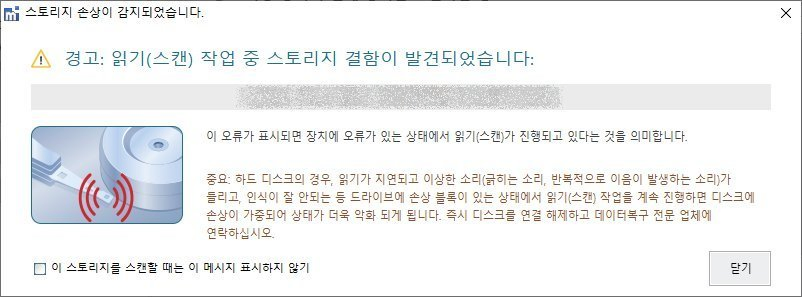
스토리지 손상 감지 경고 메시지 - 읽기(스캔) 작업 중 디스크 BAD 블록 발견 시 즉시 중단 안내 팝업 (이상 소음·반복 이음·인식 불량 시 데이터복구 전문 업체 문의)
▲ 실제 표시되는 경고 메시지

이 메시지의 의미

이 메시지가 표시되면 저장 장치에 물리장애 (BAD 블록)가 있어 오류 상태에서 읽기(스캔)가 진행되고 있다는 의미입니다. 계속 작업을 시도하면 저장 장치가 인식이 불가할 정도로 손상될 수 있습니다.

즉시 중단해야 하는 이유
  • BAD 블록 진행 — 읽기를 계속하면 손상이 점점 가중됩니다
  • 이상 소음 — 긁히는 소리, 반복적인 이음 발생 = 헤드 손상 진행 중
  • 인식 불가 위험 — 디스크가 아예 인식되지 않게 될 수 있습니다
  • 복구율 급락 — 추가 손상으로 데이터 복구 가능성이 크게 떨어집니다

메시지가 표시되었을 때 주의사항

즉시 디스크를 PC에서 분리하세요 (계속 연결해 두지 마세요)
• 다시 같은 디스크에 스캔을 시도하지 마세요
• 다른 PC나 다른 케이블로 여러 번 시도하지 마세요
• 디스크에 충격이나 진동을 주지 마세요
전문 데이터복구 정밀 무료 진단을 받으시는 것을 적극 권장합니다
PART 1 · 검증 위치

반드시 확인해야 할 3가지 영역

STANDARD 결과 트리의 세 영역을 차례로 살펴봅니다 — 1차로 스캔 결과를 보고, 부족하면 IntelliRAW™ RAW 결과로 보충하세요.

1 CHECK 01 · 1차 권장 ★

스캔 결과 (검색된 결과)를 디폴트로 먼저 확인

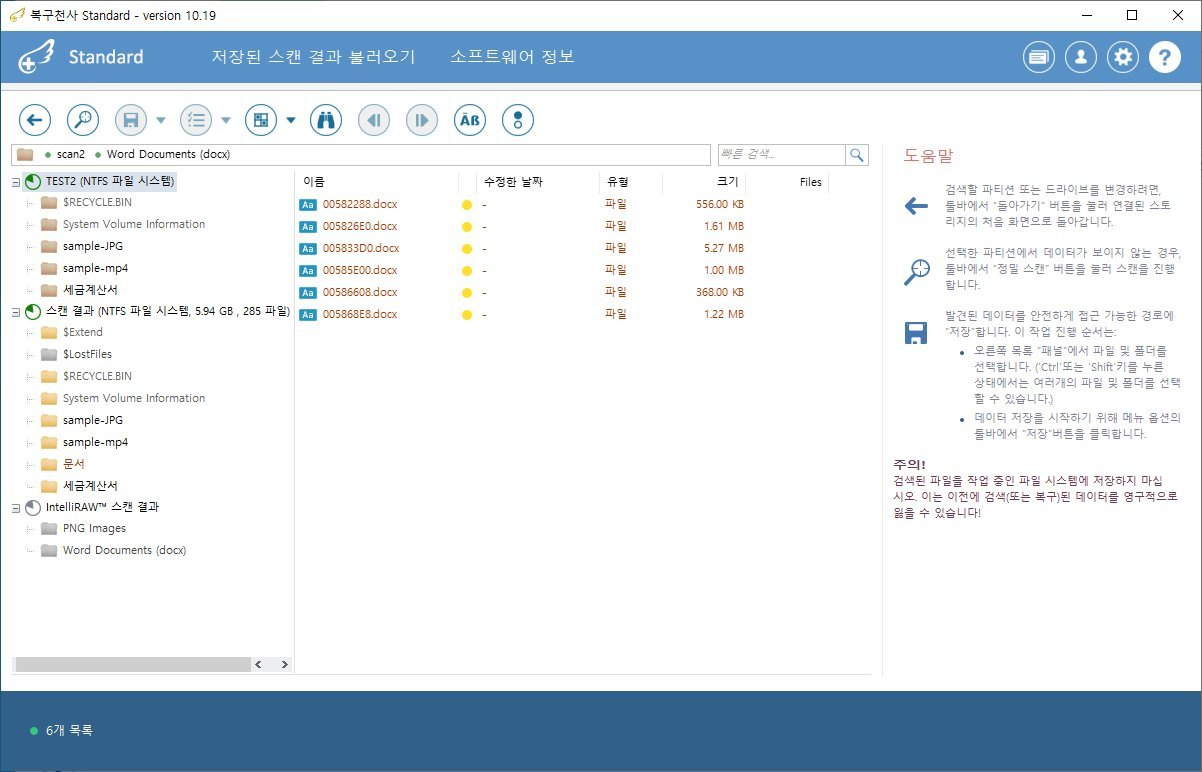
결과 트리에서 가장 먼저 살펴볼 영역은 「스캔 결과 (NTFS 파일 시스템, 5.94 GB, 285 파일)」입니다. 이 영역은 삭제된 파일 + 전체 검색된 파일이 모두 포함되며, 파일명·수정 날짜·크기 정보가 보존되어 있어 실제 폴더 구조 그대로 복원됩니다. 찾으려는 파일이 여기서 보이면 1차 검증 통과입니다.

스캔 결과 영역의 특징
  • 파일명·수정 날짜·크기 정보가 모두 보존됨
  • 원래의 폴더 구조가 그대로 복원됨 (sample-JPG, 문서, 세금계산서 등)
  • 갈색 글씨 = 삭제된 파일/폴더 (복구 대상)
  • $LostFiles 폴더도 함께 확인 — 상위 폴더 정보를 잃은 $LostFiles 항목
  • $Extend, $RECYCLE.BIN, System Volume Information 등 시스템 폴더는 무시
권장 검증 흐름
1차로 이 영역에서 디폴트 체크하시고, 미리보기로 정상 표시되면 검증 완료입니다. 여기서 못 찾은 파일이 있을 때만 다음 TAB의 IntelliRAW™ RAW로 보충 확인합니다.
복구천사 STANDARD 데이터 확인 - 스캔 결과 트리 영역 (TEST2 NTFS 파일 시스템 5.94GB 285 파일) + Word Documents docx 폴더 내 002~005 시작 해시명 파일 6개 (1.61~5.27MB) 미리보기
1스캔 결과 (1차 권장 ★)
2$LostFiles — 상위 폴더 정보가 손실된 파일
3사용자 폴더 (sample-JPG · 문서 등)
1
스캔 결과 (1차 권장 ★)

화면에서 스캔 결과 (1차 권장 ★) 위치를 확인하신 후, 본 가이드의 안내 순서에 따라 작업을 진행해 주세요. (1번 핀)

2
$LostFiles — $LostFiles 항목

화면에서 $LostFiles — $LostFiles 항목 위치를 확인하신 후, 본 가이드의 안내 순서에 따라 작업을 진행해 주세요. (2번 핀)

3
사용자 폴더 (sample-JPG, 문서 등)

화면에서 사용자 폴더 (sample-JPG, 문서 등) 위치를 확인하신 후, 본 가이드의 안내 순서에 따라 작업을 진행해 주세요. (3번 핀)

2 CHECK 02 · 2차 보조

IntelliRAW™ 스캔 결과에서 확장자별 RAW 보충

TAB 1의 「스캔 결과」에서 찾지 못한 파일이 있으면 결과 트리 가장 아래의 「IntelliRAW™ 스캔 결과」 영역을 확인합니다. 이 영역은 파일시스템 인덱스가 손상되어 파일명을 잃은 파일들이 확장자별 폴더로 분류되어 표시됩니다 — PNG Images, Word Documents (docx), JPEG Images 등으로 정리됩니다. 파일명은 16진수 자동 부여(예: 00582288.docx)되어 원본 이름은 알 수 없지만 내용은 정상 복구되는 경우가 많습니다.

확장자별 폴더 (파일명 없음)
  • PNG Images — 시그니처로 발견된 PNG 파일들
  • Word Documents (docx) — DOCX 파일들 (16진수 이름)
  • JPEG Images, MP4 Videos 등 형식별 폴더
  • 파일명은 자동 부여 (00582288.docx 처럼 헥사 ID + 확장자)
  • 수정 날짜는 표시되지 않음 (메타데이터 손상)
결과 영역 구분 정리
  • 🟢 TEST2 (NTFS 파일 시스템) — 정상 영역, 이미 접근 가능
  • 🟢 스캔 결과 — 검색 결과 (1차 권장 ★) · 파일명 보존됨
  • IntelliRAW™ 스캔 결과 — 시그니처 기반 RAW · 파일명 없음 (보조)
사용 팁
USB / SD카드 복구포맷·OS 재설치 후처럼 파일시스템 손상이 심한 경우, 일반 스캔 결과보다 IntelliRAW™ RAW 결과에 더 많은 데이터가 있을 수 있습니다. 찾던 파일이 안 보이면 반드시 여기를 확인하세요.
복구천사 STANDARD IntelliRAW 스캔 결과 - 확장자별 RAW 폴더 분류 (PNG Images, Word Documents docx) + 해시명 파일 목록 표시
1IntelliRAW™ 스캔 결과
2확장자별 폴더 (PNG · DOCX 등)
316진수 자동 파일명 (예: 00582288.docx)
1
IntelliRAW™ 스캔 결과

화면에서 IntelliRAW™ 스캔 결과 위치를 확인하신 후, 본 가이드의 안내 순서에 따라 작업을 진행해 주세요. (1번 핀)

2
확장자별 폴더 (PNG · DOCX 등)

화면에서 확장자별 폴더 (PNG · DOCX 등) 위치를 확인하신 후, 본 가이드의 안내 순서에 따라 작업을 진행해 주세요. (2번 핀)

3
16진수 자동 파일명 (예: 00582288.docx)

화면에서 16진수 자동 파일명 (예: 00582288.docx) 위치를 확인하신 후, 본 가이드의 안내 순서에 따라 작업을 진행해 주세요. (3번 핀)

3 CHECK 03 · 검증 과정

데이터 확인 과정 — 트리 탐색 + 미리보기 + 도움말

결과 트리의 세 영역을 차례로 탐색하면서 가운데 파일 목록에서 정상 표시 여부를 확인합니다. 각 파일을 선택하면 우측 도움말 패널에 저장 절차가 안내되며, 파일 더블클릭이나 「개체 목록」 창에서 미리보기·헥사 뷰어로 검증할 수 있습니다. 이 과정에서 다음 섹션의 파일 형식별 정확도 가이드에 따라 검증을 진행하세요.

STANDARD 결과 트리 3영역 정리
  • ① TEST2 (NTFS 파일 시스템) 🟢 — 이미 정상 접근 가능 영역
  • ② 스캔 결과 (NTFS 파일 시스템) 🟢 — 검색된 결과 (1차 권장 ★)
  • ③ IntelliRAW™ 스캔 결과 ⚫ — 확장자별 RAW 결과 (2차 보조)
미리보기 활용
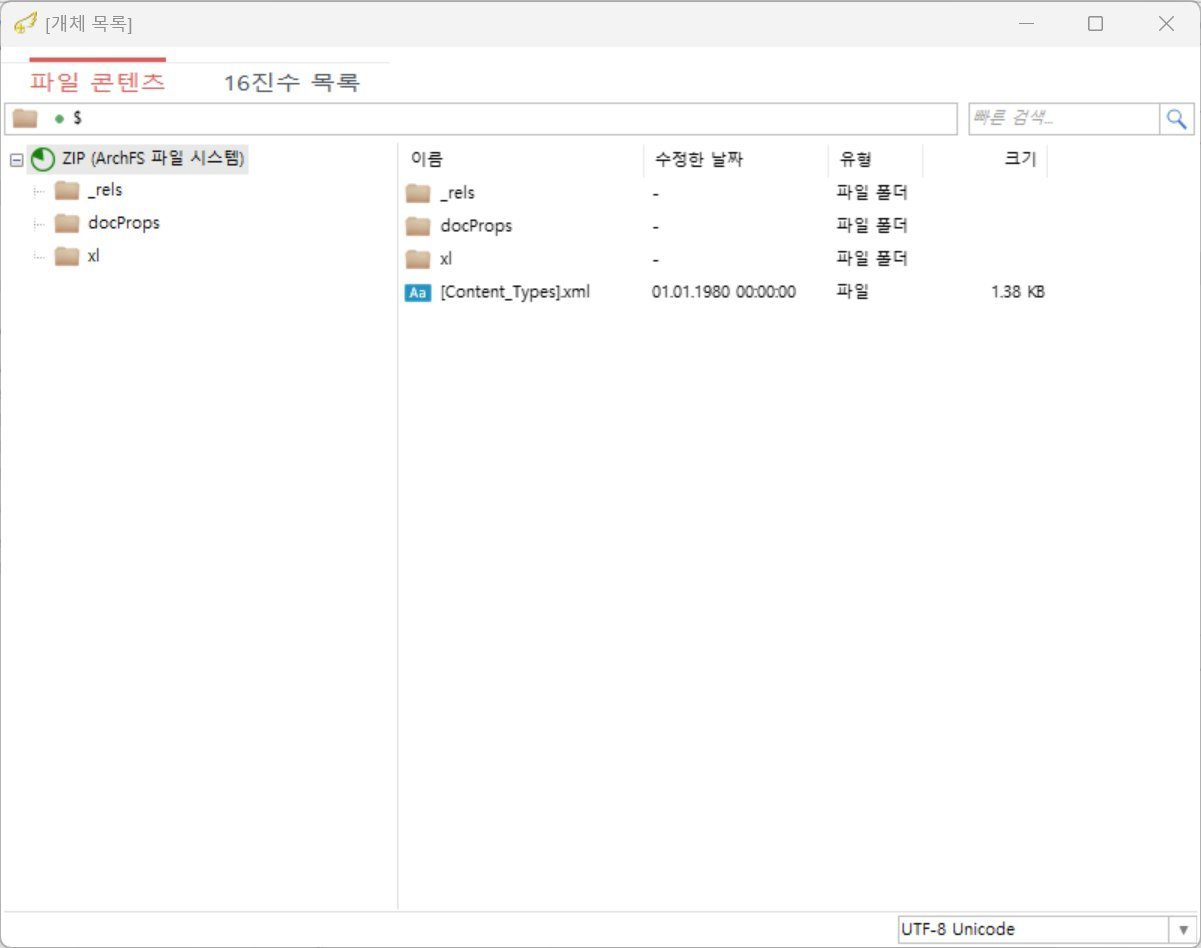
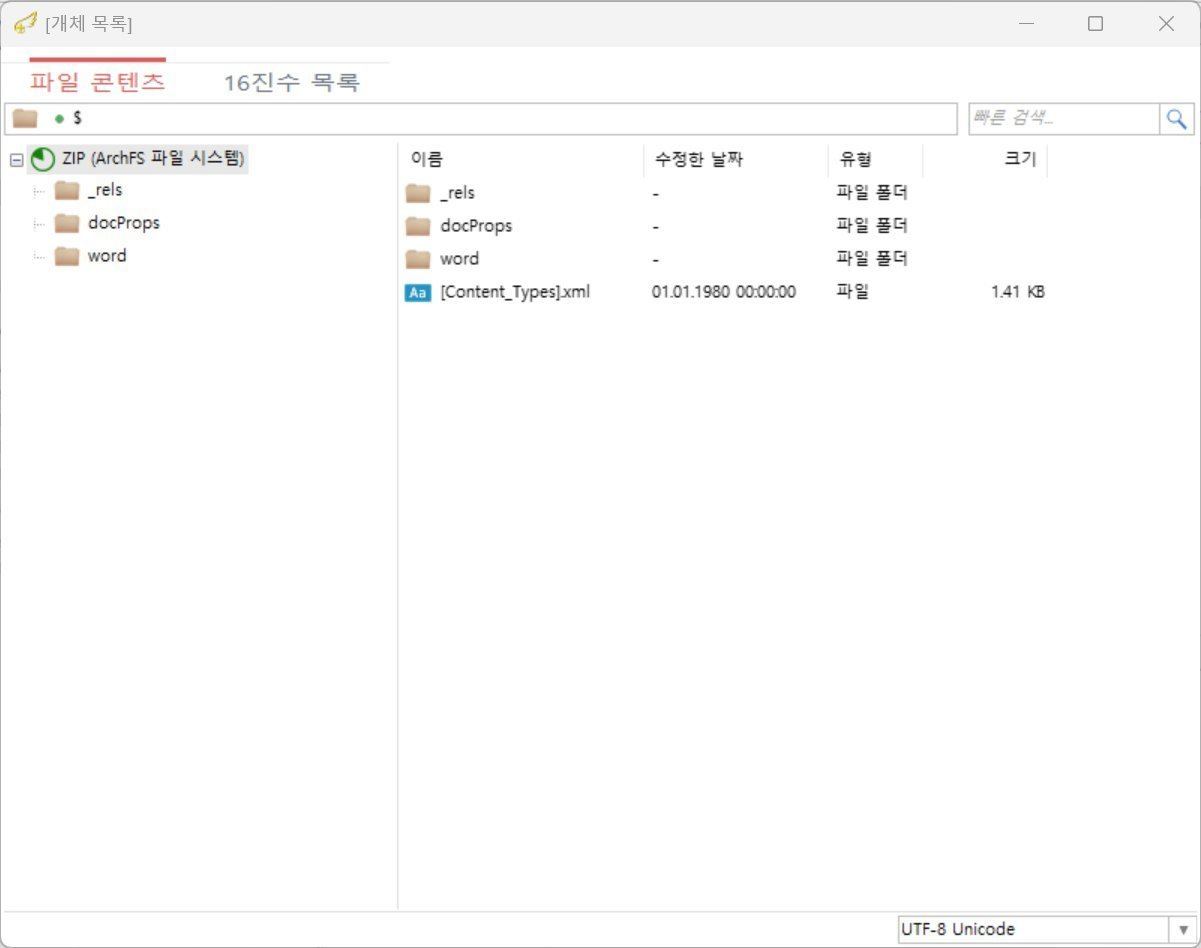
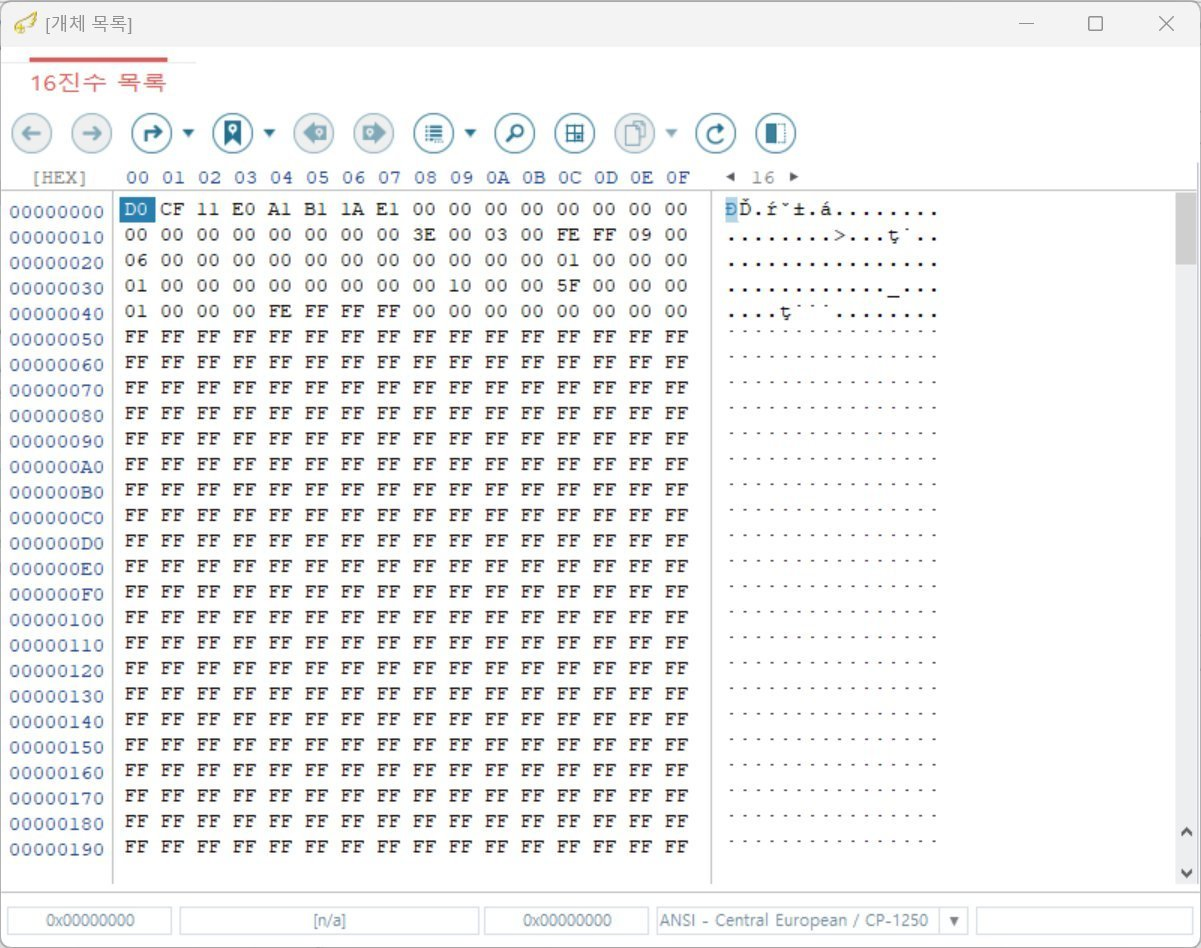
파일을 클릭하면 「개체 목록」 창에서 미리보기가 표시됩니다 (보기 탭). JPG·PNG·MP4·PDF는 즉시 표시되며, DOCX·XLSX는 ZIP (ArchFS) 구조로 분해되어 보입니다. Office 97-2003 (.xls/.doc, Binary)는 16진수 목록 탭에서 시그니처(D0 CF 11 E0)를 확인합니다.
256 KB 오픈 체크
체험판 상태에서 256 KB 이하 파일은 직접 복사하여 오픈 체크가 가능합니다. 미리보기로 검증이 어려운 파일은 256 KB 이하 파일을 시험해보세요. 아래 "파일 형식별 정확도 가이드"에서 자세히 확인할 수 있습니다.
복구천사 STANDARD 데이터 확인 과정 - 좌측 결과 트리 3영역(TEST2 NTFS 원본/스캔 결과/IntelliRAW RAW) + 가운데 파일 목록 + 우측 도움말 패널
1결과 트리 3영역 탐색
2파일 목록 (16진수 자동명)
3도움말 — 저장 절차 안내
1
결과 트리 3영역 탐색

화면에서 결과 트리 3영역 탐색 위치를 확인하신 후, 본 가이드의 안내 순서에 따라 작업을 진행해 주세요. (1번 핀)

2
파일 목록 (16진수 자동명)

화면에서 파일 목록 (16진수 자동명) 위치를 확인하신 후, 본 가이드의 안내 순서에 따라 작업을 진행해 주세요. (2번 핀)

3
도움말 — 저장 절차 안내

화면에서 도움말 — 저장 절차 안내 위치를 확인하신 후, 본 가이드의 안내 순서에 따라 작업을 진행해 주세요. (3번 핀)

PART 2 · 정확도 가이드

파일 형식별 미리보기 정확도

파일 형식에 따라 미리보기 정확도가 다릅니다. 아래 가이드에 따라 각 형식별로 적합한 검증 방법으로 확인하시고 라이선스 구매 여부를 판단하세요.

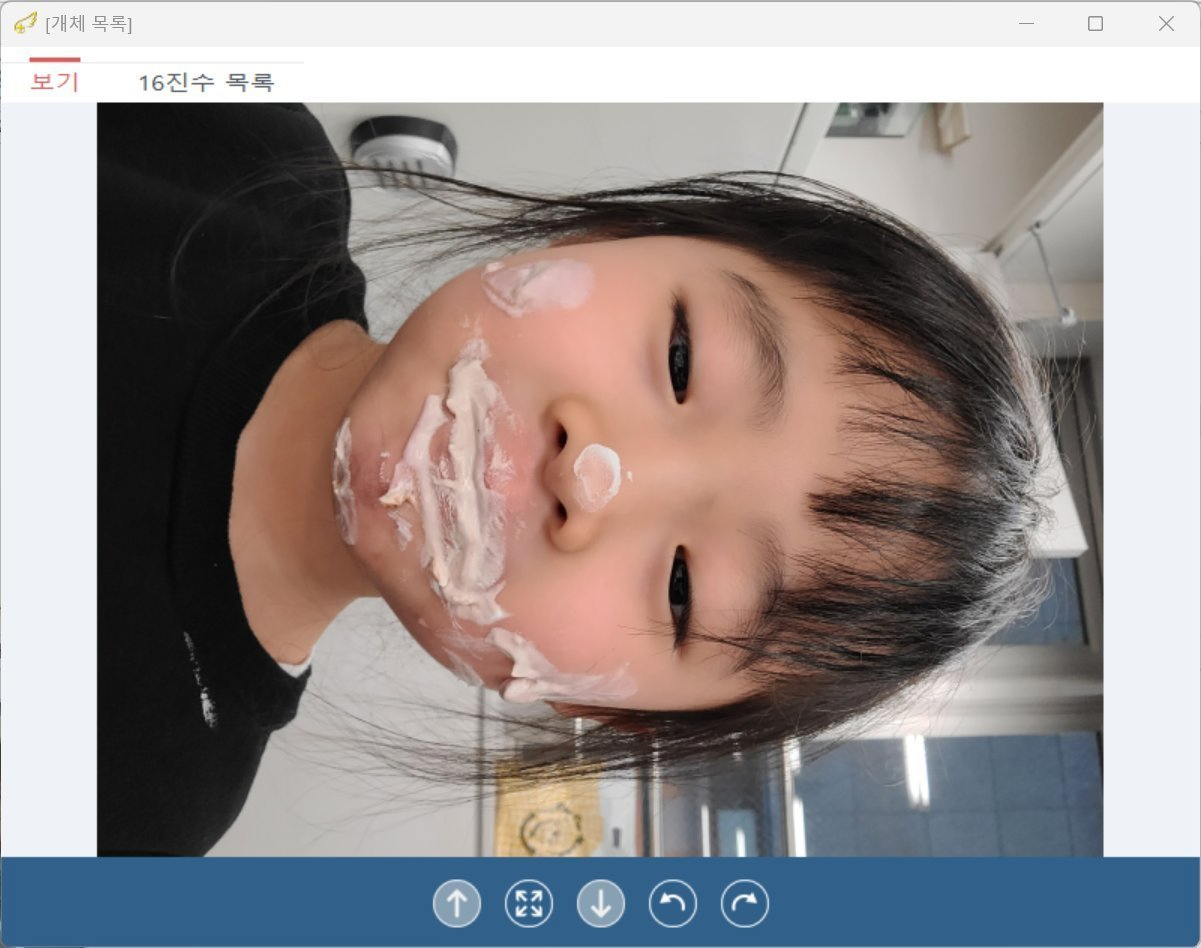
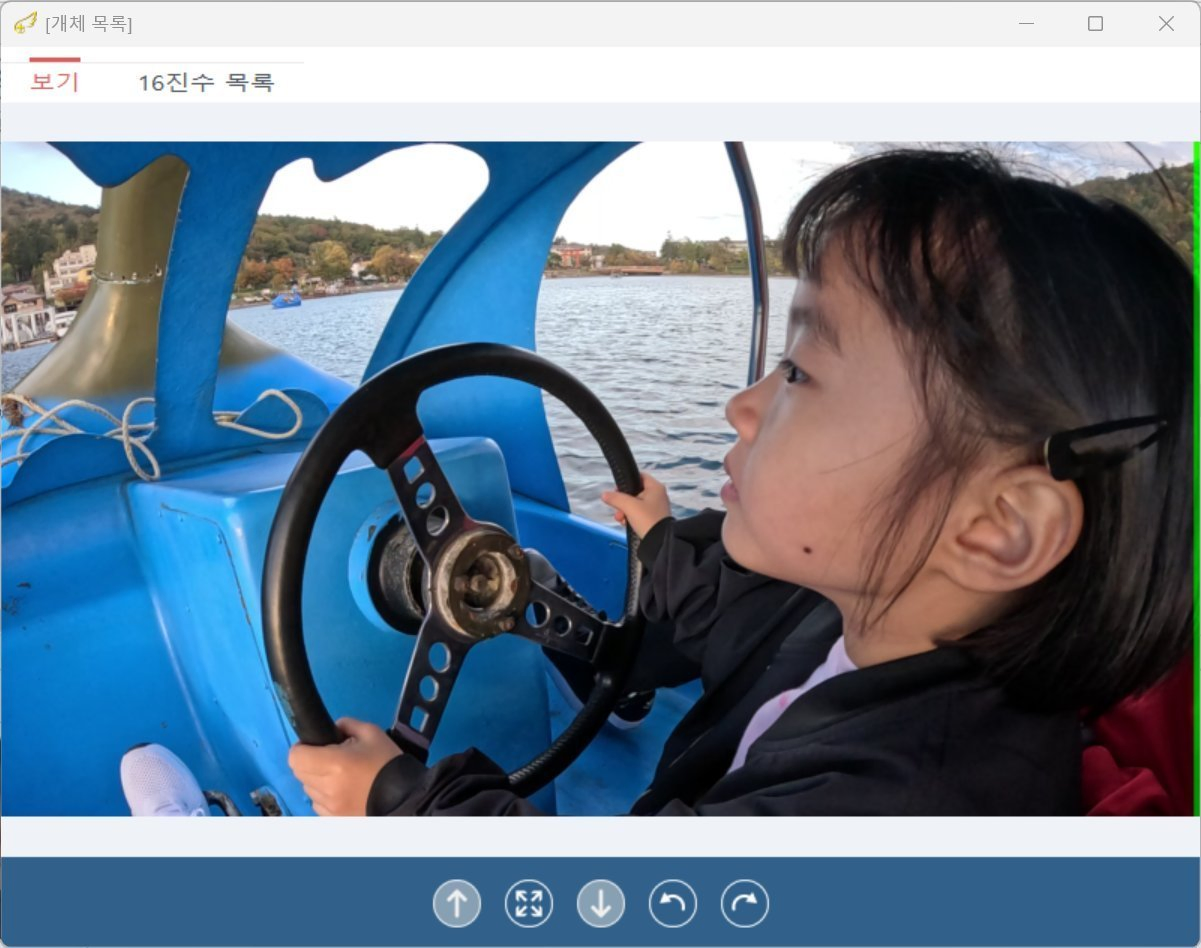
복구천사 STANDARD JPG 미리보기 검증 - 사진 파일 정상 미리보기 표시 (가족 인물 사진)
★★★★★ 매우 높음
PHOTO · 가장 정확

사진 파일 JPG · PNG · BMP · TIFF

미리보기 정확도 매우 높음 — 큰 파일 열어보기 지원

사진 파일은 큰 파일도 열어보기가 지원되므로 원본 사이즈로 확인 가능합니다. 미리보기에서 정상적으로 오픈되면 뷰어 정확도는 매우 높음이며, 라이선스 구매 후 저장한 파일도 같은 결과를 보장합니다.

  • 원본 사이즈로 열림 → 정상 복구 확실
  • 썸네일이 깨지지 않고 색상이 정상
  • 파일 크기가 원본 대비 정상 범위 (수 MB ~ 수십 MB)
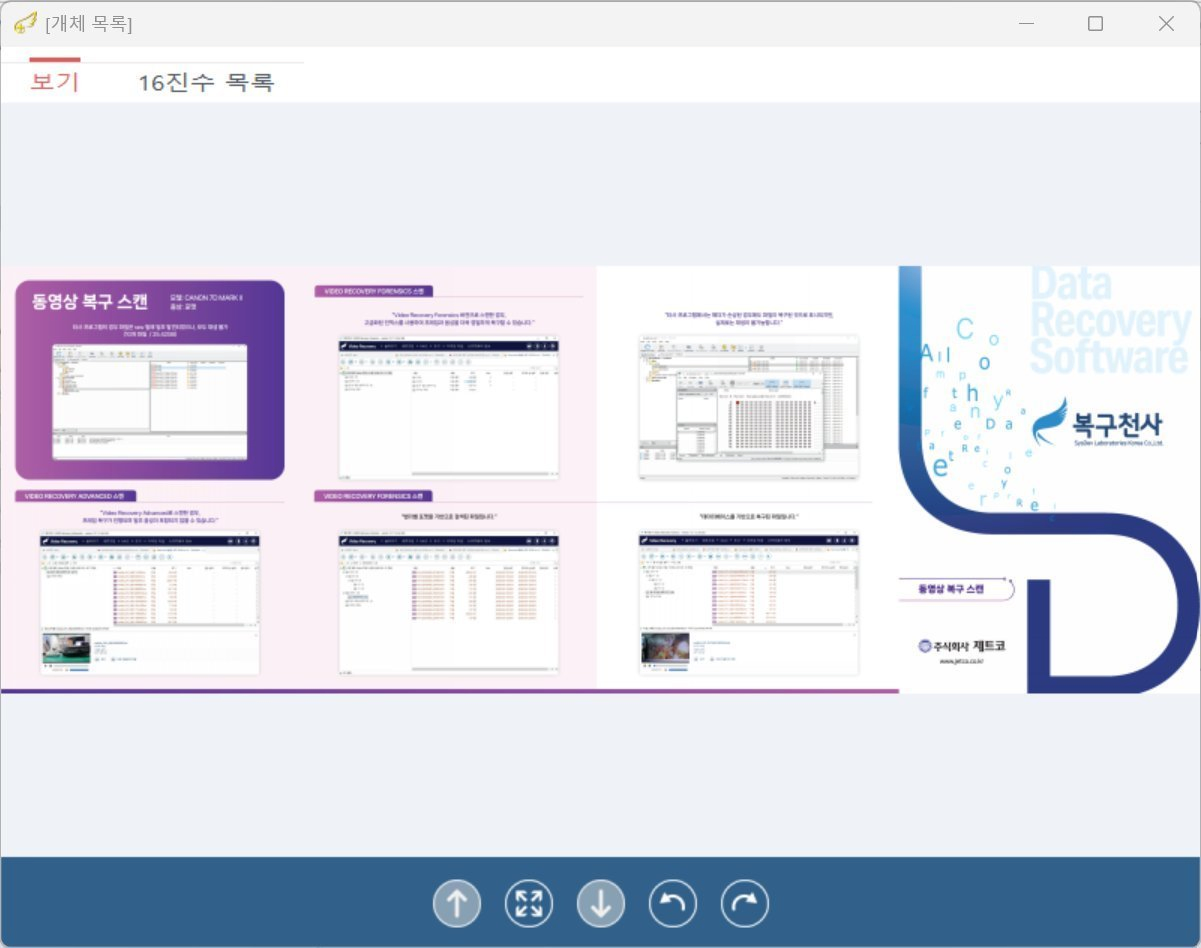
복구천사 STANDARD PDF 미리보기 검증 - 동영상 복구 스캔 안내서 PDF 모든 페이지 정상 미리보기 표시
★★★★★ 매우 높음
DOCUMENT · 가장 정확

PDF 문서 PDF

미리보기 정확도 매우 높음 — 페이지별 확인 가능

PDF는 뷰어에서 직접 오픈 가능하므로, 미리보기로 모든 페이지가 정상으로 표시되는지 확인하세요. 일부 페이지가 손상된 경우도 있을 수 있으므로 전체 페이지 스크롤로 점검하시는 것이 좋습니다. 뷰어 정확도는 매우 높습니다.

  • 모든 페이지가 정상 표시되는지 확인 (스크롤)
  • 일부 페이지 손상 가능성 있음 — 부분 점검 권장
  • 텍스트와 이미지가 함께 정상 렌더링
복구천사 STANDARD MP4 동영상 미리보기 검증 - 호숫가 보트 영상 첫 프레임 정상 표시
★★★★☆ 높음
VIDEO · 코덱 의존

동영상 파일 MP4 · MOV · AVI · MKV

미리보기 정확도 높음 — 헤더 보존된 경우 표시

복구천사 화면에서 코덱이 지원되는 경우 미리보기로 표시됩니다. 뷰어에서는 헤더가 보존된 경우 표시되지만, 저장 후 모든 영상·음성이 100% 원본과 일치하지 않거나 오류가 있을 가능성도 있으므로 정확도 판단은 "높음" 기준입니다.

  • 썸네일이 정상 표시되면 헤더 정상 (재생 가능성 높음)
  • 일부 영상 / 음성 누락 가능성 있음
  • 저장 후 외부 플레이어로 재생 테스트 권장
복구천사 STANDARD XLSX 파일 콘텐츠 검증 - ZIP ArchFS 파일 시스템 내부 구조 (_rels, docProps, xl 폴더 + Content_Types.xml 1.38KB) 정상 표시
★★★★☆ 높음
OFFICE 2007+

Office Open XML XLSX · PPTX · DOCX (ZIP 압축)

미리보기 정확도 높음 — 코드 해제 방식 지원

Office Open XML (XLSX/DOCX/PPTX) 파일은 내부적으로 ZIP 아카이브 구조로 되어있어, 복구천사가 코드 해제 방식으로 미리보기를 지원합니다. 화면 캡처와 같이 _rels, docProps, xl(또는 word, ppt) 폴더 + [Content_Types].xml 파일이 정상 표시되면 오픈 가능성이 높은 편입니다.

  • ZIP (ArchFS 파일 시스템)으로 정상 인식
  • _rels, docProps, xl/word/ppt 폴더 표시
  • [Content_Types].xml 파일 1.4 KB 내외로 정상
복구천사 STANDARD DOCX 파일 콘텐츠 검증 - ZIP ArchFS 파일 시스템 내부 구조 (_rels, docProps, word 폴더 + Content_Types.xml 1.41KB) 정상 표시
★★★★☆ 높음
WORD · DOCX 예시

Word 문서 (DOCX) 검증 예시

word 폴더 + _rels + docProps 구조 확인

DOCX 파일을 미리보기로 열면 위 화면처럼 ZIP (ArchFS 파일 시스템)으로 인식되며, _rels, docProps, word 세 개의 폴더와 [Content_Types].xml 파일이 표시됩니다. 이 구조가 정상으로 보이면 라이선스 구매 후 Word에서 오픈 가능성이 높습니다.

  • word/ 폴더 (DOCX의 본문 영역)
  • _rels/ 폴더 (관계 정의)
  • docProps/ 폴더 (문서 속성)
복구천사 STANDARD XLS/DOC/PPT 헥사 뷰어 검증 - 16진수 목록에서 D0 CF 11 E0 A1 B1 1A E1 OLE 시그니처 헤더 확인 (Office 97-2003 (Binary) 정상 시그니처)
★★★☆☆ 보통 (헥사)
OFFICE 97-2003 · 헥사 검증

Office 97-2003 XLS · DOC · PPT (Binary)

뷰어 미지원 — 헥사 뷰어로 시그니처 확인

Office 97-2003 (Binary) 형식은 뷰어에서 미리보기를 지원하지 않습니다. 대신 헥사 뷰어로 헤더 코드를 확인해야 합니다. 정상 헤더는 "D0 CF 11 E0"로 시작하며, 이 시그니처가 보이면 파일 오픈 가능성이 높습니다. 다만 정확도는 보통 (★★★)입니다.

  • 헤더 시그니처 D0 CF 11 E0 확인 (OLE2 매직)
  • 이후 A1 B1 1A E1 패턴이 이어지면 정상
  • STANDARD에서 256 KB 이하 파일은 직접 오픈 체크 권장
STANDARD에서 256 KB 이하 파일 오픈 체크
뷰어로 검증이 어려운 문서 파일은 복구천사 STANDARD에서 256 KB 이하 파일을 복사하여 직접 오픈하는 체크 방법이 가장 확실합니다. 라이선스 구매 전 안전하게 검증할 수 있습니다.
PART 3 · 검증 완료 후

검증 결과별 다음 단계

위 가이드에 따라 검증을 완료하셨다면, 본인 케이스에 맞는 다음 단계로 이동하세요.

검증 결과가 만족스럽지 않으신가요?

파일이 거의 다 깨져있거나 헤더 시그니처가 비정상인 경우 전문 클린 시설 장비가 필요합니다. 복구천사 데이터복구 센터에서 진단 무료로 도와드립니다.

1544-3598 상담
PART 4 · 이어서 보기

함께 보면 좋은 다음 가이드

데이터 검증 후 진행할 수 있는 두 가지 핵심 가이드를 권장합니다.

전체 메뉴
더 많은 서비스를 이용하시려면
로그인이 필요합니다.
제품소개
다운로드
복구방법
가이드
매뉴얼
제품구매
데이터복구
서비스
고객지원