실제 RAID 장애 대응 환경을 반영한 재구성 알고리즘 기반
다중 디스크 환경에 최적화된 RAID 복구 소프트웨어

복구천사 RAID

RAID·NAS·서버 데이터 복구 소프트웨어 (Synology/QNAP 지원)
복구천사 RAID는 RAID 0, 1, 5, 6, 10, Synology·QNAP NAS, 서버 등에서 발생한 RAID 구성 손상 및 접근 불가 상태의 데이터를 복구하기 위한 소프트웨어입니다.
RAID 자동 재구성 NAS 데이터 복구 서버 스토리지 복구 RAID 구성 손상 복구
체험판 스캔 및 미리보기로 복구 가능성을 먼저 확인한 후 → 정식 버전에서 복구를 진행할 수 있습니다.

물리적 손상이 의심되는 경우(이상 소음, 잦은 연결 끊김, BIOS 미인식 등) 사용을 중단하고 무료 데이터 복구 정밀 진단을 권장합니다.
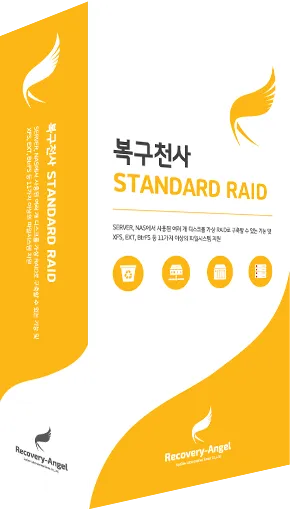
RAID
RAID 전용
다중 디스크 라이선스
1~10회
인증 · 라이선스별 상이
Win/Mac/Linux
운영체제 지원
무료
체험판 스캔·미리보기
TRUST

복구천사 RAID의
기술 기반과 신뢰성

데이터복구센터 RAID 복구 전문가가 실제 복구 업무에서 사용하는 분석 기술 기반으로 개발되었습니다.

Read-Only 분석

원본 디스크 무결성 보장

복구센터 채택

RAID 복구 전문가 실무 사용

다양한 NAS 지원

Synology · QNAP 등 호환

RAID 전문

다중 디스크 복구 최적화

RAID 복구 전문 기술, 누구나 사용 가능

복구천사 RAID는 데이터복구센터에서 사용하는 동일한 RAID 복구 엔진 기반으로, RAID 자동 재구성 및 NAS 복구를 지원합니다. 초보자는 Wizard 모드로 단계별 안내에 따라 쉽게, 전문가는 어드밴스 모드로 RAID 파라미터까지 정밀하게 복구할 수 있습니다.

WHY RAID

복구천사 RAID,
무엇이 다른가요?

RAID·NAS 환경에 특화된 복구 기술로, 일반 데이터 복구 소프트웨어로는 처리할 수 없는 다중 디스크 손상에 대응합니다.

RAID 자동 재구성

RAID 레벨·디스크 순서·블록 크기 자동 분석

NAS 메타데이터 분석

Synology SHR·QNAP·Btrfs·LVM 자동 인식

복구 가능성 선확인

무료 체험판 스캔·미리보기로 사전 판단

모든 수준의 사용자

Wizard(초보)·어드밴스(전문) 모드 선택

RAID·NAS 장애가 발생했나요?

RAID rebuild 실패, NAS 접근 불가, RAID 구성 정보 손상 — 다중 디스크 스토리지 장애는 즉각적인 대응이 필요합니다.
복구천사 RAID는 이런 RAID·NAS 장애 상황에 특화된 데이터 복구 소프트웨어입니다.

USE CASE

복구천사 RAID가 사용되는
실제 상황

RAID 장애, NAS 장애, RAID 구성 손상 등 다중 디스크 스토리지의 실무 복구 상황을 다룹니다.

RAID 구성 손상

RAID 어레이의 구성 정보(메타데이터)가 손상되어 볼륨이 보이지 않는 경우, 자동 재구성으로 복구를 시도합니다.

RAID rebuild 실패

디스크 교체 중 rebuild가 중단·실패해 데이터 접근이 불가능한 경우, 원본 데이터를 추출해 복구합니다.

NAS 접근 불가

Synology·QNAP NAS 부팅 실패, 관리자 패널 접근 불가 시 디스크를 직접 연결해 RAID를 분석합니다.

RAID 디스크 일부 오류

RAID 5에서 1개, RAID 6에서 2개 등 허용 범위 내 장애 시 나머지 디스크로 데이터를 복구합니다.

RAID 컨트롤러 오류

하드웨어 RAID 컨트롤러 장애 시 소프트웨어 기반으로 디스크 순서·파라미터를 재구성합니다.

복구 가능성 사전 확인

유료 구매 전에 무료 체험판으로 스캔·미리보기하여 파일이 정상적으로 복구될지 먼저 판단합니다.

CHOOSE

어떤 경우 RAID
선택해야 하나요?

복구천사 RAID는 2개 이상의 디스크로 구성된 스토리지 복구에 사용됩니다. 단일 디스크는 STANDARD 제품이 적합합니다.

RAID가 적합한 경우

RAID 0 (스트라이핑)
RAID 1 (미러링)
RAID 5 (분산 패리티)
RAID 6 (이중 패리티)
RAID 10 (미러+스트라이프)
Synology·QNAP NAS
하드웨어·소프트웨어 RAID 서버
RECOVERY RATE

정말 복구되나요?
RAID 장애 유형별 복구 가능성

RAID 장애 유형과 디스크 상태에 따라 복구 가능성이 달라집니다. 체험판으로 직접 확인할 수 있습니다.

← 가로로 스크롤하여 보세요 →

상황복구 가능성설명
RAID 구성 손상
★★★★★
매우 높음
RAID 파라미터 자동 탐지로 어레이를 재구성한 뒤 파일을 그대로 복구할 수 있습니다.
RAID rebuild 실패
★★★★☆
높음
rebuild 중 추가 쓰기 손상이 없다면 원본 데이터의 복구 가능성이 높습니다.
NAS 접근 불가
★★★★☆
높음
NAS에서 디스크를 분리해 PC에 직접 연결, RAID 구성 분석 후 복구를 시도합니다.
RAID 디스크 일부 손상
★★★☆☆
중간
RAID 레벨 허용 범위(RAID 5: 1개, RAID 6: 2개) 내라면 나머지 디스크로 복구 가능합니다.
RAID 다수 디스크 손상
★★☆☆☆
낮음
RAID 레벨 허용 범위를 초과한 경우 복구 가능성이 크게 낮아집니다.
물리적 손상 (HEAD·플래터 등)
★☆☆☆☆
매우 낮음
소프트웨어로는 복구 불가. 전문 데이터복구센터 의뢰가 필요합니다.

※ 실제 결과는 RAID 구성, 디스크 상태, 손상 경과 시간에 따라 달라질 수 있으며, 체험판 스캔으로 사전 확인이 가능합니다.

HOW TO USE

사용 방법
6단계로 RAID 복구 완료

처음 사용하시는 분도 따라 하실 수 있도록 실제 화면과 함께 단계별로 안내합니다.
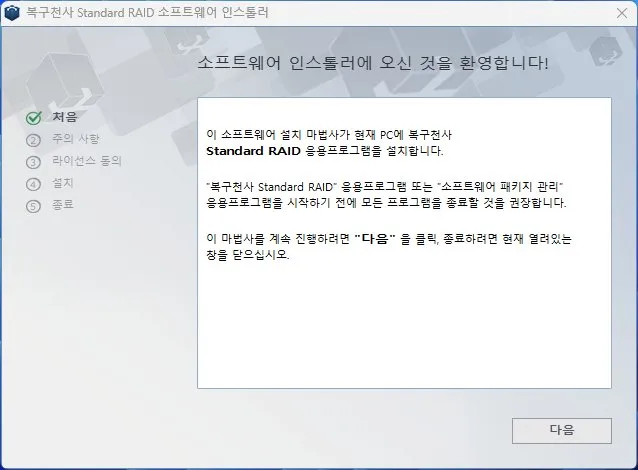
「다음」 클릭하여 설치 진행 복구천사 RAID 데이터 복구 소프트웨어 설치 마법사 1단계 - 설치 시작 환영 화면
1

체험판 다운로드 및 설치

공식 사이트에서 복구천사 RAID 체험판을 무료로 다운로드하고 PC에 설치합니다. 설치 마법사의 안내에 따라 「다음」 버튼만 클릭하면 되며, 별도의 복잡한 설정은 필요하지 않습니다.
주의: 복구 대상 RAID·NAS 디스크에는 설치하지 마세요. 데이터가 덮어써질 수 있습니다. NAS에서 디스크를 분리해 PC에 SATA·USB로 연결한 뒤 작업을 진행하는 것을 권장합니다.
1 / 6
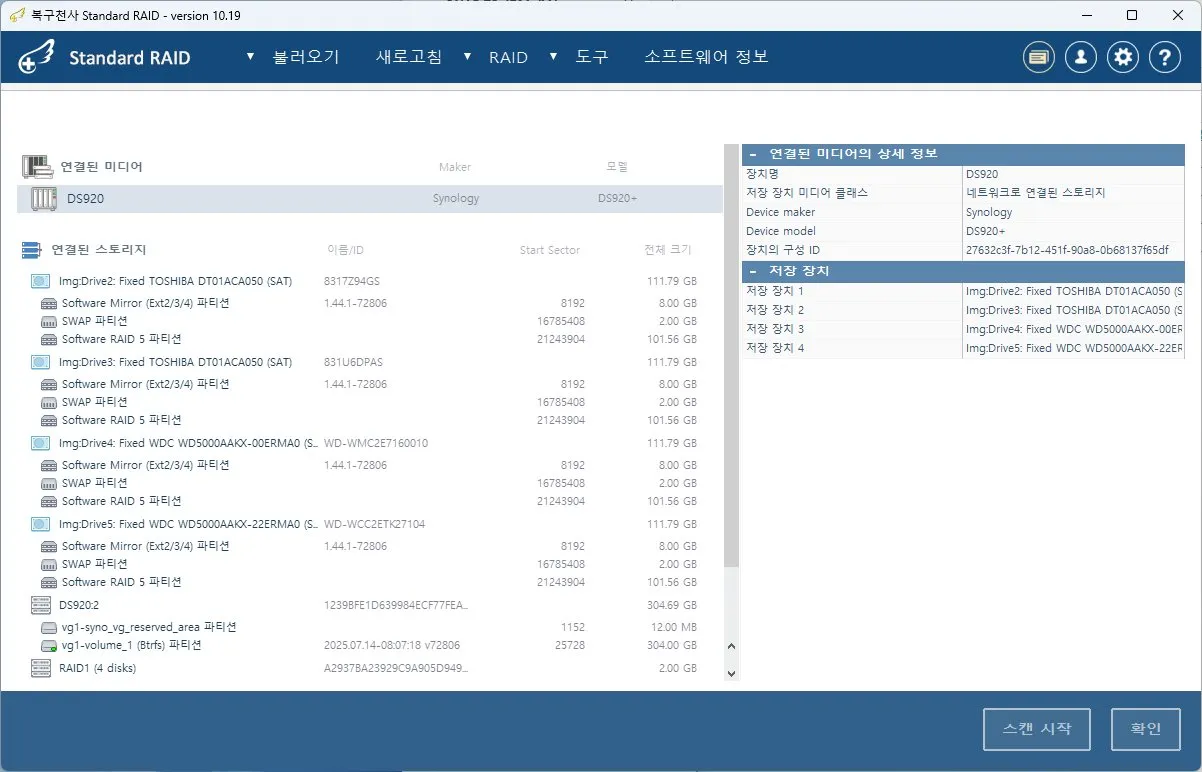
연결된 NAS · RAID 미디어가 자동으로 감지됩니다 복구천사 RAID 데이터 복구 소프트웨어 RAID 자동 감지 2단계 - Synology DS920+ NAS 연결 미디어 인식 및 저장 장치 정보 표시
2

RAID·NAS 자동 감지

NAS에서 분리한 디스크를 PC에 연결하면 복구천사 RAID가 연결된 미디어와 저장 장치를 자동으로 감지합니다. Synology·QNAP 등 NAS 제조사 정보, 모델명, 디스크 구성을 한 번에 확인할 수 있어 어떤 RAID 구성인지 즉시 파악됩니다.
Tip: Synology SHR·QNAP·Btrfs-RAID 등 주요 NAS의 RAID 파라미터를 자동 분석합니다. 이 단계에서 모든 디스크가 정상적으로 인식되어야 다음 단계의 RAID 재구성이 정확하게 진행됩니다.
2 / 6
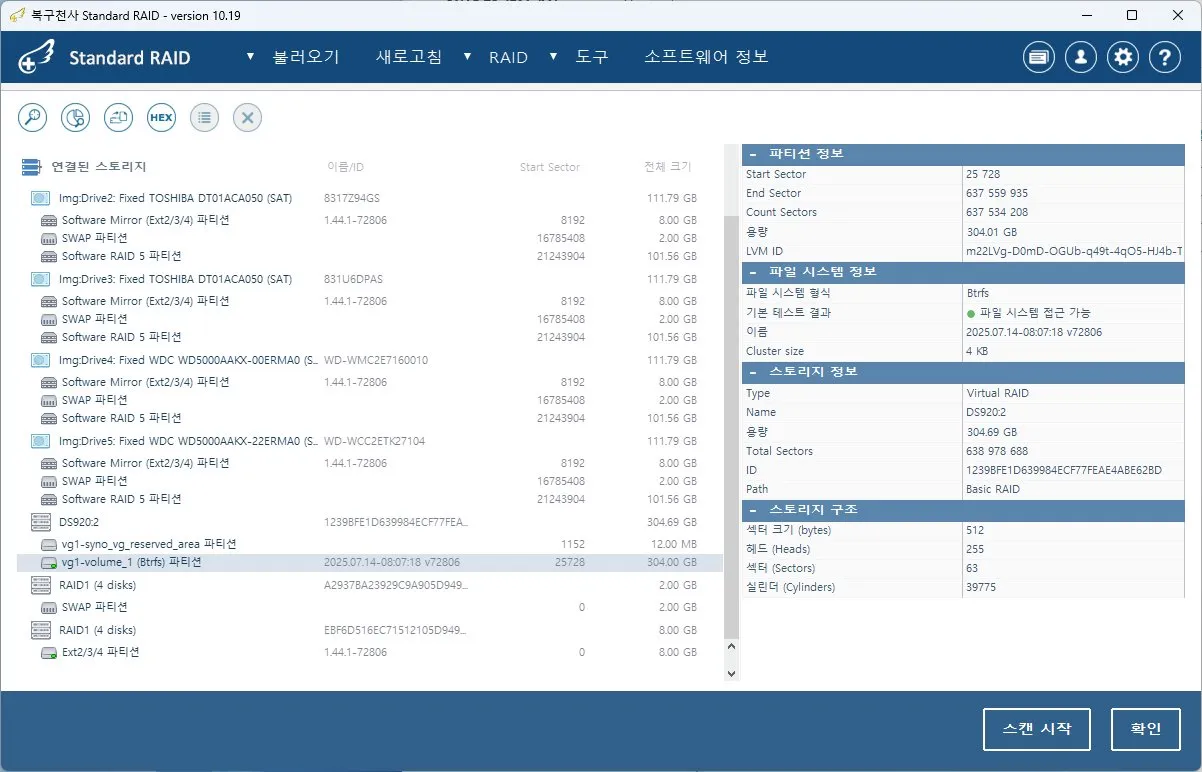
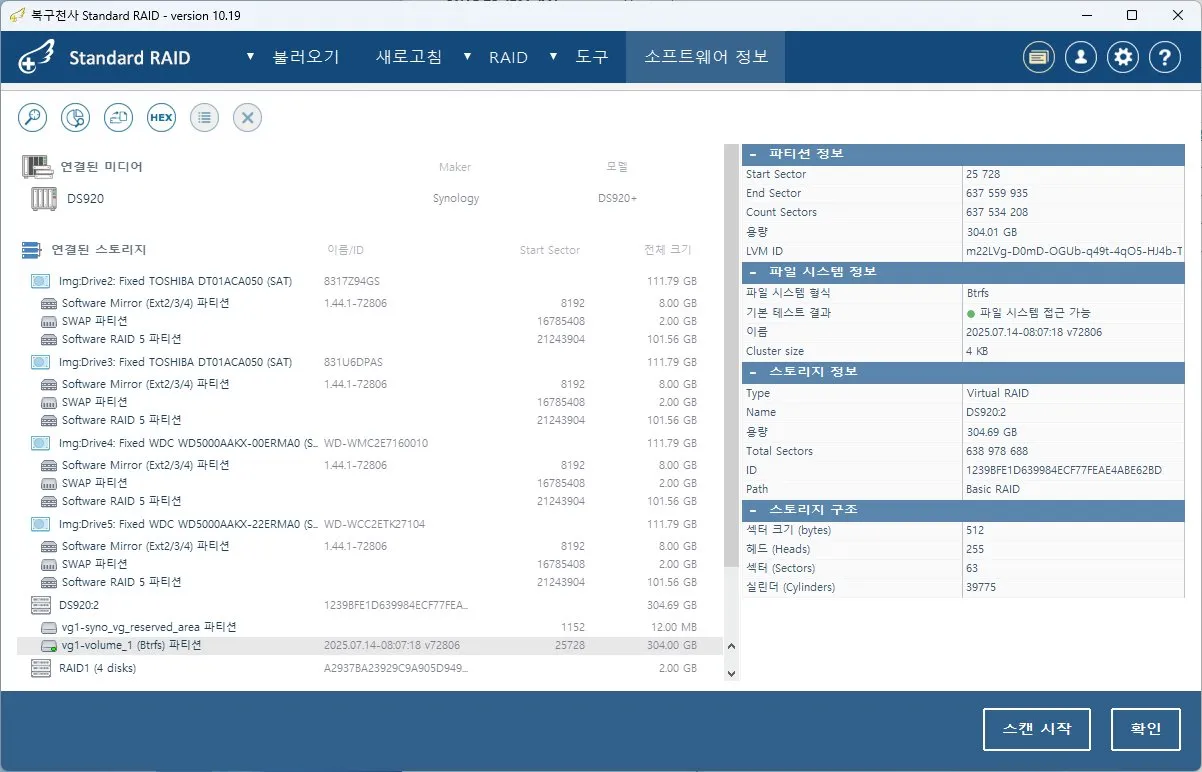
자동 구성된 RAID 볼륨 선택 → 「스캔 시작」 클릭 복구천사 RAID 데이터 복구 소프트웨어 디스크 스캔 3단계 - 가상 RAID 자동 인식 및 파티션 정보 확인 후 스캔 시작
3

정밀 스캔 진행

자동 구성된 Virtual RAID 볼륨을 선택하고 「스캔 시작」을 클릭하여 정밀 스캔을 진행합니다. 우측 패널에서 파티션 정보·파일시스템·스토리지 구조를 확인할 수 있으며, Btrfs·ext4·NTFS·APFS 등 NAS 파일시스템을 심층 분석합니다.
Tip: 스캔은 Read-Only 방식으로 원본 디스크에 어떠한 쓰기도 발생시키지 않습니다. RAID 구성과 용량에 따라 1~6시간 소요되며, 스캔 도중에도 미리보기가 가능하고 일시 중지·재개가 지원됩니다.
3 / 6
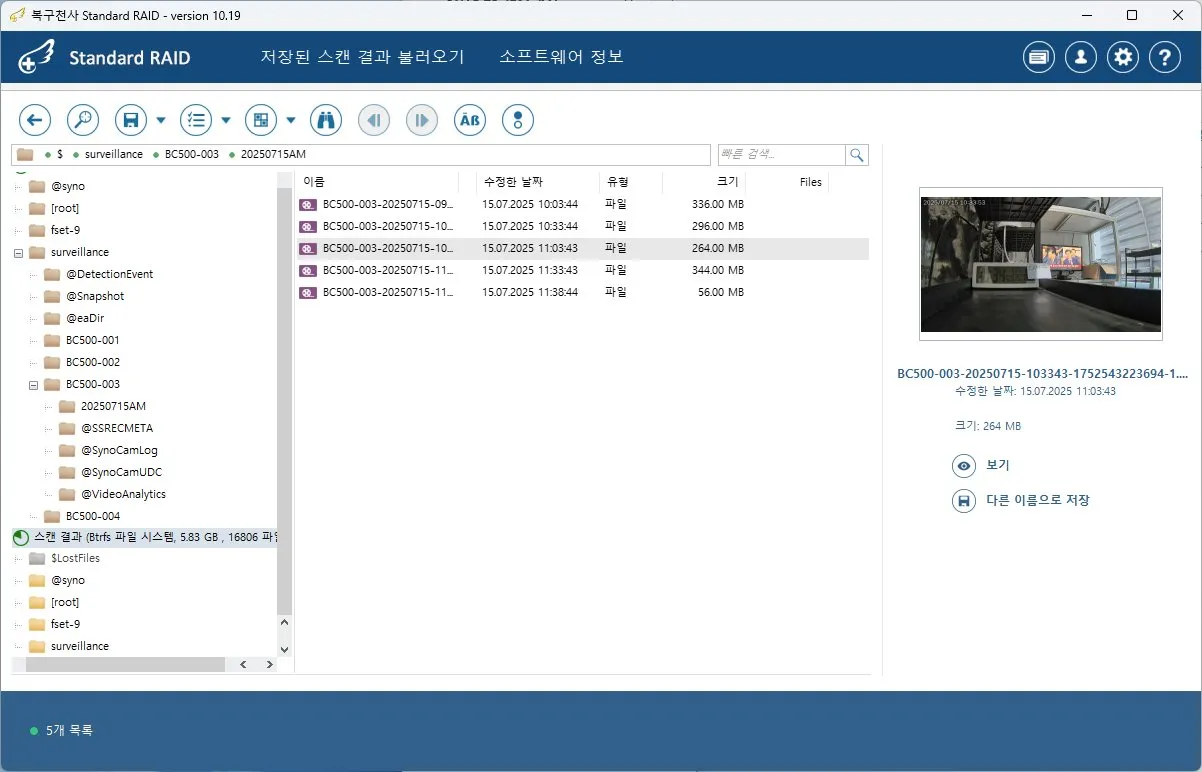
「보기」 클릭 → 원본 크기로 파일 확인 복구천사 RAID 데이터 복구 소프트웨어 파일 미리보기 4단계 - NAS 영상 파일 미리보기 및 복구 대상 확인
4

미리보기로 복구 가능성 확인

스캔 결과에서 파일을 선택하면 오른쪽 패널에 미리보기가 표시됩니다. 사진은 썸네일로, 영상은 프레임 미리보기로 확인 가능하며, 「보기」 버튼으로 원본 크기 확인까지 지원합니다. 체험판에서 768KB 이하 파일은 실제로 저장 테스트도 가능합니다.
Tip: 미리보기와 768KB 복사 테스트가 모두 정상이면 복구 가능성이 매우 높습니다. 깨진 파일은 미리보기에서도 깨져 보이므로, 정식 라이선스 구매 전 반드시 확인하는 것을 권장합니다.
4 / 6
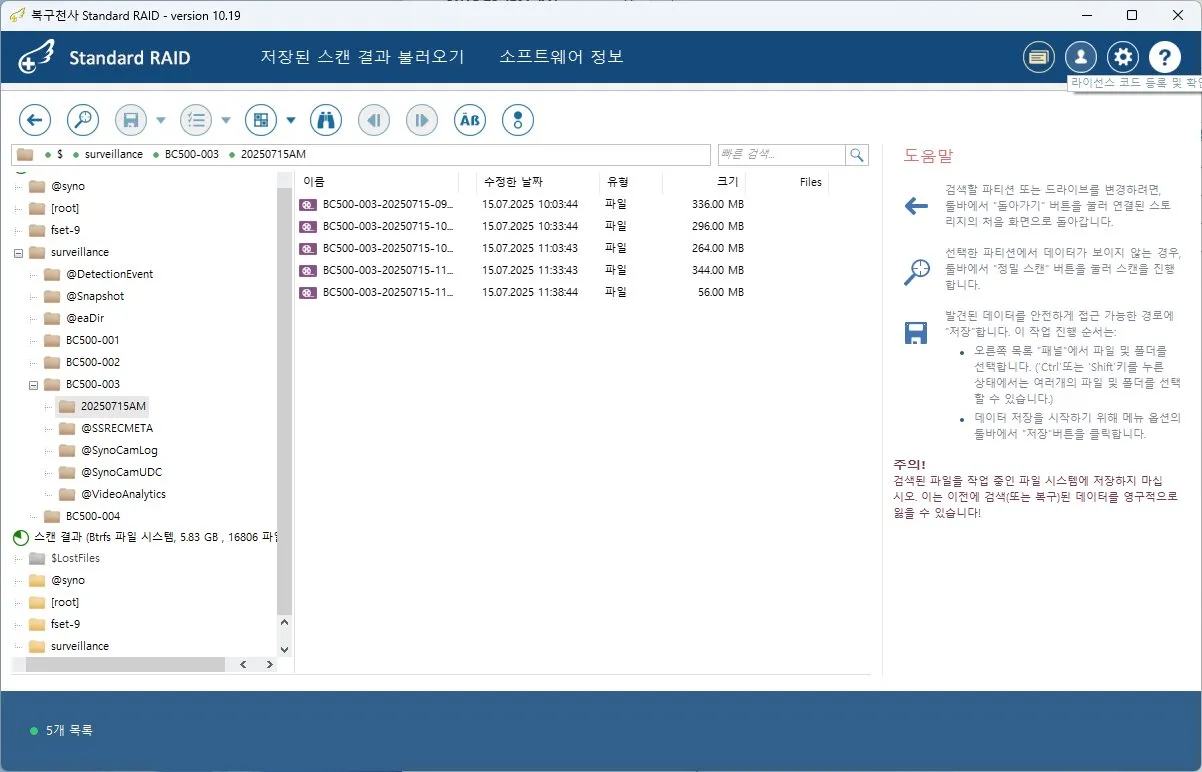
상단 우측 「라이선스 코드 등록」 아이콘 클릭 복구천사 RAID 데이터 복구 소프트웨어 라이선스 등록 5단계 - 라이선스 코드 입력 및 인증 확인
5

라이선스 등록 (정식 버전 전환)

스캔 결과의 파일을 모두 저장(복구)하려면 라이선스 등록이 필요합니다. 라이선스 구매 후 발급받은 코드를 「라이선스 코드 등록」 버튼으로 입력하면 정식 버전으로 전환되어 파일 크기·개수 제한 없이 모든 파일을 저장할 수 있습니다.
Tip: 체험판에서 수행한 스캔 결과는 라이선스 등록 후에도 그대로 유지됩니다. 재스캔 없이 바로 저장(복구)을 시작할 수 있어 작업 시간을 크게 단축할 수 있습니다.
5 / 6
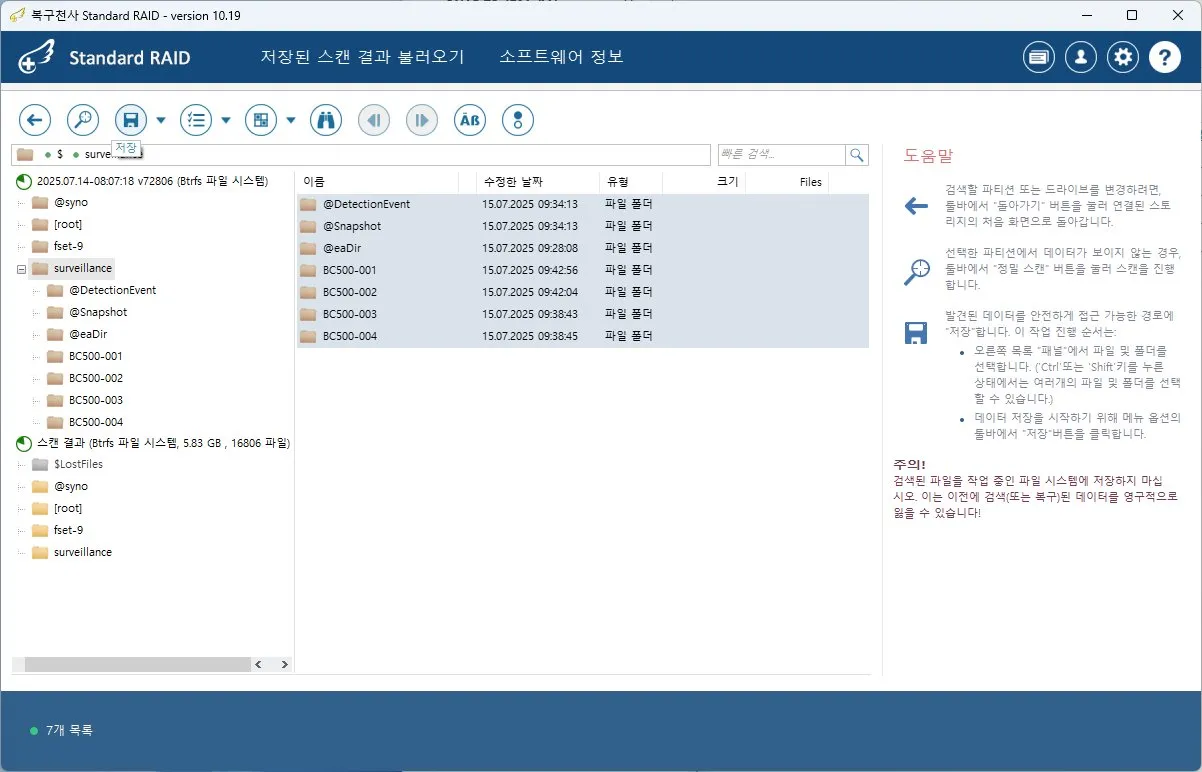
복구 폴더 선택 → 「저장」 클릭 복구천사 RAID 데이터 복구 소프트웨어 파일 저장 6단계 - 복구된 파일 저장 위치 선택 및 다른 이름으로 저장
6

데이터 저장 (복구 완료)

복사할 파일·폴더를 선택한 후 「저장」 버튼을 클릭해 안전한 경로에 저장합니다. Ctrl·Shift 키로 여러 항목을 한 번에 선택할 수 있으며, 저장 경로는 반드시 원본 RAID가 아닌 다른 저장장치로 지정해야 합니다.

주의: 절대 복구된 파일을 원본 RAID(현재 스캔 중인 파일시스템)에 저장하지 마세요. 아직 복구되지 않은 이전 데이터가 덮어쓰기로 영구 손실될 수 있습니다.
6 / 6
TRIAL vs FULL

체험판과 정식 버전의 차이

무료 체험판으로 복구 가능성을 먼저 확인한 뒤, 필요할 때 정식 버전으로 복구를 진행하세요.

구분체험판정식 버전비고
RAID 자동 탐지·재구성가능가능파라미터 자동 분석
정밀 스캔가능가능Read-Only 방식
파일 목록·필터·검색가능가능경로·확장자·날짜별
미리보기가능가능사진·동영상·문서
데이터 저장 (복구)768KB 이하만 가능제한 없음라이선스 등록 후

※ 체험판은 768KB 이하 파일만 실제 복구(저장)할 수 있으며, 복구 가능성 확인에는 충분합니다.

FEATURES

복구천사 RAID 핵심 기능

RAID 자동 재구성부터 소프트 RAID, 하드웨어 RAID, 서버, NAS 복구까지 — RAID 환경에 특화된 전문 기능을 제공합니다.

다양한 RAID 구성 지원

표준·중첩·비표준·사용자 지정 RAID 전반에서 복구 가능

주요 파일시스템 지원

NTFS·APFS·ext4·Btrfs·ZFS·XFS 등 Windows/macOS/Linux 호환

NAS 복구 최적화

Synology·QNAP·Netgear·Buffalo·WD·Drobo RAID 메타데이터 자동 분석

다양한 스토리지 기술

동적 디스크·가상 디스크·Storage Spaces·Fusion Drive 등 호환

디스크 이미징 & SMART

고급 이미징·타임아웃 제어·불량 블록 매핑·SMART 모니터링

적응형 RAID 재구성

불량 섹터 맵 기반 RAID 1/5/6 중복 어레이 재구성 지원

맞춤형 스캔 옵션

빠른 스캔·심층 검색·IntelliRAW 규칙·일시 중지 및 재개

불량 섹터 정의

이미징 중 불량 블록 맵 생성·외부 맵 호환·손상 영역 마스킹

편의 기능

고급 검색·이미지/PDF/텍스트 내장 뷰어·정렬·필터링

INTERFACE

사용자 유형에 맞는
복구 인터페이스

데이터 복구 경험과 목적에 따라 Wizard 인터페이스 또는 어드밴스 인터페이스를 자유롭게 선택할 수 있습니다. 하나의 제품 안에서 두 방식을 모두 지원합니다.
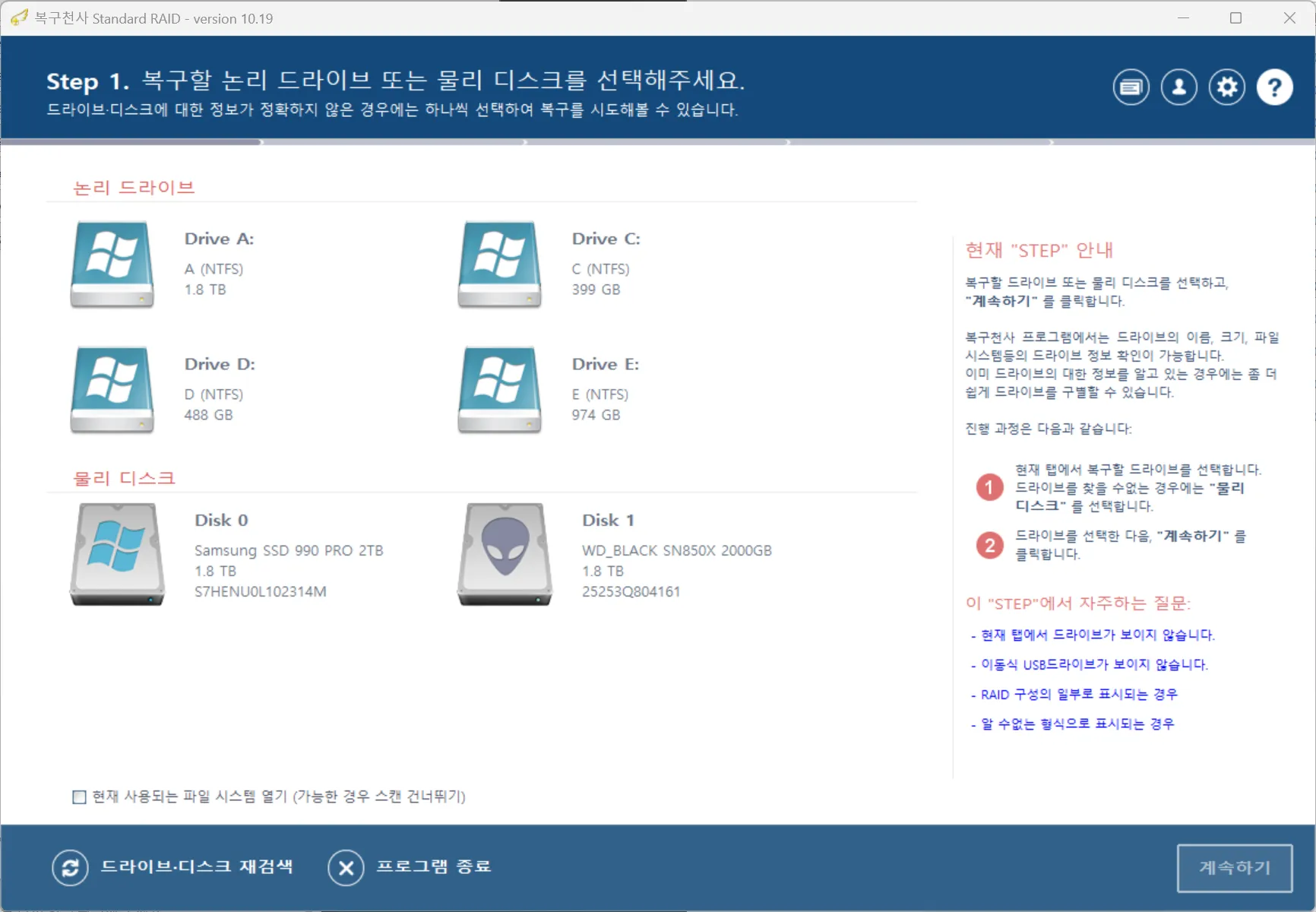
복구 대상 「논리 또는 물리 디스크」 선택 복구천사 RAID 데이터 복구 소프트웨어 위자드 모드 화면 - 단계별 가이드에 따라 복구할 논리 드라이브 또는 물리 디스크 선택
초보자 추천

Wizard 모드

자동 구성된 RAID 볼륨 선택 → 자동 스캔 → 미리보기 → 저장까지 단계별 버튼 클릭만으로 진행합니다. 화면 오른쪽에 현재 STEP 안내와 자주 묻는 질문이 함께 표시되어 데이터 복구가 처음인 초보자도 쉽게 따라할 수 있습니다.
RAID 자동 재구성된 NAS 볼륨이 즉시 표시
STEP 가이드 + FAQ가 화면 오른쪽에 표시
스캔 완료 후 결과 화면에서 바로 미리보기 가능
RAID 파라미터 자동 분석으로 별도 설정 불필요
「파티션 또는 RAID 볼륨」 직접 선택 복구천사 RAID 데이터 복구 소프트웨어 어드밴스 모드 화면 - 가상 RAID 볼륨과 파티션 정보를 직접 선택하는 전문가 모드
중급자 이상

어드밴스 모드

자동으로 RAID 볼륨이 구성되며, 필요 시 RAID 파라미터·디스크 순서·블록 크기 등 세밀한 옵션을 수동으로 직접 설정할 수 있습니다. 스캔 옵션·디스크 이미징·파티션 검색·HEX 뷰어 등 전문가용 기능까지 모두 사용 가능합니다.

RAID 파라미터·디스크 순서·블록 크기 수동 설정
스캔 옵션 세밀 제어 (퀵/정밀, IntelliRAW)
HEX 뷰어로 디스크/파티션/파일 원시 데이터 분석
디스크 이미징·SMART 모니터링·이벤트 로그 지원
SUPPORT SPEC

지원 스펙 상세

복구천사 RAID가 지원하는 RAID 레벨, NAS 제조사, 파일시스템과 시스템 요구사항을 한눈에 확인하세요.

대응 장치
NAS
Synology · QNAP · 2~8Bay+ NAS
서버
하드웨어 RAID 컨트롤러 환경
HDD
내장·외장·노트북용 HDD
SSD
SATA · NVMe · USB 외장
DAS
SAS · iSCSI · FC 스토리지
가상 디스크
VMDK · VHD/VHDX · QCOW2 · VDI
이미지 파일
PC3000 · WinHex · DDI · E01
기타 스토리지
Storage Spaces · Fusion Drive
복구 시도 가능한 증상
RAID 구성 정보 손상
RAID 재구성(rebuild) 실패
NAS 접근 불가
NAS · 서버 부팅 불가
디스크 분리 후 인식 불가
파일시스템 손상
파일 및 폴더 삭제
포맷 · 볼륨 초기화
ZFS · Btrfs 풀 손상
이미지 파일로부터 복구
지원 NAS 제조사
Synology QNAP Netgear Buffalo Asustor WD My Cloud TerraMaster Drobo
지원 파일시스템
NTFS
Windows 대표
FAT/FAT32
범용 및 메모리카드
exFAT
대용량 이동식
ReFS/ReFS3
Windows Server
XFS/XFS5
Linux 서버/NAS
Ext2~4
Linux 범용/NAS
Linux JFS
저널링
ReiserFS
Linux (레거시)
UFS/UFS2
Unix 계열
Btrfs
Synology NAS
SUN ZFS
ZFS 스토리지
APFS
macOS
HFS+
macOS (레거시)
NTFS 완벽 지원 데이터 접근, 손실 파티션 검색, RAID 복구, 삭제·포맷·파일시스템 손상 복구
FAT/FAT32/exFAT 완벽 지원 데이터 접근, 손실 파티션 검색, 삭제·포맷·파일시스템 손상 복구
ReFS/ReFS3 완벽 지원 데이터 접근, 손실 파티션 검색, RAID 복구, 삭제·포맷·파일시스템 손상 복구
XFS 완벽 지원 데이터 접근, 손실 파티션 검색, RAID 복구, 삭제·포맷·파일시스템 손상 복구 (NAS·맞춤형 서버)
Apple HFS+ 완벽 지원 데이터 접근, 손실 파티션 검색, RAID 복구, 삭제·파일시스템 손상 복구
APFS 완벽 지원 데이터 접근, 손실 파티션 검색, RAID 복구, 삭제·파일시스템 손상 복구
Linux JFS 완벽 지원 데이터 접근, 손실 파티션 검색, RAID 복구, 삭제·포맷·파일시스템 손상 복구
Ext2~Ext4 완벽 지원 데이터 접근, 손실 파티션 검색, RAID 복구, 삭제·파일시스템 손상 복구 (NAS·맞춤형 서버)
ReiserFS 완벽 지원 데이터 접근, 손실 파티션 검색, RAID 복구, 삭제·포맷·파일시스템 손상 복구
Btrfs 완벽 지원 데이터 접근, 손실 파티션 검색, RAID 복구, 삭제·포맷·파일시스템 손상 복구 (Synology NAS)
UFS/UFS2 제한 지원 데이터 접근, 손실 파티션 검색, 리틀/빅 엔디안 RAID 복구, 파일시스템 손상 복구 (삭제 복구 매우 제한적)
ZFS 제한 지원 데이터 접근, 손실 파티션 검색, 단일/스트라이프 볼륨 복구, 삭제 파일 복구
RAID 지원
복합 볼륨 Linux mdadm, LVM, Windows LDM, Apple 소프트웨어 RAID, Intel Matrix
표준 RAID RAID 0, RAID 1, RAID 1E, RAID 3, RAID 4, RAID 5, RAID 6
중첩(하이브리드) RAID RAID 10, RAID 50, RAID 60, RAID 50E 등
비표준 RAID Drobo BeyondRAID, Synology Hybrid RAID(SHR), Btrfs-RAID
사용자 지정 RAID RAID 정의 언어(RDL) 또는 런타임 VIM을 통한 구성
적응형 RAID 재구성 RAID 1/5/6·5E·10·0+1 및 중첩 RAID(50·51·60·61) 재구성
지원 기술 및 추가 기능
가상 디스크 VMware(VMDK), Hyper-V(VHD/VHDX), QEMU·XEN(QCOW/QCOW2), VirtualBox(VDI), Apple DMG
디스크 이미지 EnCase(E01/Ex01 비암호화), DeepSpar DDI, R-Studio(RDR), 단순 디스크 이미지
기타 스토리지 Microsoft Storage Spaces, Fusion Drive(APFS 기반)
분석 도구 16진수(HEX) 뷰어 — 저장소·파티션·파일 단위
손상 디스크 대응 드라이브 읽기 절차 구성, 고급 이미저, 불량 섹터 맵 정의, SMART 모니터링, 이벤트 로그
보조 기능 파일 미리보기, 고급 검색, 정렬, 필터링
시스템 요구사항
Windows Windows XP SP3 이상 (32bit/64bit)
macOS macOS 11 (Big Sur) 이상
Linux Debian 6.0 이상 또는 호환 배포판
CPU IA-32(x86), AMD64(x86-64), Apple Silicon(arm64)
권장 사양 64bit OS · RAM 4GB 이상 · 4코어 CPU 이상
체험판 제한 768KB 이하 파일만 복구(저장) 가능
LINEUP

STANDARD · RAID · PRO,
어떤 제품을 선택할까요?

사용 환경에 맞는 제품을 선택하면 불필요한 비용 없이 작업 시간을 단축할 수 있습니다.

항목 STANDARD RAID PRO
권장 환경 단일 디스크 RAID/NAS/서버 암호화·가상화
삭제/포맷/RAW 지원 지원 지원
RAID 자동 재구성 미지원 지원 지원
NAS 복구 미지원 지원 지원
암호화 볼륨 복구 미지원 미지원 지원
RAID·NAS·서버 복구에는 RAID 제품이 가장 적합합니다. 단일 디스크는 STANDARD, 암호화·가상화 환경은 PRO를 확인하세요.
LICENSE

복구천사 RAID 라이선스 선택

RAID 복구에는 RAID 라이선스가 필요합니다. 세 라이선스 모두 복구 기능은 동일하며, 온라인 인증 횟수와 사용 환경이 다릅니다.

※ 체험판에서 복구 가능성을 먼저 확인한 뒤 라이선스를 선택하세요.

NAS 개인 사용자 추천 Best Seller
HOME 라이선스
1회 인증 제공
Home License
가정용 NAS 개인 사용자를 위한 라이선스
복구천사 RAID

가정용 Synology·QNAP NAS 등 개인 사용자의 RAID·NAS 데이터 복구를 위한 HOME 라이선스입니다.

NAS 개인 사용자
가정용 NAS Synology QNAP RAID 복구
RAID 0/1/5/6/10 전체 지원
Synology·QNAP NAS 복구
Windows·macOS·Linux 지원
체험판 미리보기 후 구매 결정
143,000
1회 인증 · ESD · 부가세 포함
BUSINESS 라이선스
5회 인증 제공
Business License
복구천사 RAID

기업 NAS·서버 RAID 관리자를 위한 BUSINESS 라이선스입니다. 업무용·상업적 사용이 허용됩니다.

기업·서버 관리자
기업 NAS 서버 RAID 상업적 사용 내부 정책 대응
RAID 0/1/5/6/10 전체 지원
기업용 NAS·서버 복구
업무용·상업적 사용 가능
기술 지원 포함
429,000
5회 인증 · ESD · 부가세 포함
EXPERT 라이선스
10회 인증 제공
Expert License
복구천사 RAID

복구 전문가·복구센터의 다중 현장 업무를 위한 EXPERT 라이선스입니다. 우선 기술 지원이 제공됩니다.

복구 전문가·복구센터
복구 전문가 복구센터 다중 환경 우선 지원
RAID 0/1/5/6/10 전체 지원
복구센터 실무 사용 가능
다중 환경 인증 (10회)
우선 기술 지원
616,000
10회 인증 · ESD · 부가세 포함
세 라이선스 모두 복구 기능은 동일합니다. 차이는 온라인 인증 횟수와 사용 환경(개인·기업·전문가)입니다. 단일 디스크 복구만 필요하다면 STANDARD를 확인하세요.
FAQ

자주 묻는 질문

복구천사 RAID 사용 및 구매와 관련해 가장 많이 문의하는 내용을 정리했습니다.

STANDARD로 RAID 복구가 가능한가요?
STANDARD는 단일 디스크 전용 제품이므로 RAID 복구에는 사용할 수 없습니다. RAID 0/1/5/6/10, Synology·QNAP NAS, 서버 환경은 반드시 RAID 제품을 사용해야 합니다. STANDARD는 RAID 1에서 디스크를 하나만 분리해 단일 디스크로 다루는 제한적인 경우에만 활용 가능합니다.
체험판으로 무엇을 할 수 있나요?
체험판에서는 RAID 자동 탐지·재구성, 정밀 스캔, 파일 목록·필터·검색, 미리보기를 모두 사용할 수 있으며, 768KB 이하 파일은 실제 복사(저장)까지 테스트해 정상 오픈 여부를 확인할 수 있습니다. 전체 파일 복구는 라이선스 등록 후 정식 버전에서 진행합니다.
HOME, BUSINESS, EXPERT 라이선스의 차이는 무엇인가요?
세 라이선스 모두 복구 기능은 완전히 동일합니다. 차이는 온라인 인증 횟수사용 환경으로, HOME은 1회 인증(소규모 RAID·가정용 NAS), BUSINESS는 5회 인증(기업 NAS·서버 관리자), EXPERT는 10회 인증(복구 전문가·복구센터)입니다.
NAS에서 디스크를 분리해서 복구해야 하나요?
네, Synology·QNAP 등 NAS에서 디스크를 모두 분리한 뒤 PC에 직접(SATA·USB 도킹) 연결해 복구를 진행합니다. 복구천사 RAID가 디스크에 저장된 RAID 메타데이터를 자동 분석해 원래의 RAID 구성을 재현합니다.
물리적 손상이 의심되면 어떻게 해야 하나요?
이상 소음(딸깍·끼익), 잦은 연결 끊김, BIOS·OS 미인식 등 물리적 손상 징후가 있다면 즉시 사용을 중단하고 전문 데이터복구센터에 상태 진단을 의뢰하세요. 통전(전원 인가)을 반복할수록 플래터·HEAD 손상이 확산되어 복구 가능성이 낮아집니다.
어떤 RAID 레벨과 NAS 브랜드를 지원하나요?
표준 RAID(0/1/1E/3/4/5/6), 중첩 RAID(10/50/60/50E), 비표준 RAID(Synology Hybrid RAID·Drobo BeyondRAID·Btrfs-RAID), 사용자 지정 RAID(RDL/런타임 VIM)까지 지원합니다. NAS는 Synology·QNAP·Netgear·Buffalo·Asustor·WD My Cloud·TerraMaster·Drobo 등 주요 제조사를 지원합니다.
스캔에는 얼마나 걸리나요?
RAID 파라미터 자동 탐지는 수 분 이내, 전체 정밀 스캔은 RAID 구성과 용량에 따라 1~6시간 정도 소요됩니다. 스캔 도중에도 발견된 파일의 미리보기가 가능하며, 스캔을 일시 중지·재개할 수 있어 긴 작업도 관리하기 편합니다.
Synology SHR(Synology Hybrid RAID)도 복구되나요?
네, 복구천사 RAID는 Synology Hybrid RAID(SHR·SHR-2)를 비롯한 비표준 RAID 구성을 자동 분석해 재구성합니다. Btrfs 파일시스템까지 완벽 지원하여 Synology NAS 복구에 최적화되어 있습니다.
RAID rebuild 중에 오류가 발생했는데 복구 가능한가요?
rebuild 중단·실패 시에도 디스크에 추가 쓰기 손상이 없었다면 원본 데이터의 복구 가능성이 높습니다. 먼저 rebuild를 중단하고, 각 디스크를 PC에 분리 연결한 뒤 체험판으로 RAID 자동 재구성을 시도해 미리보기로 복구 가능성을 확인하는 것을 권장합니다.

RAID·NAS 데이터 복구,
지금 시작하세요

무료 체험판으로 복구 가능성을 먼저 확인할 수 있습니다.