소프트웨어 ↔ 홈페이지 9단계 워크플로우
CCTV 라이선스 등록은 소프트웨어 (파란색)와 복구천사 홈페이지 (보라색)를 오가며 진행됩니다. 마지막 9단계는 실제 영상 데이터를 외장 드라이브에 저장하는 단계입니다.
CCTV 영상 파일 선택 + 저장 시도
CCTV Recovery로 스캔이 완료되면 좌측 트리에 CAM 01 / CAM 02 / 날짜별 폴더가 보이고, 우측에는 발견된 영상 파일 썸네일이 표시됩니다. 저장할 파일을 선택한 뒤 우측 하단의 [선택한 파일 저장] 버튼을 클릭하거나, 모든 파일을 한 번에 저장하려면 [검색된 모든 파일 저장]을 클릭합니다.
- [선택한 파일 저장] — 체크박스로 선택한 파일만 (용량 절약)
- [검색된 모든 파일 저장] — 발견된 모든 영상 일괄 저장
- 중요한 시점만 빠르게 저장하려면 "선택" 권장
- 증거 보존 등 빠짐없이 저장해야 하면 "모든 파일" 권장
- 썸네일 미리보기로 원하는 영상이 맞는지 확인
- 우측 패널의 Record time / 지속 시간 / Camera 정보 확인
- 오디오 트랙 유무 확인 (좌측 하단 안내 메시지 참고)
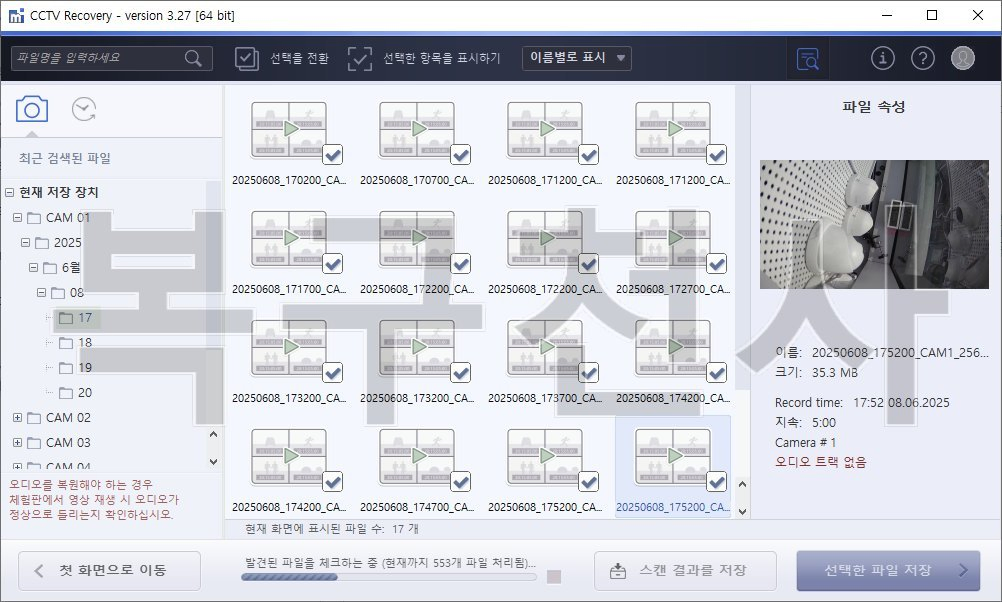
카메라 / 날짜 트리
위 이미지 1번 핀이 가리키는 카메라 / 날짜 트리 위치를 화면에서 확인하시고, 안내된 절차에 따라 진행해 주세요.
영상 파일 (체크박스로 선택)
위 이미지 2번 핀이 가리키는 영상 파일 (체크박스로 선택) 위치를 화면에서 확인하시고, 안내된 절차에 따라 진행해 주세요.
[선택한 파일 저장] 클릭
위 이미지 3번 핀이 가리키는 [선택한 파일 저장] 클릭 위치를 화면에서 확인하시고, 안내된 절차에 따라 진행해 주세요.
Demo 768KB 제한 경고 → [라이선스 구입] 클릭
저장 화면 하단에 "768KB를 넘는 파일은 (Demo 버전에서) 복사되지 않습니다" 경고가 빨간색으로 표시됩니다. 아래 안내문에는 "Demo 버전에서는 768KB보다 작은 파일만 복사할 수 있습니다. 큰 파일을 복사하려면 라이선스를 구입한 후 라이선스 등록이 필요합니다."라고 적혀 있습니다. 우측의 [📋 라이선스 구입] 링크를 클릭하면 자동으로 복구천사 홈페이지가 열립니다.
- 768KB 이하 파일은 Demo로도 저장 가능 — 작은 이미지/메타파일
- 768KB 초과 파일은 라이선스 등록 후만 저장 가능 — CCTV 영상 대부분
- 스캔 / 미리보기 / 썸네일 / 플레이백은 Demo로도 무료
- 실제 파일 복사(저장)만 라이선스가 필요
- [라이선스 구입] — 처음 구매 시 (대부분 이 경우)
- [라이선스 등록] — 이미 코드 발급받았으면 바로 등록
- 처음이면 [라이선스 구입] 클릭 → 홈페이지 자동 열림
- 이미 코드 있으면 [라이선스 등록] 클릭 → 다이얼로그 열림
- 이 시점에서 스캔 결과를 .dsr 파일로 저장해두면 안전
- 위쪽 [스캔 결과를 저장] 버튼으로 백업 가능
- 나중에 라이선스 등록 후 저장된 결과 불러오기로 재개 가능
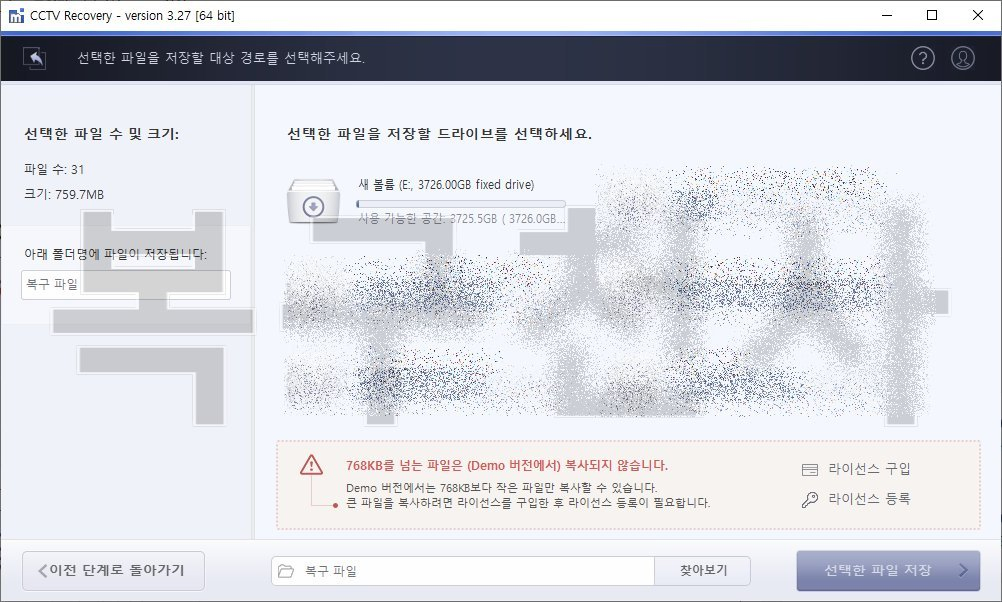
768KB 제한 경고
위 이미지 1번 핀이 가리키는 768KB 제한 경고 위치를 화면에서 확인하시고, 안내된 절차에 따라 진행해 주세요.
[라이선스 구입] 클릭
위 이미지 2번 핀이 가리키는 [라이선스 구입] 클릭 위치를 화면에서 확인하시고, 안내된 절차에 따라 진행해 주세요.
코드 있으면 등록
위 이미지 3번 핀이 가리키는 코드 있으면 등록 위치를 화면에서 확인하시고, 안내된 절차에 따라 진행해 주세요.
복구천사 홈페이지 로그인
브라우저가 자동으로 recovery-angel.co.kr/member/login.html에 열립니다. 아이디 · 비밀번호 입력 후 [로그인] 버튼을 클릭하거나, 하단의 카카오톡 로그인 (노란색) 또는 네이버로 로그인 (녹색) 간편 버튼을 사용할 수 있습니다. 회원이 아니면 [회원가입] 링크로 먼저 가입해 주세요.
- ① 아이디 + 비밀번호 — 정통 로그인 방식
- ② 카카오로 로그인 — 카톡 앱 연동 (가장 빠름)
- ③ 네이버로 로그인 — 네이버 ID 연동
- 처음이면 상단 [회원가입] 또는 중앙 [회원가입] 링크
- 로그인 상태 유지는 본인 PC에서만 체크
- 로그인 후 자동으로 라이선스 구매 페이지로 이동
- URL에 ?url= 파라미터로 다음 페이지가 지정됨
- 로그인 페이지가 다시 안 뜨면 새로고침 후 재시도
- [아이디 찾기] 또는 [비밀번호 찾기] 링크 사용
- 가입 시 등록한 이메일로 임시 비밀번호 발송
- 그래도 안 되면 1544-3598 문의
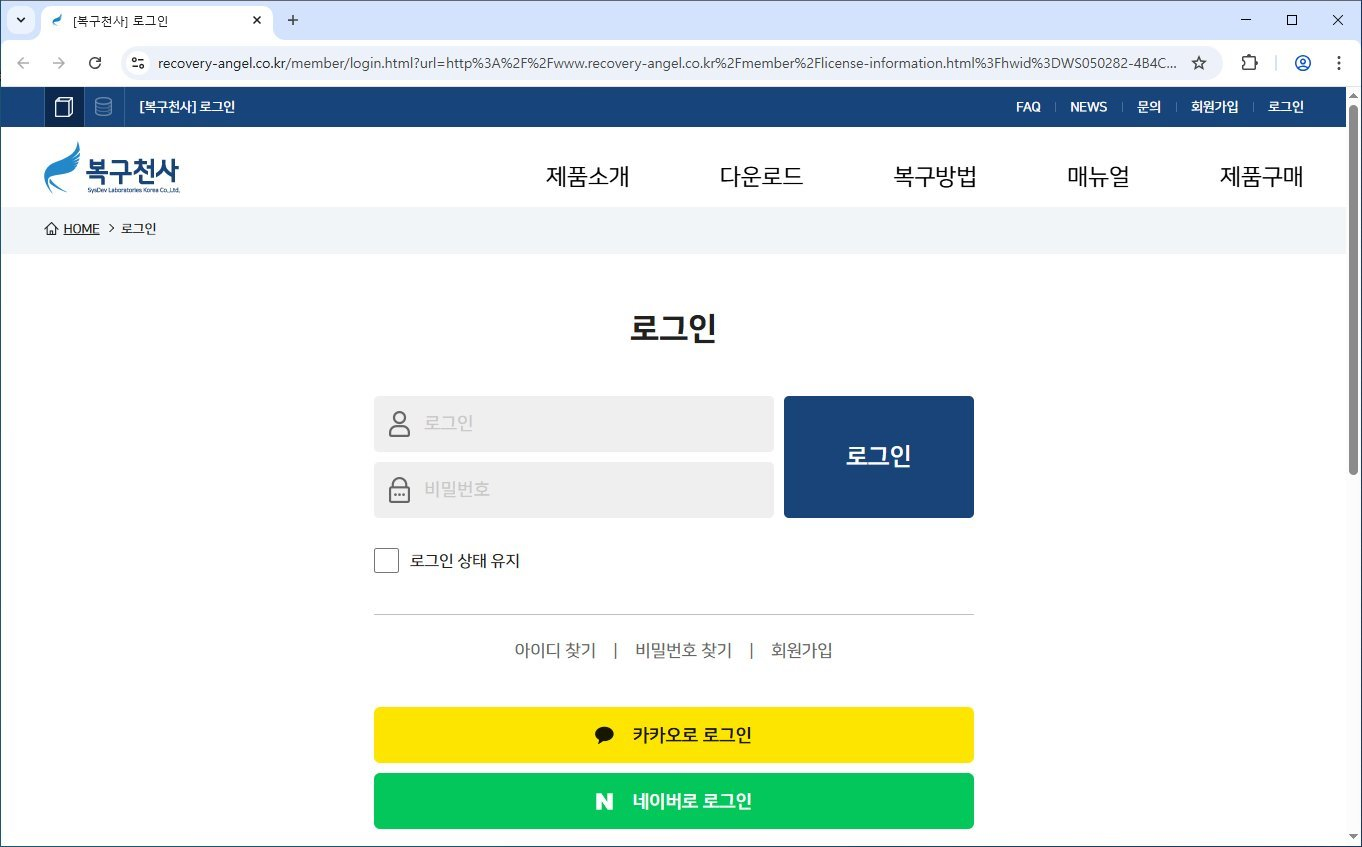
아이디 + 비밀번호
위 이미지 1번 핀이 가리키는 아이디 + 비밀번호 위치를 화면에서 확인하시고, 안내된 절차에 따라 진행해 주세요.
[로그인]
위 이미지 2번 핀이 가리키는 [로그인] 위치를 화면에서 확인하시고, 안내된 절차에 따라 진행해 주세요.
카카오 간편
위 이미지 3번 핀이 가리키는 카카오 간편 위치를 화면에서 확인하시고, 안내된 절차에 따라 진행해 주세요.
네이버 간편
위 이미지 4번 핀이 가리키는 네이버 간편 위치를 화면에서 확인하시고, 안내된 절차에 따라 진행해 주세요.
CCTV Recovery 제품 구매 + 약관 동의
1단계. 구입 제품 확인 및 약관 동의 페이지가 표시됩니다. 구입 제품으로 CCTV Recovery 3.27 / ESD (1회 사용 라이선스)가 자동 선택되어 있고, 결제 금액은 396,000원 (VAT 포함)입니다. 아래 약관에 동의 후 2단계 결제 진행 → 3단계 결제 완료 순으로 진행됩니다.
- 제품명 — CCTV Recovery 3.27 (또는 최신 버전)
- 라이선스 구분 — ESD (1회 사용 라이선스)
- 가격 — 396,000원 (VAT 포함)
- 재구매 할인 — 0원 (신규 구매)
- 합계 금액 — 396,000원
- 무상 업데이트 기간 — 라이선스 사용 전
- Electronic Software Delivery (전자 배송)
- 패키지 없이 온라인 발급되는 디지털 라이선스
- 1회 사용 = 한 PC에 한 번 등록 (재발급 1회 무료)
- 패키지(PKG) 버전과 가격/기능 동일, 배송만 차이
- 약관 동의 후 [2단계. 결제 진행] 버튼 클릭
- 카드 / 계좌이체 / 간편결제 (카카오페이/네이버페이) 선택
- 결제 정보 입력 → 결제 완료
- 결제는 PG사 안전결제로 진행됨
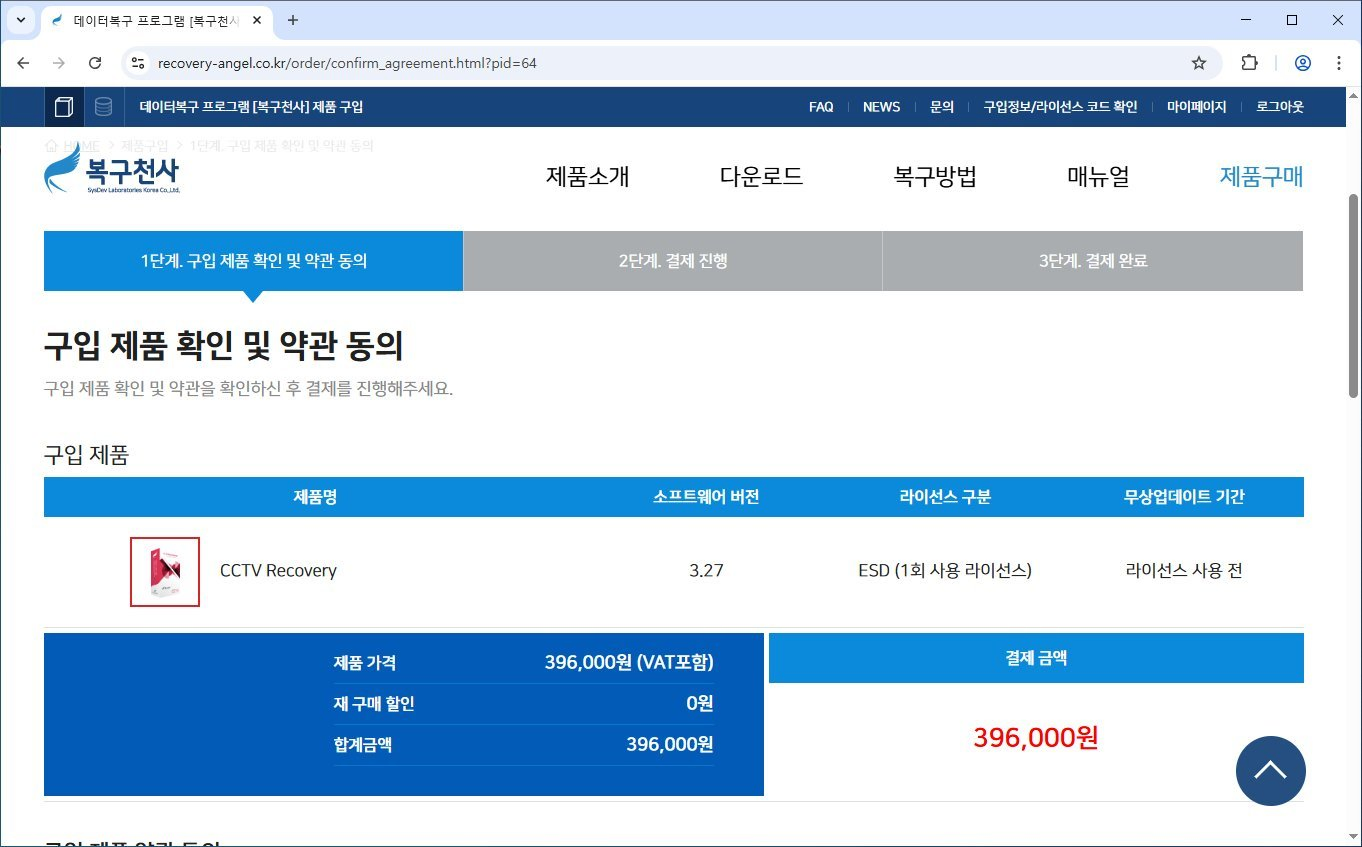
CCTV Recovery 3.27 ESD
위 이미지 1번 핀이 가리키는 CCTV Recovery 3.27 ESD 위치를 화면에서 확인하시고, 안내된 절차에 따라 진행해 주세요.
396,000원 (VAT포함)
위 이미지 2번 핀이 가리키는 396,000원 (VAT포함) 위치를 화면에서 확인하시고, 안내된 절차에 따라 진행해 주세요.
1단계 (현재)
위 이미지 3번 핀이 가리키는 1단계 (현재) 위치를 화면에서 확인하시고, 안내된 절차에 따라 진행해 주세요.
결제 완료 → 구입정보 / 라이선스 코드 안내
결제가 완료되면 3단계. 결제 완료 페이지가 표시되고, "결제가 정상으로 완료 되었습니다." 안내 문구가 보입니다. 아래 2개의 안내 박스에서 다음 행동을 선택할 수 있습니다. ① 라이선스 코드 등록 방법 안내 페이지로 이동 또는 ② 구입정보 · 라이선스 코드 확인 페이지로 이동. 우리는 ② 구입정보 · 라이선스 코드 확인의 [확인] 버튼을 클릭합니다.
- 3단계 탭이 파란색으로 활성화
- "결제 완료" 큰 제목 표시
- "결제가 정상으로 완료 되었습니다." 메시지
- 주문번호와 결제내역이 이메일로 자동 발송
- ① 라이선스 코드 등록 방법 안내 — 처음 사용자용 매뉴얼 페이지
- ② 구입정보 · 라이선스 코드 확인 — 마이페이지로 이동 (본 단계 진행)
- 경험자는 ② 클릭으로 바로 발급 페이지로 이동
- 처음이면 ① 매뉴얼을 한 번 읽고 진행 권장
- 주문번호 / 결제 금액 / 제품명이 이메일로 자동 발송
- 스팸함도 확인 (제목: 결제 완료 / 라이선스 발급)
- 나중에 마이페이지 [구입 정보]에서도 다시 확인 가능
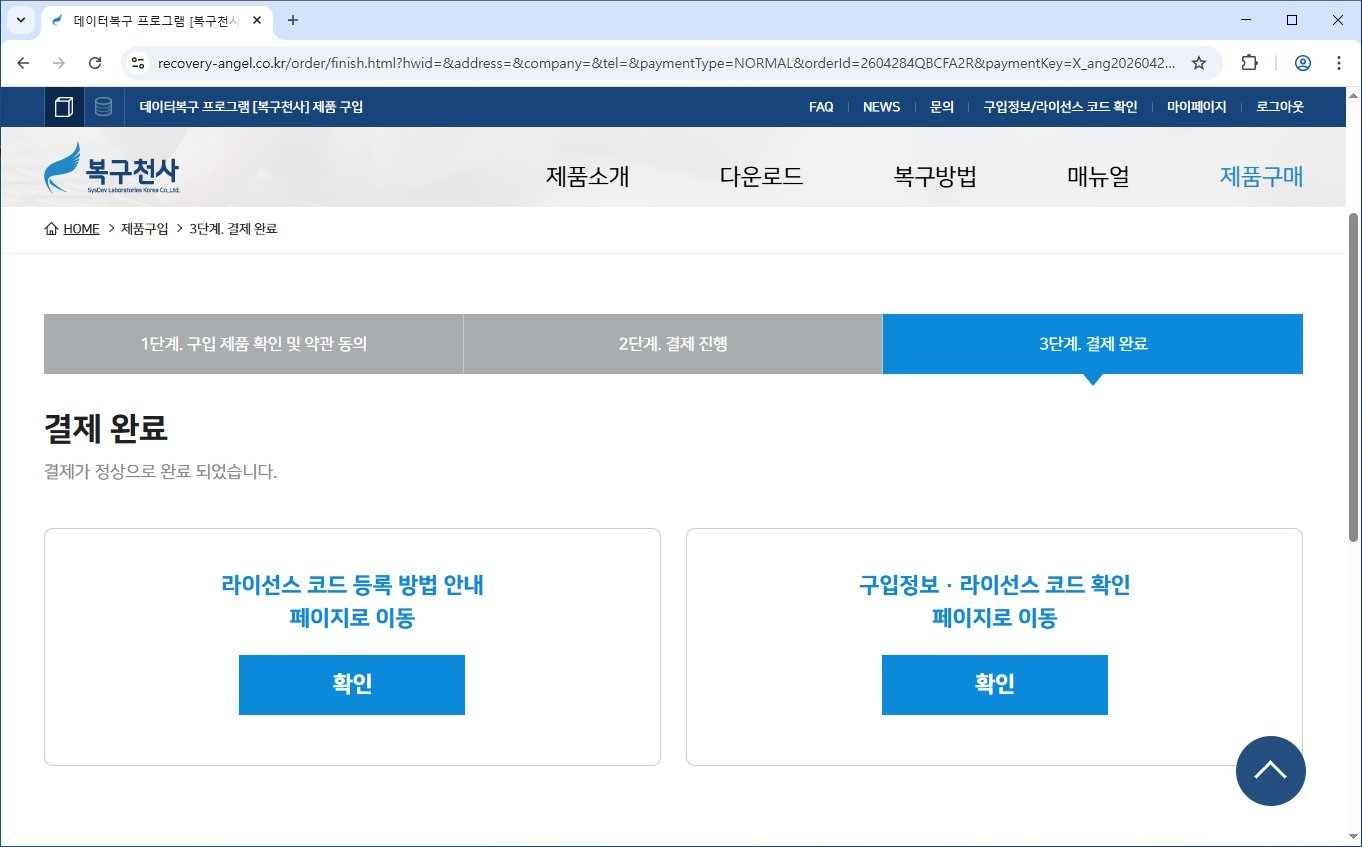
(마이페이지 이동)
3단계. 결제 완료
위 이미지 1번 핀이 가리키는 3단계. 결제 완료 위치를 화면에서 확인하시고, 안내된 절차에 따라 진행해 주세요.
[확인] 클릭(마이페이지 이동)
위 이미지 2번 핀이 가리키는 [확인] 클릭(마이페이지 이동) 위치를 화면에서 확인하시고, 안내된 절차에 따라 진행해 주세요.
매뉴얼 (선택)
위 이미지 3번 핀이 가리키는 매뉴얼 (선택) 위치를 화면에서 확인하시고, 안내된 절차에 따라 진행해 주세요.
소프트웨어로 돌아가 스캔 결과 ID 복사
브라우저는 그대로 두고 (탭 닫지 마세요!) CCTV Recovery 소프트웨어 창으로 돌아옵니다. 우측 하단 [🔑 라이선스 등록] 링크를 클릭하면 "CCTV Recovery 라이선스" 다이얼로그가 열립니다. 다이얼로그 안에 사용자 이름 · 라이선스 코드 · 스캔 결과 ID 3개 필드가 보이는데, 스캔 결과 ID 필드 (WS...형식)를 마우스로 드래그 → Ctrl+C로 복사하세요.
- 사용자 이름 — 시스템 사용자 이름 (자동 입력)
- 라이선스 코드 — 빈 칸 (8단계에서 채움)
- 스캔 결과 ID — WS...형식 (자동 생성, 복사 가능)
- [라이선스 구입] — 회색 버튼 (홈페이지 이동)
- [라이선스 등록] — 녹색 버튼 (코드 입력 후 클릭)
- 하단 구매 내역 확인 / 라이선스 약관 링크
- 전체 ID 선택 필수 — 일부만 복사하면 등록 불가
- 대소문자 구분 — 영문은 대소문자 그대로
- 0 (숫자 영) vs O (알파벳 오) 손으로 입력 X
- 복사 후 메모장에 임시 저장 (안전 확인)
- 공백 / 줄바꿈 끼면 등록 실패
- ① ID 필드 안 클릭 → Ctrl+A (전체 선택)
- ② Ctrl+C (복사)
- ③ 메모장 열어서 Ctrl+V로 붙여넣어 확인
- ④ 다시 Ctrl+A → Ctrl+C로 메모장에서 복사
- ⑤ 깨끗한 상태로 홈페이지에 붙여넣기
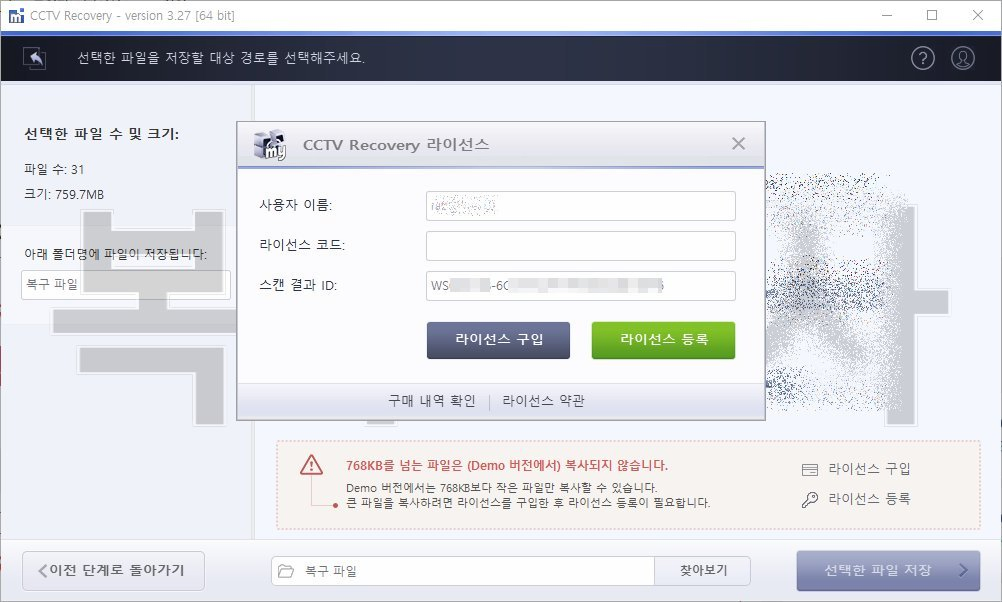
CCTV Recovery 라이선스 창
위 이미지 1번 핀이 가리키는 CCTV Recovery 라이선스 창 위치를 화면에서 확인하시고, 안내된 절차에 따라 진행해 주세요.
스캔 결과 ID — Ctrl+C로 복사
위 이미지 2번 핀이 가리키는 스캔 결과 ID — Ctrl+C로 복사 위치를 화면에서 확인하시고, 안내된 절차에 따라 진행해 주세요.
등록은 8단계
위 이미지 3번 핀이 가리키는 등록은 8단계 위치를 화면에서 확인하시고, 안내된 절차에 따라 진행해 주세요.
코드 자리 (8단계 입력)
위 이미지 4번 핀이 가리키는 코드 자리 (8단계 입력) 위치를 화면에서 확인하시고, 안내된 절차에 따라 진행해 주세요.
홈페이지에 ID 붙여넣고 라이선스 코드 생성 + 복사
브라우저 탭으로 돌아오면 마이페이지 → 구입정보/라이선스 코드 확인 페이지에 CCTV RECOVERY 카드가 보입니다. 스캔 결과 ID 입력란에 Ctrl+V로 붙여넣기 후 [라이선스 코드 생성하기] 버튼을 클릭합니다. 하단 테이블에 발급 날짜 · 스캔 결과 ID · 발급된 라이선스 코드 (POSC...형식)가 표시됩니다. 발급된 코드는 노란색 하이라이트로 강조되며, 드래그 → Ctrl+C로 복사하세요.
- 버튼 클릭 → 1~3초 안에 코드 발급
- 발급된 라이선스 수: 0개 → 1개로 변경
- 발급 가능 수: 1개 → 0개로 변경
- 발급 날짜는 현재 시각 자동 기록
- 코드는 영구 보관 — 마이페이지에서 다시 확인 가능
POSCxxxxxxxxxxxxxxxxxxxxxxxxxxx001
- 접두사: POSC (제품 코드)
- 중간: 영숫자 30~40자 (대소문자 + 숫자)
- 접미사: 001 (발급 차수)
- 총 길이: 약 35~45자
- 노란 하이라이트 영역 전체 선택 후 Ctrl+C
- 이메일/메모장 등 안전한 곳에 임시 보관 권장
- 일부만 복사하면 등록 실패 → 처음부터 다시
- 코드는 마이페이지에서 언제든 다시 확인 가능 (영구 저장)
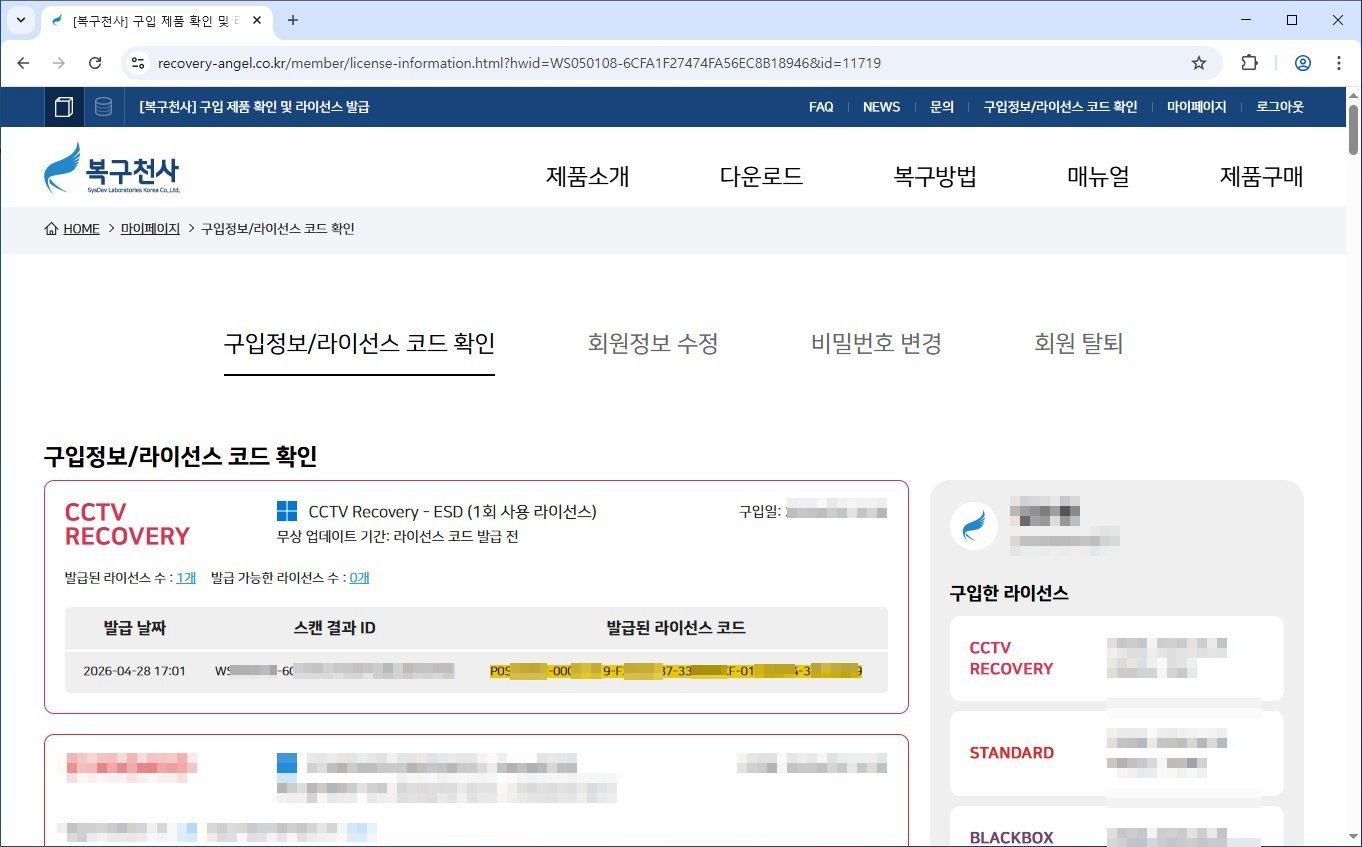
전체 드래그 → Ctrl+C
CCTV RECOVERY
위 이미지 1번 핀이 가리키는 CCTV RECOVERY 위치를 화면에서 확인하시고, 안내된 절차에 따라 진행해 주세요.
발급된 코드 (POSC...001)전체 드래그 → Ctrl+C
위 이미지 2번 핀이 가리키는 발급된 코드 (POSC...001)전체 드래그 → Ctrl+C 위치를 화면에서 확인하시고, 안내된 절차에 따라 진행해 주세요.
발급된 수: 1개
위 이미지 3번 핀이 가리키는 발급된 수: 1개 위치를 화면에서 확인하시고, 안내된 절차에 따라 진행해 주세요.
소프트웨어에 코드 붙여넣고 활성화 완료
CCTV Recovery 라이선스 다이얼로그로 돌아옵니다. 라이선스 코드 입력란에 Ctrl+V로 붙여넣기 후 [라이선스 등록] (녹색 버튼) 클릭. 온라인 검증 후 "소프트웨어가 성공적으로 활성화되었습니다, 감사합니다!" 정보 팝업이 표시됩니다. [OK]를 클릭해 닫으면 활성화가 완료되고, 이제 768KB 제한이 해제되어 모든 영상을 저장할 수 있습니다.
- "소프트웨어가 성공적으로 활성화되었습니다, 감사합니다!" 팝업
- ● 녹색 점 표시 (정상 등록)
- 다이얼로그 닫고 보면 768KB 경고가 사라짐
- 이제 [선택한 파일 저장] 버튼이 활성화 상태로 동작
- 마이페이지에서도 라이선스 등록 완료 상태 확인 가능
- "유효하지 않은 라이선스 코드" → 복사 시 공백/오타 확인
- "이미 등록된 코드" → 다른 PC에 등록됨 (재발급 필요)
- "네트워크 오류" → 인터넷 연결 확인 후 재시도
- "PC ID 불일치" → 스캔 결과 ID 잘못 복사 → 6단계부터 재시도
- ① 정보 팝업 [OK] 클릭으로 닫기
- ② CCTV Recovery 라이선스 다이얼로그도 [X]로 닫기
- ③ 저장 화면으로 자동 복귀
- ④ 다음 단계 (9단계)에서 저장 위치 지정
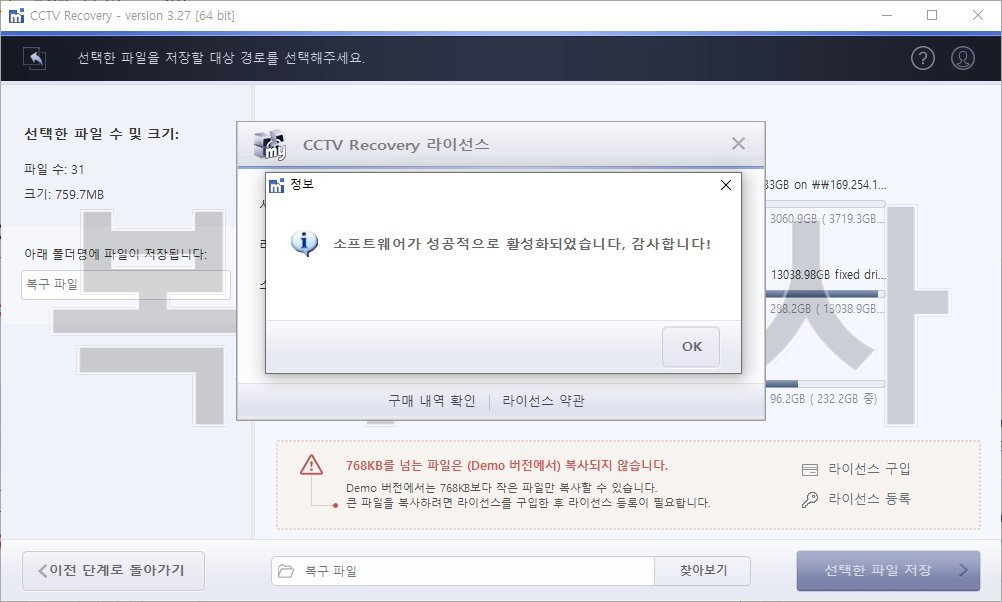
활성화되었습니다, 감사합니다!"
"소프트웨어가 성공적으로활성화되었습니다, 감사합니다!"
위 이미지 1번 핀이 가리키는 "소프트웨어가 성공적으로활성화되었습니다, 감사합니다!" 위치를 화면에서 확인하시고, 안내된 절차에 따라 진행해 주세요.
[OK] 클릭
위 이미지 2번 핀이 가리키는 [OK] 클릭 위치를 화면에서 확인하시고, 안내된 절차에 따라 진행해 주세요.
768KB 제한 해제됨
위 이미지 3번 핀이 가리키는 768KB 제한 해제됨 위치를 화면에서 확인하시고, 안내된 절차에 따라 진행해 주세요.
CCTV 영상을 외장 드라이브에 저장
활성화 완료 후 다시 [선택한 파일 저장] 버튼을 클릭하면 "저장할 위치를 지정하세요" 다이얼로그가 열립니다. 컴퓨터 트리에서 외장 드라이브 (예: E: 새 볼륨, 3726GB fixed drive)를 선택하고, 필요 시 [새 폴더]로 새 폴더를 만든 뒤 폴더명을 입력합니다. [확인] 클릭으로 저장이 시작되며, 진행 상황은 우측 하단 진행 바로 모니터링할 수 있습니다.
- 스캔 중인 원본 디스크에 저장 금지 — 데이터 덮어쓰기 위험
- C: (Windows 시스템 드라이브) 저장 비권장 — 용량 부족 위험
- 같은 NAS / DVR 내부에 저장 금지
- 반드시 별도의 외장 드라이브 사용
- 외장 드라이브 선택 후 [새 폴더] 버튼 클릭
- "새 폴더명 입력" 작은 창에 폴더명 입력
- 예: CCTV_2025-08-20, 사고영상_복구 등
- [● 확인] 녹색 점 클릭으로 폴더 생성
- 생성된 폴더가 자동 선택됨
- 영상 1개 (수십 MB) — 1초~10초
- 1시간 분량 CCTV — 1~3분
- 1일 분량 (16~32 GB) — 10~30분
- 1주일 분량 (수백 GB) — 1~3시간
- USB 2.0 외장 드라이브는 2~3배 더 오래 걸림
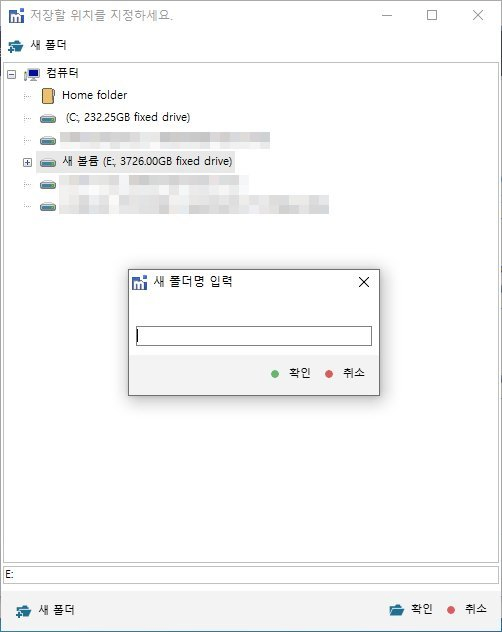
외장 드라이브 선택
위 이미지 1번 핀이 가리키는 외장 드라이브 선택 위치를 화면에서 확인하시고, 안내된 절차에 따라 진행해 주세요.
E: 외장 드라이브
위 이미지 2번 핀이 가리키는 E: 외장 드라이브 위치를 화면에서 확인하시고, 안내된 절차에 따라 진행해 주세요.
새 폴더명 입력
위 이미지 3번 핀이 가리키는 새 폴더명 입력 위치를 화면에서 확인하시고, 안내된 절차에 따라 진행해 주세요.
[● 확인]
위 이미지 4번 핀이 가리키는 [● 확인] 위치를 화면에서 확인하시고, 안내된 절차에 따라 진행해 주세요.