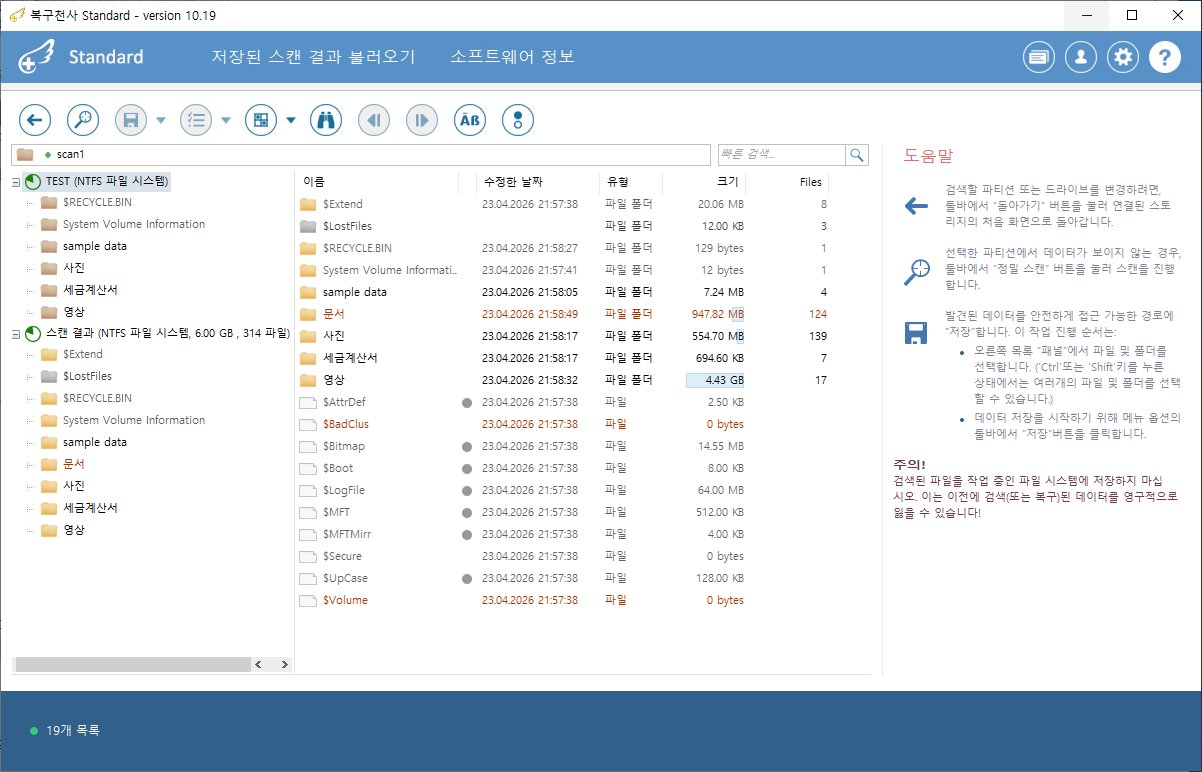
실수 삭제 · 휴지통 비움 등 파일/폴더 삭제 증상에 사용하는 정밀 스캔 가이드입니다. 파티션 단위로 「인덱싱 + 미사용 공간 스캔」 옵션을 사용해 삭제된 파일의 인덱스와 삭제 후 회수된 미사용 영역을 함께 분석합니다. 결과 트리에는 정상 인식된 파일과 갈색 글씨로 표시된 삭제 파일·폴더가 함께 나타나며, 새로 발견된 파일은 $LostFiles 폴더 아래에 분류됩니다. 퀵 스캔으로 부족한 케이스, 특히 폴더 통째 삭제나 오래 전 삭제 데이터 복구에 효과적입니다.
Delete · Shift+Delete · 드래그 삭제로 파일이나 폴더를 잘못 지운 경우입니다. 퀵 스캔보다 더 깊게 인덱싱과 미사용 공간을 함께 분석하므로, 인덱스가 일부 손상되었거나 오래된 삭제 데이터도 찾을 가능성이 높습니다.
휴지통의 모두 삭제를 한 후 시간이 흘렀거나, OS 자동 정리로 사라진 파일. 퀵 스캔 인덱스만으로는 부족하지만 미사용 공간까지 스캔하면 아직 덮어쓰기 되지 않은 데이터를 회수할 수 있습니다.
퀵 스캔으로 1차 시도했지만 원하는 파일이 보이지 않거나 결과가 적은 경우, 「인덱싱 + 미사용 공간 스캔」 정밀 스캔으로 한 단계 더 깊이 들어갑니다. $LostFiles 폴더에서 상위 폴더가 사라진 $LostFiles 항목까지 발견됩니다.
폴더를 통째로 삭제해서 그 안에 있던 수십~수백 개의 파일을 한 번에 잃어버린 경우. 정밀 스캔으로 폴더 구조까지 복원하므로 원래 폴더 트리를 보존한 채 복구할 수 있고, 구조가 부분 손상된 경우에는 $LostFiles에 모입니다.
삭제 정밀 스캔은 디스크에 쓰기를 하지 않아 안전하지만, 증상이 다른 경우에는 다른 방식이 필요합니다. 시작 전 본인 상황을 정확히 확인하세요.
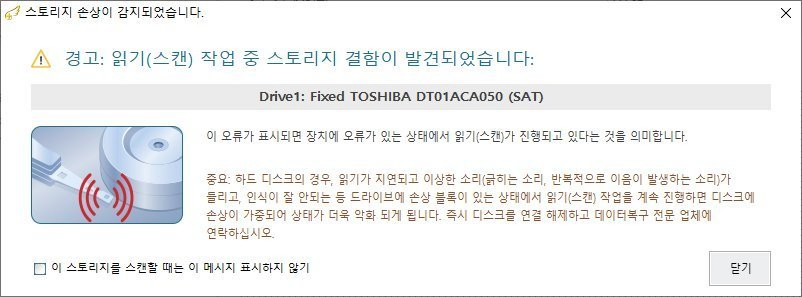
정밀 스캔 자체는 디스크에 쓰기를 하지 않지만, 이미 물리 손상이 있는 디스크에서 스캔을 강행하면 헤드 부하가 누적되어 손상이 가속됩니다. 위 경고창처럼 "스토리지 손상이 감지되었습니다" 메시지가 뜨거나 이상 소음 · 반복 응답 지연이 동반되면 즉시 「스캔 중지」를 누르고 전원을 차단하여 전문가 진단을 받아야 합니다.
① 즉시 「스캔 중지」 + 전원 차단 후 디스크를 분리해 상온 보관하세요. ② 같은 디스크로 스캔 재시도 금지 — 헤드 부하가 누적되어 손상이 가속됩니다. ③ Windows의 chkdsk · 디스크 검사 절대 실행 금지 — 손상 영역에 강제 쓰기를 시도해 데이터를 영구 손실시킵니다. ④ 외부 가공 (망치 · 드라이버 · 분해) 절대 금지 — 클린 시설이 아닌 환경에서 분해하면 헤드 손상이 가속됩니다. ⑤ 다른 PC · USB 어댑터에 반복 연결 금지 — 인식 시도 자체가 디스크에 부하를 줍니다.
파티션 선택 → 첫 번째 라디오 옵션 → 파일시스템 디폴트 → 확장자 검색 → 스캔 → 갈색 글씨 결과 확인 순서입니다. STEP 1 파티션 선택(드라이브 본체 X)과 STEP 2 첫 번째 라디오(삭제 증상에 권장)가 핵심 설정입니다.
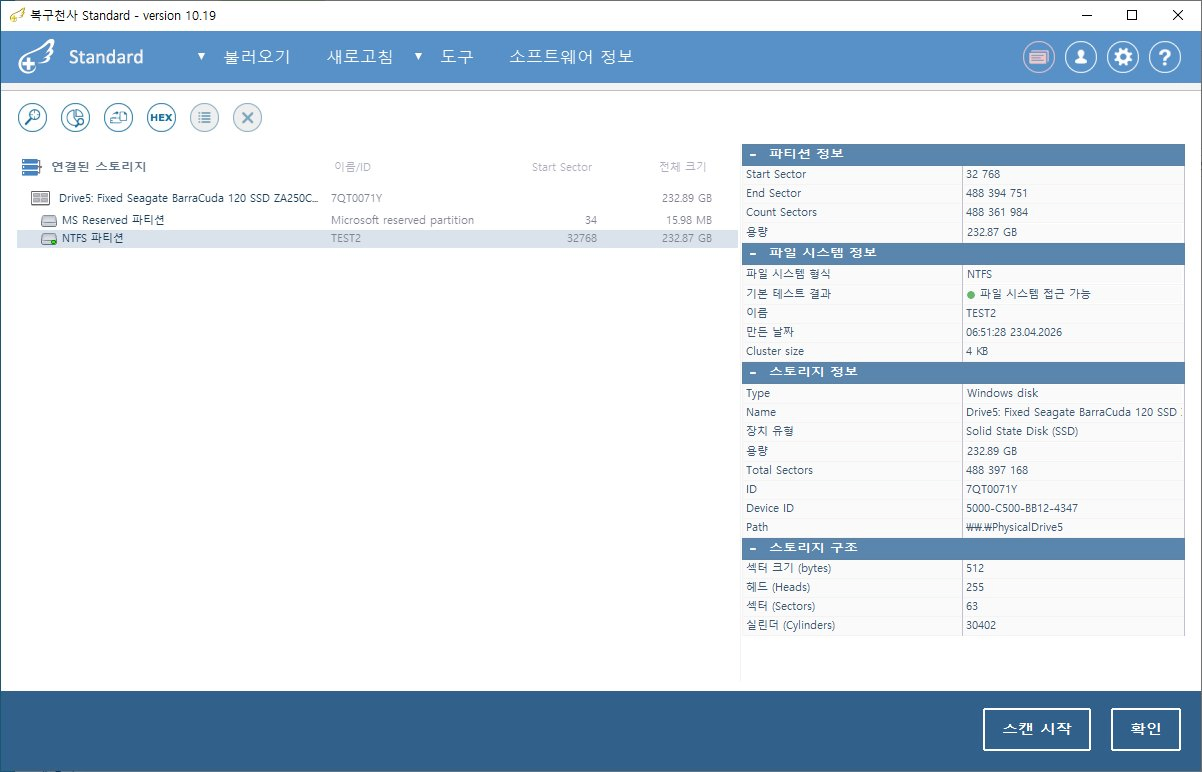
파일/폴더 삭제 복구는 파티션 단위로 진행합니다. 좌측 「연결된 스토리지」 트리에서 NTFS 파티션 (예: TEST2 232.87 GB)을 선택하세요. 상위의 Drive 본체(예: Drive5: Fixed Seagate BarraCuda 120 SSD 232.89 GB)를 선택하면 파일시스템 인식 없이 전체 영역이 스캔되어 삭제 증상에는 적합하지 않습니다. 파티션을 선택하면 우측에 파티션 정보 · 파일 시스템 정보가 표시되며, 「파일 시스템 접근 가능」이 녹색이면 정상입니다. 우측 하단 「스캔 시작」을 클릭합니다.
위 이미지 1번 핀이 가리키는 복구할 NTFS 파티션 선택 위치를 화면에서 확인하시고, 안내된 절차에 따라 진행해 주세요.
위 이미지 2번 핀이 가리키는 파일 시스템 접근 가능 (정상) 위치를 화면에서 확인하시고, 안내된 절차에 따라 진행해 주세요.
위 이미지 3번 핀이 가리키는 [스캔 시작] 클릭 위치를 화면에서 확인하시고, 안내된 절차에 따라 진행해 주세요.
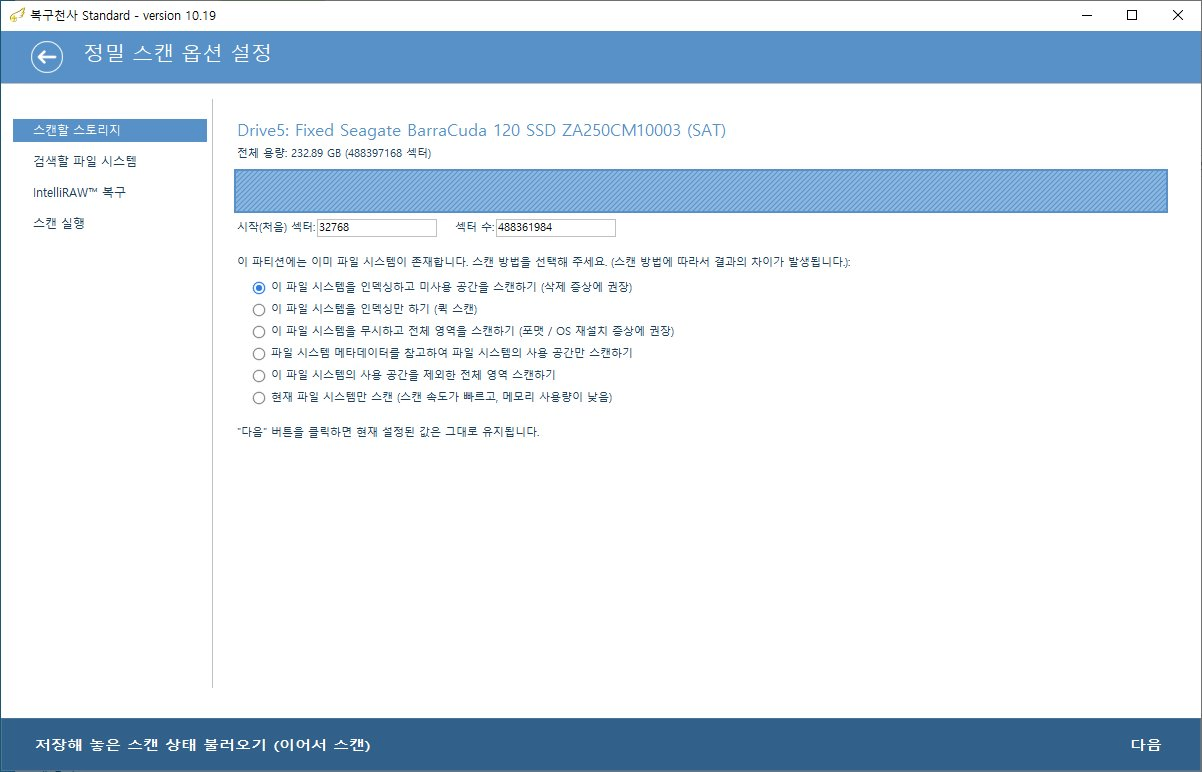
「정밀 스캔 옵션 설정」 화면이 열리면 6개의 라디오 옵션이 표시됩니다. 가장 첫 번째 옵션 「이 파일 시스템을 인덱싱하고 미사용 공간을 스캔하기 (삭제 증상에 권장)」를 선택합니다. 파일시스템 인덱스 분석에 더해 미사용 영역(unallocated)까지 스캔하므로 퀵 스캔보다 깊이 있는 결과를 얻을 수 있습니다. 하단 「다음」을 클릭합니다.
위 이미지 1번 핀이 가리키는 [삭제 증상에 권장] 선택 위치를 화면에서 확인하시고, 안내된 절차에 따라 진행해 주세요.
위 이미지 2번 핀이 가리키는 [다음] 클릭 위치를 화면에서 확인하시고, 안내된 절차에 따라 진행해 주세요.
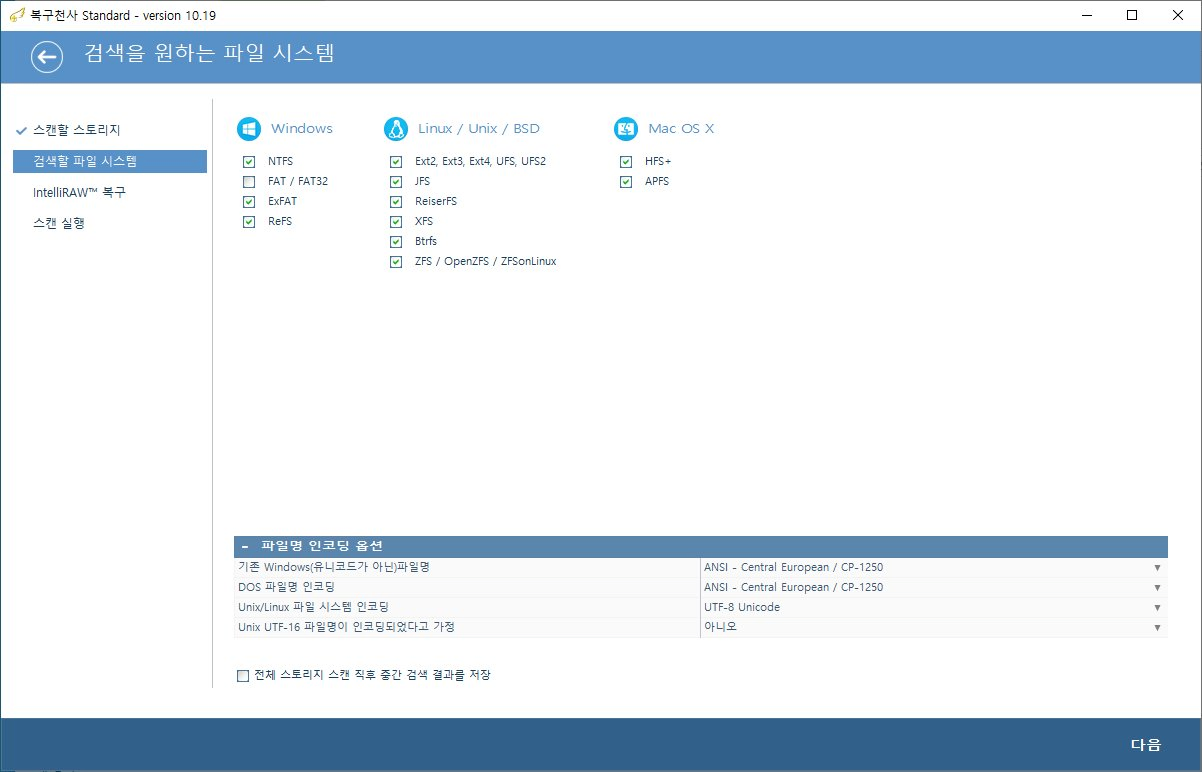
「검색을 원하는 파일 시스템」 화면에 진입하면 Windows / Linux·Unix·BSD / Mac OS X 3개 그룹의 파일시스템이 자동으로 체크되어 있습니다. 가급적 디폴트 그대로 두고 하단 「다음」을 클릭합니다. 체크박스를 임의로 해제하면 해당 파일시스템 영역의 데이터를 못 찾을 수 있습니다. 「파일명 인코딩 옵션」도 기본값(ANSI Central European / UTF-8)을 유지하면 됩니다.
위 이미지 1번 핀이 가리키는 디폴트 체크 그대로 유지 위치를 화면에서 확인하시고, 안내된 절차에 따라 진행해 주세요.
위 이미지 2번 핀이 가리키는 중간 결과 저장 (선택) 위치를 화면에서 확인하시고, 안내된 절차에 따라 진행해 주세요.
위 이미지 3번 핀이 가리키는 [다음] 클릭 위치를 화면에서 확인하시고, 안내된 절차에 따라 진행해 주세요.
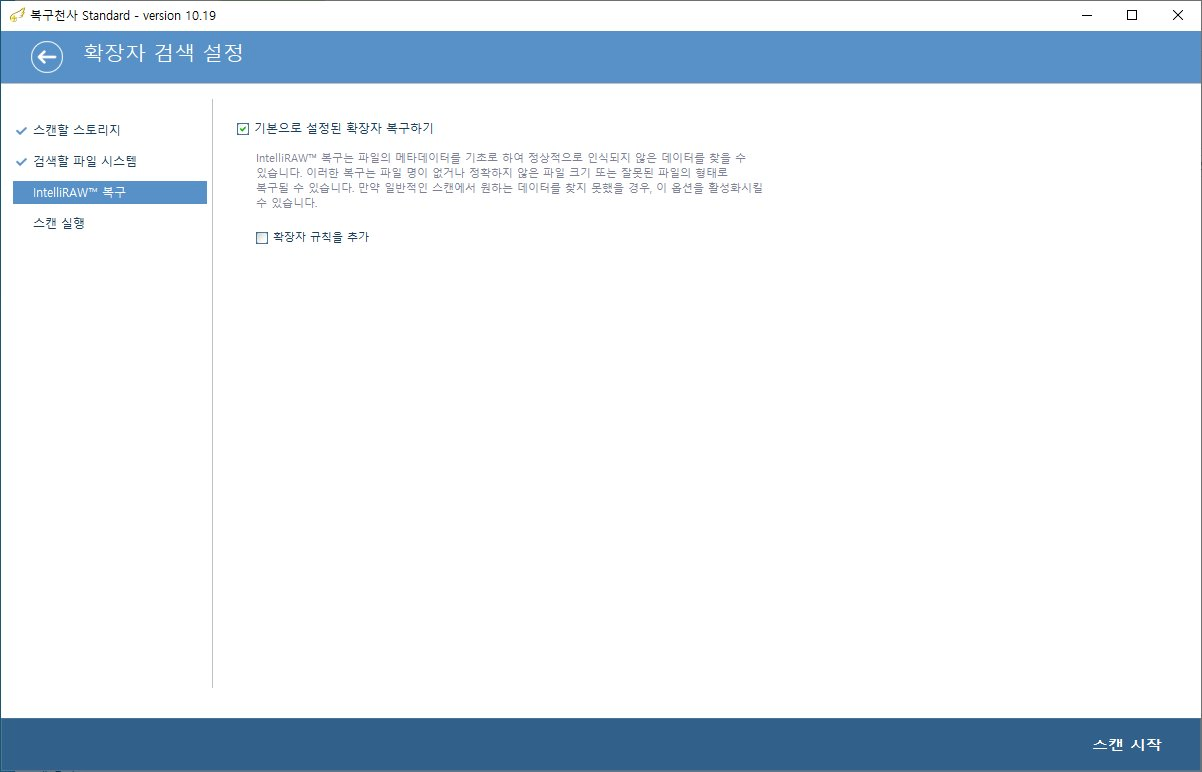
「확장자 검색 설정」 화면에 진입하면 좌측 워크플로우의 IntelliRAW™ 복구가 활성화됩니다. 상단의 ☑「기본으로 설정된 확장자 복구하기」를 체크하면 파일시스템 인덱스에서 못 찾은 데이터도 시그니처 패턴 매칭으로 추가 발견됩니다. JPG · PNG · MP4 · PDF · DOCX · XLSX 등 주요 확장자가 자동 검색됩니다. 우측 하단 「스캔 시작」을 클릭하면 정밀 스캔이 시작됩니다.
위 이미지 1번 핀이 가리키는 [기본 확장자 복구하기] 체크 위치를 화면에서 확인하시고, 안내된 절차에 따라 진행해 주세요.
위 이미지 2번 핀이 가리키는 IntelliRAW™ 작동 원리 위치를 화면에서 확인하시고, 안내된 절차에 따라 진행해 주세요.
위 이미지 3번 핀이 가리키는 [스캔 시작] 클릭 위치를 화면에서 확인하시고, 안내된 절차에 따라 진행해 주세요.
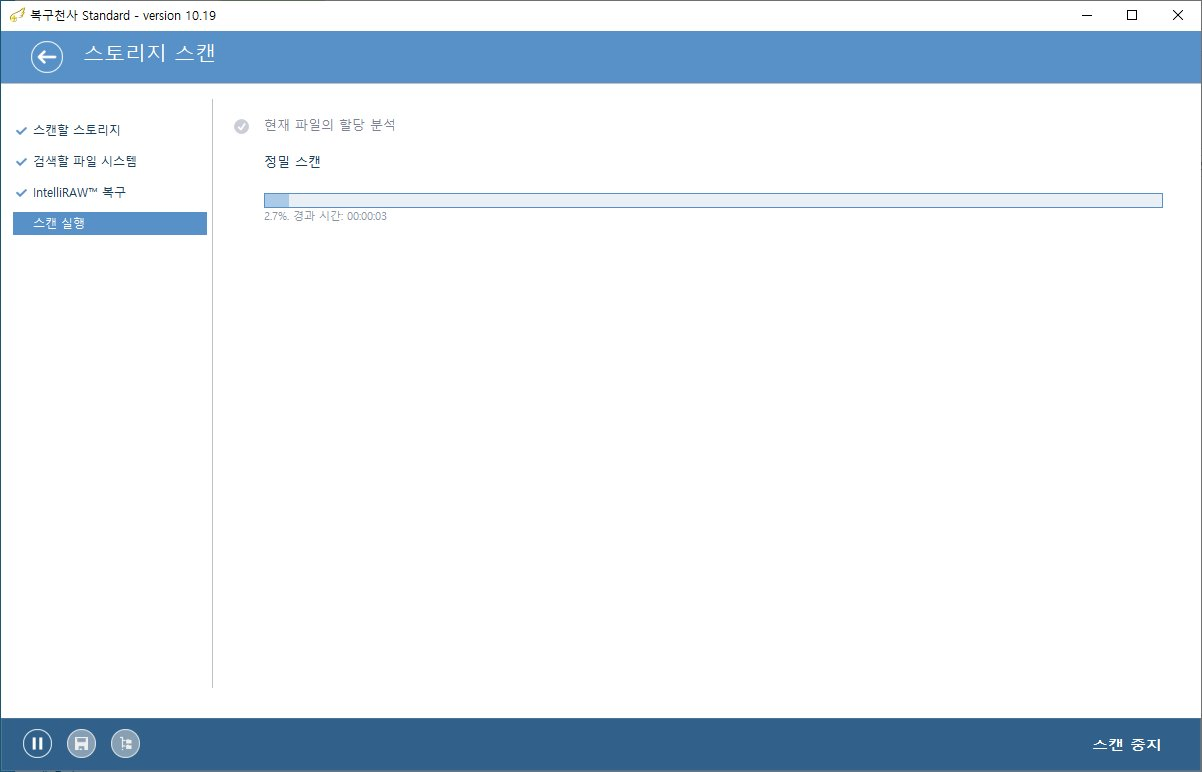
「스토리지 스캔」 화면에 진입하면 정밀 스캔이 두 단계로 진행됩니다. 먼저 「현재 파일의 할당 분석」(파일시스템 인덱스 읽기) 단계가 빠르게 완료되고, 이어서 「정밀 스캔」(미사용 영역 스캔) 단계의 진행률이 표시됩니다. 화면에 퍼센트 + 경과 시간이 나타나며, 좌측 하단 일시정지·저장 아이콘으로 중단 후 재개도 가능합니다.
위 이미지 1번 핀이 가리키는 할당 분석 + 정밀 스캔 (2단계) 위치를 화면에서 확인하시고, 안내된 절차에 따라 진행해 주세요.
위 이미지 2번 핀이 가리키는 4단계 워크플로우 (스캔 실행 진행 중) 위치를 화면에서 확인하시고, 안내된 절차에 따라 진행해 주세요.
위 이미지 3번 핀이 가리키는 일시정지 · 저장 (재개 가능) 위치를 화면에서 확인하시고, 안내된 절차에 따라 진행해 주세요.
스캔이 완료되면 좌측 트리에 「TEST (NTFS 파일 시스템)」(원본 인식 결과)과 「스캔 결과 (NTFS 파일 시스템, 6.00 GB, 314 파일)」(정밀 스캔 결과)이 표시됩니다. 가운데 파일 목록에서 갈색 글씨로 표시된 파일·폴더가 삭제된 데이터로 복구 가능한 상태입니다. 상위 폴더 정보가 손상된 파일은 「$LostFiles」 폴더 아래에 모입니다. 복구할 항목을 선택하고 도구바의 「저장」 아이콘을 클릭해 다른 드라이브에 저장합니다.
위 이미지 1번 핀이 가리키는 스캔 결과 + $LostFiles 트리 위치를 화면에서 확인하시고, 안내된 절차에 따라 진행해 주세요.
위 이미지 2번 핀이 가리키는 갈색 글씨 = 삭제된 파일·폴더 위치를 화면에서 확인하시고, 안내된 절차에 따라 진행해 주세요.
위 이미지 3번 핀이 가리키는 도움말 — 저장 절차 위치를 화면에서 확인하시고, 안내된 절차에 따라 진행해 주세요.
삭제 정밀 스캔 결과 상태에 맞는 시나리오를 선택하면 그 다음 절차가 달라집니다. 본인 상황에 가까운 카드를 클릭해 다음 가이드로 이동하세요.
삭제한 파일·폴더가 갈색 글씨로 정상 표시되고, 파일 크기·수정 날짜도 정확한 가장 좋은 케이스입니다. $LostFiles 폴더도 확인해서 상위 폴더가 사라진 $LostFiles 항목까지 챙기세요. 다른 드라이브로 저장하면 복구 완료입니다.
데이터 검증 가이드갈색 글씨 파일이 거의 없거나, 보여도 미리보기가 깨지거나 일부만 발견된 경우입니다. 파일시스템 메타데이터가 더 깊이 손상된 상태이므로 IntelliRAW™ 확장자 복구로 시그니처 기반 분석을 시도해야 합니다.
확장자 복구 가이드스캔 도중 "스토리지 손상이 감지되었습니다" 경고가 떴거나, 디스크에서 딸깍 소음 · 반복 응답 지연이 발생한 경우입니다. 무리한 스캔 재시도는 디스크를 영구 손상시킵니다. 모든 작업을 즉시 중단하고 전문가 진단을 받으세요.
전문가 상담 1544-3598삭제 정밀 스캔에서도 결과가 부족하거나, BAD 블록 · 물리 손상이 의심되는 케이스라면 전문 엔지니어의 디스크 이미징 + 클린 시설 진단이 필요합니다. 복구천사 데이터복구 센터에서 1:1 깊은 복구로 안전하게 데이터를 찾아드립니다.