포맷 · OS 재설치 · 디스크 초기화 등 파일시스템이 통째로 사라지는 증상에 사용하는 풀 스캔 가이드입니다. 파일/폴더 삭제와 달리 물리 드라이브 본체를 선택하고 전체 영역(섹터 0 ~ 끝)을 스캔합니다. IntelliRAW™ 확장자 복구도 함께 활성화해서 인덱스가 사라진 데이터까지 시그니처로 발견합니다. 용량이 큰 디스크에서 시간이 오래 걸리므로 중간 결과 저장을 켜두면 PC 재시작 후에도 처음부터 다시 스캔하지 않아도 됩니다. 결과 트리에는 「스캔 결과」(NTFS · ExFAT 등 발견된 파일시스템별로) + $LostFiles + IntelliRAW™ 스캔 결과가 함께 나타납니다.
데이터가 들어있는 파티션을 실수로 포맷한 경우입니다. 빠른 포맷은 파일 인덱스만 초기화되어 데이터 영역이 거의 그대로 남아있어 회수율이 매우 높고, 일반 포맷도 외장 디스크는 부분 회수가 가능합니다. 풀 스캔으로 전체 영역을 분석합니다.
Windows 새 설치나 OS 재설치 도중 파티션을 다시 만들거나 포맷한 경우. 새 OS 파일 일부가 디스크 앞부분에 쓰였을 수 있지만, 나머지 영역의 데이터는 대부분 남아있어 풀 스캔으로 회수 가능합니다. 추가 데이터 저장 전 빠르게 시도하세요.
외장 HDD·USB 메모리 연결 시 「디스크를 초기화해야 합니다」 메시지가 떠서 실수로 「확인」을 눌러 초기화한 경우. 새 파티션 테이블이 작성되었지만 데이터 영역은 그대로이므로 풀 스캔으로 복구 가능합니다.
파티션 크기 변경 · 병합 · 분할 도중 실패하거나 잘못된 옵션으로 진행한 경우입니다. 기존 파티션의 파일시스템이 손상되었지만 데이터 블록은 보존되어 있어 풀 스캔으로 NTFS·FAT·ExFAT 등 다양한 파일시스템 결과가 함께 발견됩니다.
풀 스캔은 디스크에 쓰기를 하지 않아 안전하지만, 물리 손상이 있거나 추가 데이터를 많이 저장한 경우에는 성공률이 떨어집니다. 시작 전 본인 상황을 정확히 확인하세요.
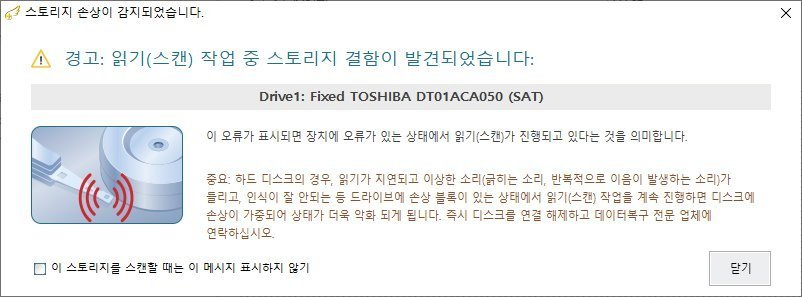
풀 스캔 자체는 디스크에 쓰기를 하지 않지만, 풀 스캔은 디스크 전체 영역을 처음부터 끝까지 읽기 때문에 이미 물리 손상이 있는 디스크에서는 헤드 부하가 누적되어 손상이 가속됩니다. "스토리지 손상이 감지되었습니다" 경고가 뜨거나 이상 소음 · 반복 응답 지연이 동반되면 즉시 「스캔 중지」를 누르고 전원을 차단하여 전문가 진단을 받아야 합니다.
① 즉시 「스캔 중지」 + 전원 차단 후 디스크를 분리해 상온 보관하세요. ② 같은 디스크로 스캔 재시도 금지 — 헤드 부하가 누적되어 손상이 가속됩니다. ③ Windows의 chkdsk · 디스크 검사 절대 실행 금지 — 손상 영역에 강제 쓰기를 시도해 데이터를 영구 손실시킵니다. ④ 외부 가공 (망치 · 드라이버 · 분해) 절대 금지 — 클린 시설이 아닌 환경에서 분해하면 헤드 손상이 가속됩니다. ⑤ 다른 PC · USB 어댑터에 반복 연결 금지 — 인식 시도 자체가 디스크에 부하를 줍니다.
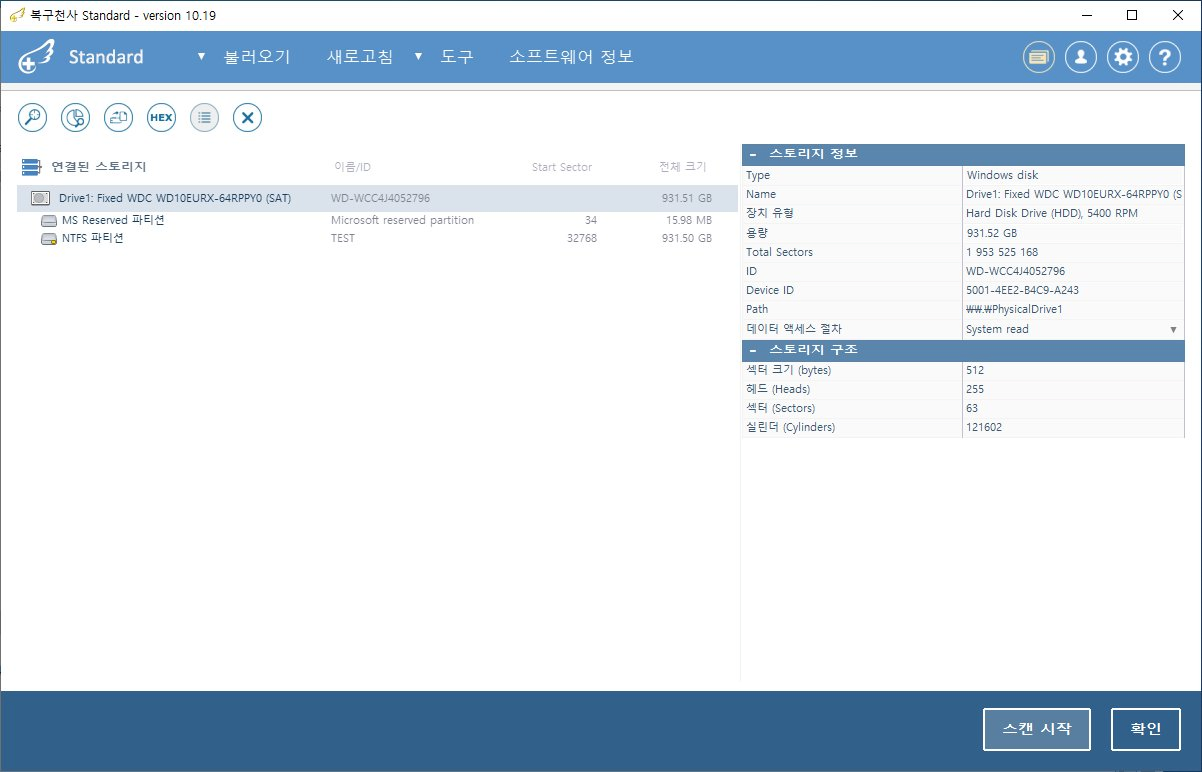
물리 드라이브 선택 → 전체 영역 → 파일시스템 → IntelliRAW™ → 상태 저장 → 스캔 → 결과 저장 → 검증 순서입니다. STEP 1 물리 드라이브 선택(파티션 X)과 STEP 3 중간 결과 저장 체크가 핵심 설정입니다.
포맷·OS재설치 복구는 반드시 물리 드라이브 단위로 진행해야 합니다. 좌측 「연결된 스토리지」 트리에서 Drive1: Fixed WDC WD10EURX 931.51 GB 같은 드라이브 본체 행을 선택하세요. 파티션이 포맷되어도 시스템은 「MS Reserved 파티션」이나 「NTFS 파티션 (TEST)」처럼 파티션 정보를 표시할 수 있지만, 파티션을 선택하면 그 영역만 스캔되어 정확한 결과를 얻을 수 없습니다. 우측 하단 「스캔 시작」을 클릭합니다.
위 이미지 1번 핀이 가리키는 물리 드라이브(Drive1) 선택 위치를 화면에서 확인하시고, 안내된 절차에 따라 진행해 주세요.
위 이미지 2번 핀이 가리키는 디스크 정보 정상 인식 위치를 화면에서 확인하시고, 안내된 절차에 따라 진행해 주세요.
위 이미지 3번 핀이 가리키는 [스캔 시작] 클릭 위치를 화면에서 확인하시고, 안내된 절차에 따라 진행해 주세요.
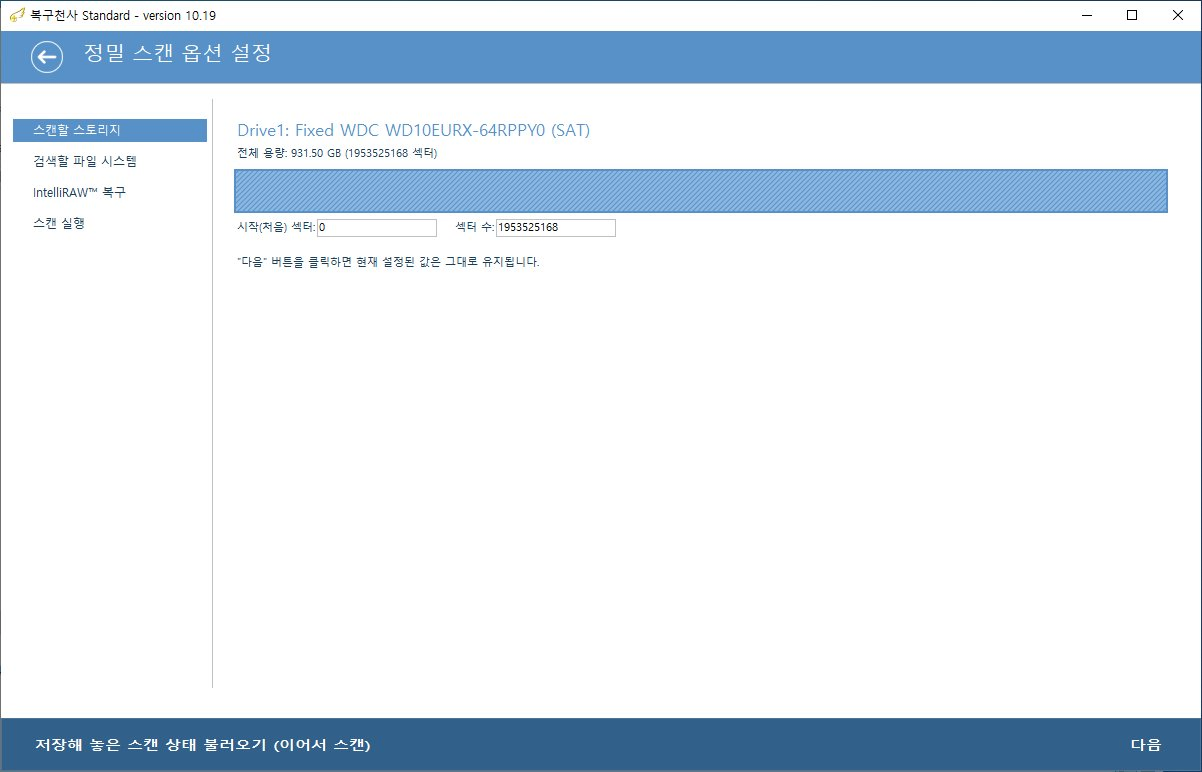
「정밀 스캔 옵션 설정」 화면이 열리면 좌측에 4단계 워크플로우(스캔할 스토리지 → 검색할 파일 시스템 → IntelliRAW™ 복구 → 스캔 실행)가 보이고, 우측에 선택한 디스크 정보와 시작 섹터 = 0, 섹터 수 = 1953525168(전체 섹터 수) 같이 자동 입력됩니다. 파란 빗금 영역이 스캔 대상 전체 영역을 시각적으로 표시합니다. 건드리지 말고 그대로 우측 하단 「다음」을 클릭하면 디스크 전체 영역이 풀 스캔됩니다.
위 이미지 1번 핀이 가리키는 전체 영역 자동 선택 (그대로 유지) 위치를 화면에서 확인하시고, 안내된 절차에 따라 진행해 주세요.
위 이미지 2번 핀이 가리키는 0 ~ 1953525168 (전체) 위치를 화면에서 확인하시고, 안내된 절차에 따라 진행해 주세요.
위 이미지 3번 핀이 가리키는 [다음] 클릭 위치를 화면에서 확인하시고, 안내된 절차에 따라 진행해 주세요.
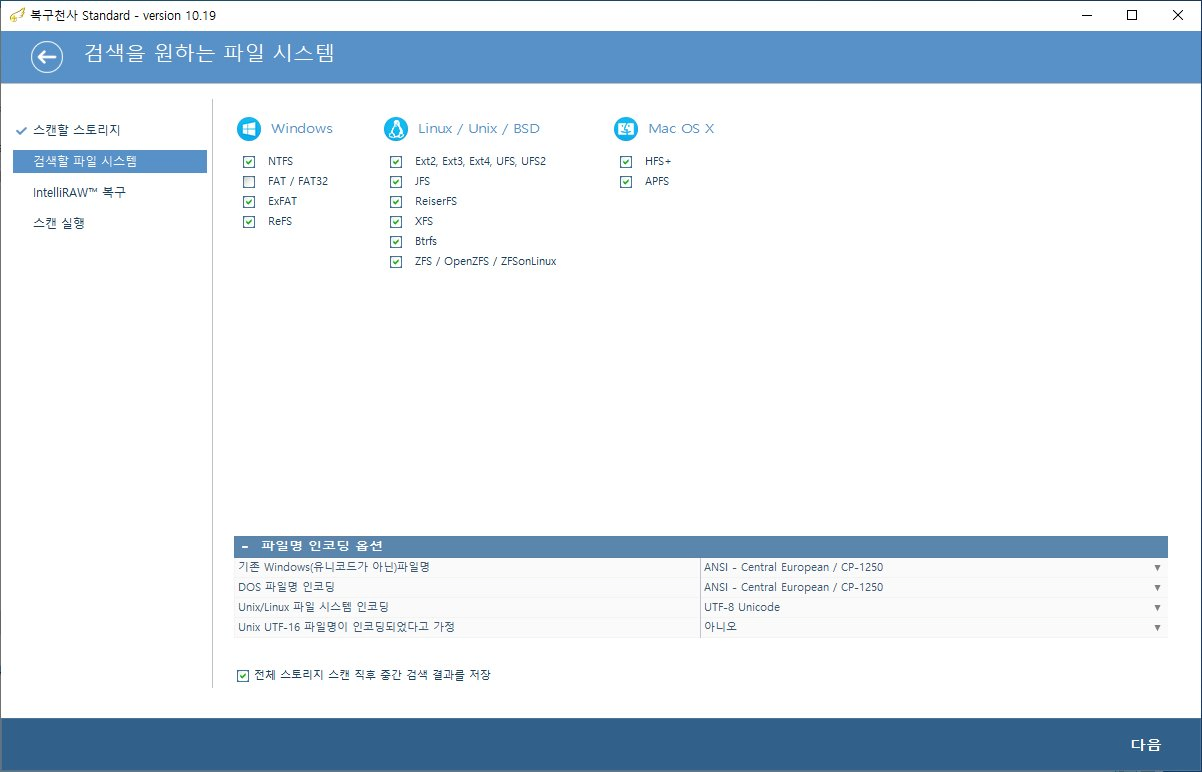
「검색을 원하는 파일 시스템」 화면에서 Windows / Linux·Unix·BSD / Mac OS X 3개 그룹의 파일시스템이 자동 체크되어 있습니다. 가급적 디폴트 그대로 유지하세요. 핵심 단계는 화면 하단의 ☑「전체 스토리지 스캔 직후 중간 검색 결과를 저장」을 체크하는 것입니다 — 풀 스캔은 시간이 오래 걸리므로 중간 저장을 켜두면 PC 재시작·정전 시에도 다시 처음부터 스캔하지 않아도 됩니다. 우측 하단 「다음」을 클릭합니다.
위 이미지 1번 핀이 가리키는 파일시스템 디폴트 유지 위치를 화면에서 확인하시고, 안내된 절차에 따라 진행해 주세요.
위 이미지 2번 핀이 가리키는 [중간 검색 결과 저장] 체크 ★ 위치를 화면에서 확인하시고, 안내된 절차에 따라 진행해 주세요.
위 이미지 3번 핀이 가리키는 [다음] 클릭 위치를 화면에서 확인하시고, 안내된 절차에 따라 진행해 주세요.
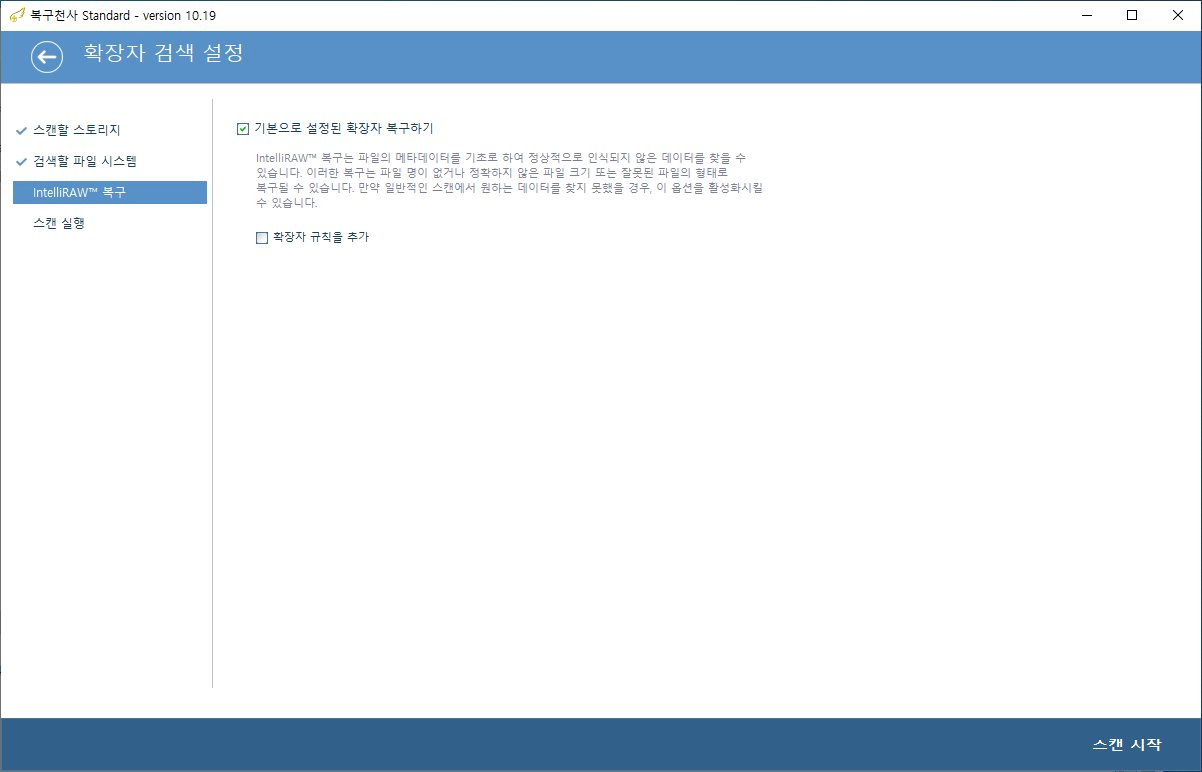
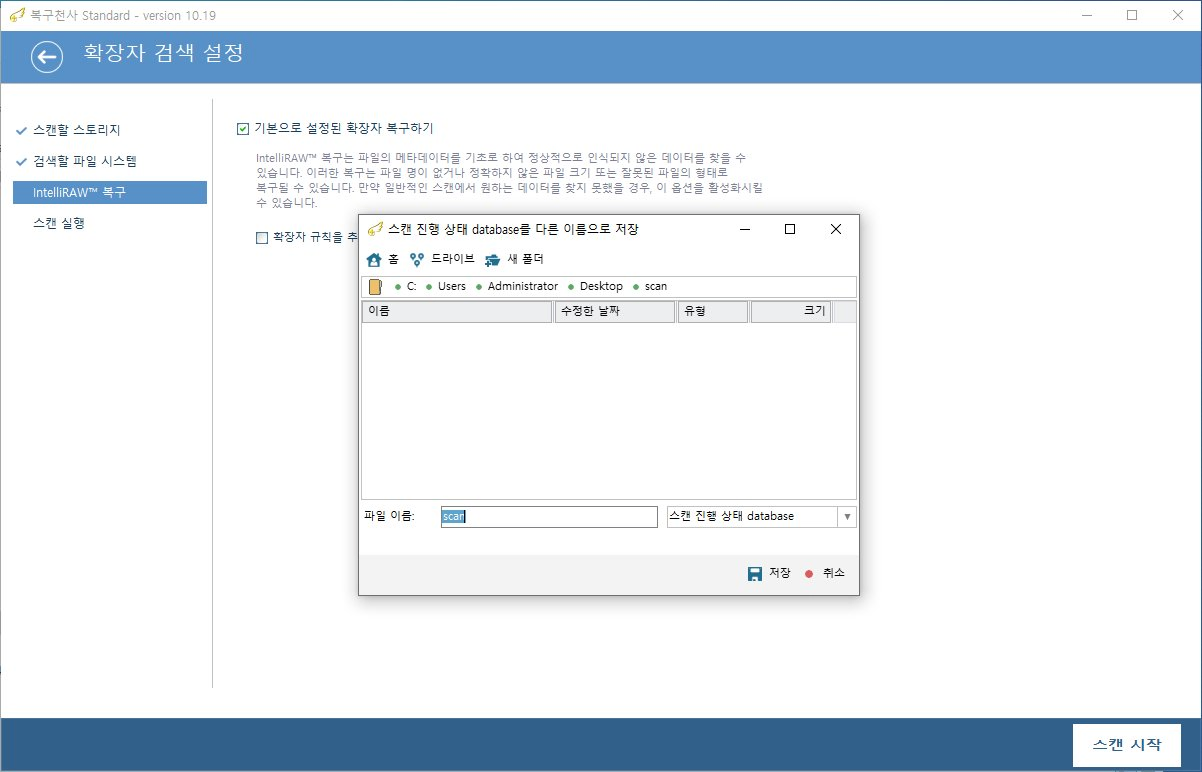
「확장자 검색 설정」 화면이 열리면 좌측 워크플로우의 IntelliRAW™ 복구가 활성화 상태로 전환됩니다. 상단 ☑「기본으로 설정된 확장자 복구하기」를 체크합니다 — 포맷 후에는 파일시스템 메타데이터가 일부 손상되어 일반 스캔으로 못 찾는 파일이 많은데, IntelliRAW™가 시그니처 패턴 매칭으로 추가 발견합니다. JPG · PNG · MP4 · PDF · DOCX · XLSX 등 주요 확장자가 자동 검색됩니다. 우측 하단 「스캔 시작」을 클릭합니다.
위 이미지 1번 핀이 가리키는 [기본 확장자 복구하기] 체크 위치를 화면에서 확인하시고, 안내된 절차에 따라 진행해 주세요.
위 이미지 2번 핀이 가리키는 IntelliRAW™ 작동 원리 위치를 화면에서 확인하시고, 안내된 절차에 따라 진행해 주세요.
위 이미지 3번 핀이 가리키는 [스캔 시작] 클릭 위치를 화면에서 확인하시고, 안내된 절차에 따라 진행해 주세요.
STEP 3에서 「중간 저장」을 체크했기 때문에 「스캔 진행 상태 database를 다른 이름으로 저장」 다이얼로그가 표시됩니다. 기본 경로는 C:\Users\Administrator\Desktop\scan 같은 데스크탑 폴더이며, 파일 이름은 scan.ssdb(scan state database)입니다. 복구 대상 디스크가 아닌 다른 드라이브(시스템 드라이브 또는 외장 디스크)에 저장하는 것이 안전합니다. 우측 하단 「저장」(녹색 점)을 클릭하면 즉시 스캔이 시작됩니다.
위 이미지 1번 핀이 가리키는 저장 경로 (다른 드라이브 권장) 위치를 화면에서 확인하시고, 안내된 절차에 따라 진행해 주세요.
위 이미지 2번 핀이 가리키는 파일 이름: scan.ssdb 위치를 화면에서 확인하시고, 안내된 절차에 따라 진행해 주세요.
위 이미지 3번 핀이 가리키는 [저장] 클릭 위치를 화면에서 확인하시고, 안내된 절차에 따라 진행해 주세요.
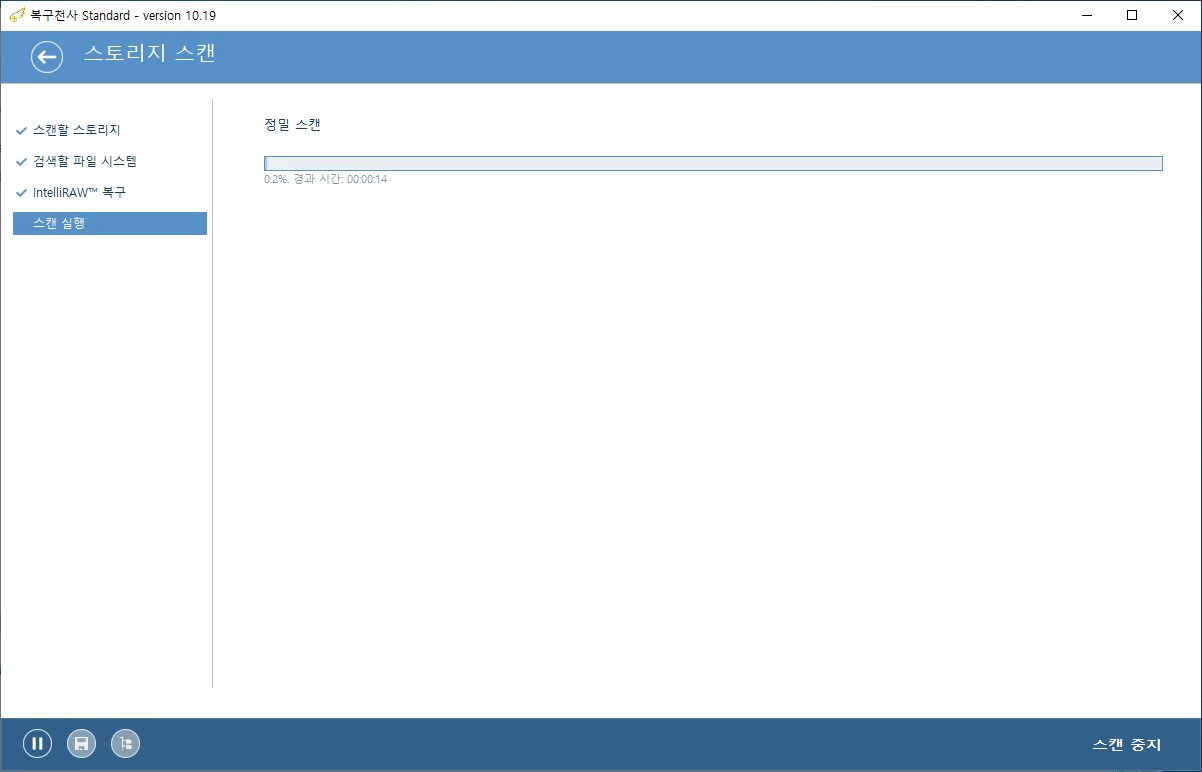
「스토리지 스캔」 화면이 열리면 본격적인 풀 스캔이 시작됩니다. 화면 중앙에 「정밀 스캔」 진행률(예: 0.2%)과 경과 시간(예: 00:00:14)이 표시됩니다. 좌측 워크플로우 4단계가 모두 체크되고 「스캔 실행」이 활성 상태로 표시됩니다. 풀 스캔은 디스크 전체 영역을 분석하므로 1TB 기준 평균 2~5시간이 소요됩니다. 좌측 하단 일시정지·저장·탐색 아이콘으로 중단·재개·진행 중 결과 미리보기가 가능합니다.
위 이미지 1번 핀이 가리키는 정밀 스캔 진행률 위치를 화면에서 확인하시고, 안내된 절차에 따라 진행해 주세요.
위 이미지 2번 핀이 가리키는 4단계 워크플로우 (스캔 실행 중) 위치를 화면에서 확인하시고, 안내된 절차에 따라 진행해 주세요.
위 이미지 3번 핀이 가리키는 일시정지 · 저장 (재개 가능) 위치를 화면에서 확인하시고, 안내된 절차에 따라 진행해 주세요.
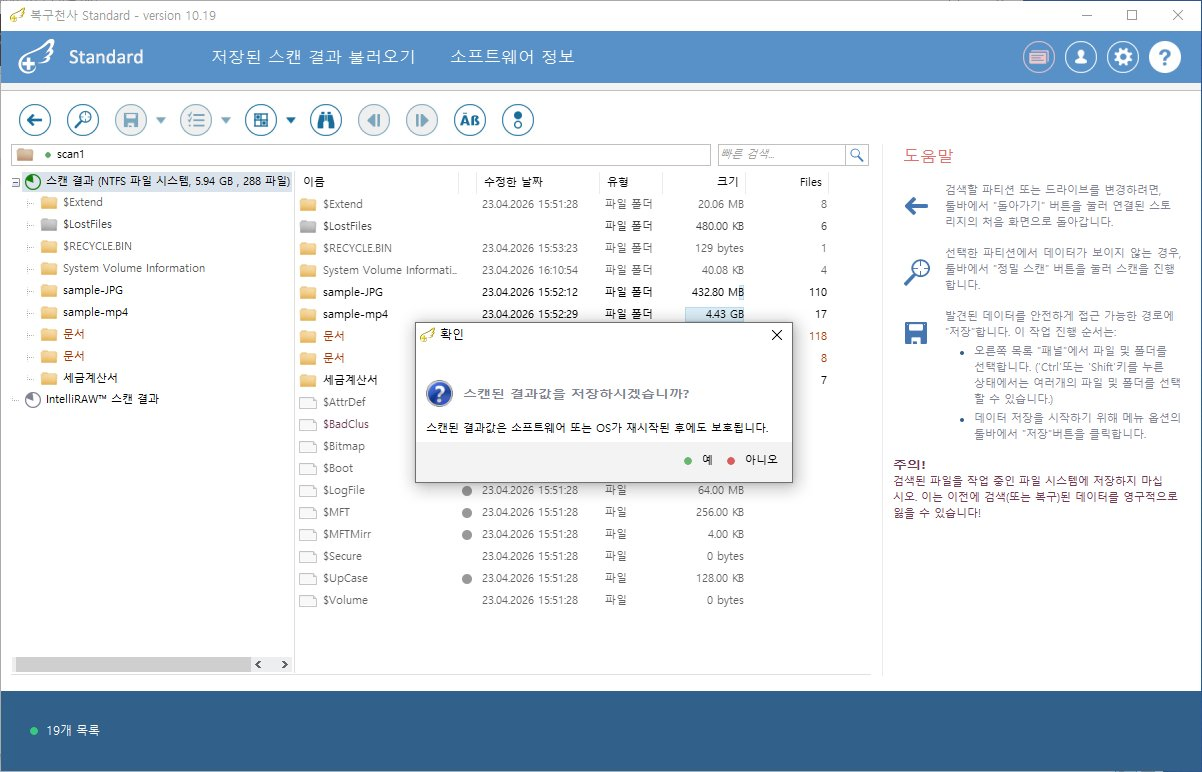
스캔이 완료되면 결과 트리가 자동으로 표시되면서 「스캔된 결과값을 저장하시겠습니까?」 작은 다이얼로그가 위에 떠오릅니다. 안내 문구로 "스캔된 결과값은 소프트웨어 또는 OS가 재시작된 후에도 보호됩니다"가 표시됩니다. 「예」(녹색 점)를 클릭하면 스캔 결과가 저장되어 나중에 PC를 재시작한 후 복구천사를 실행했을 때 처음부터 다시 스캔할 필요가 없습니다. 결과 트리의 자세한 구조와 데이터 검증은 다음 STEP 8에서 살펴봅니다.
위 이미지 1번 핀이 가리키는 결과값 저장 여부 확인 위치를 화면에서 확인하시고, 안내된 절차에 따라 진행해 주세요.
위 이미지 2번 핀이 가리키는 [예] 클릭 — 결과 보존 ★ 위치를 화면에서 확인하시고, 안내된 절차에 따라 진행해 주세요.
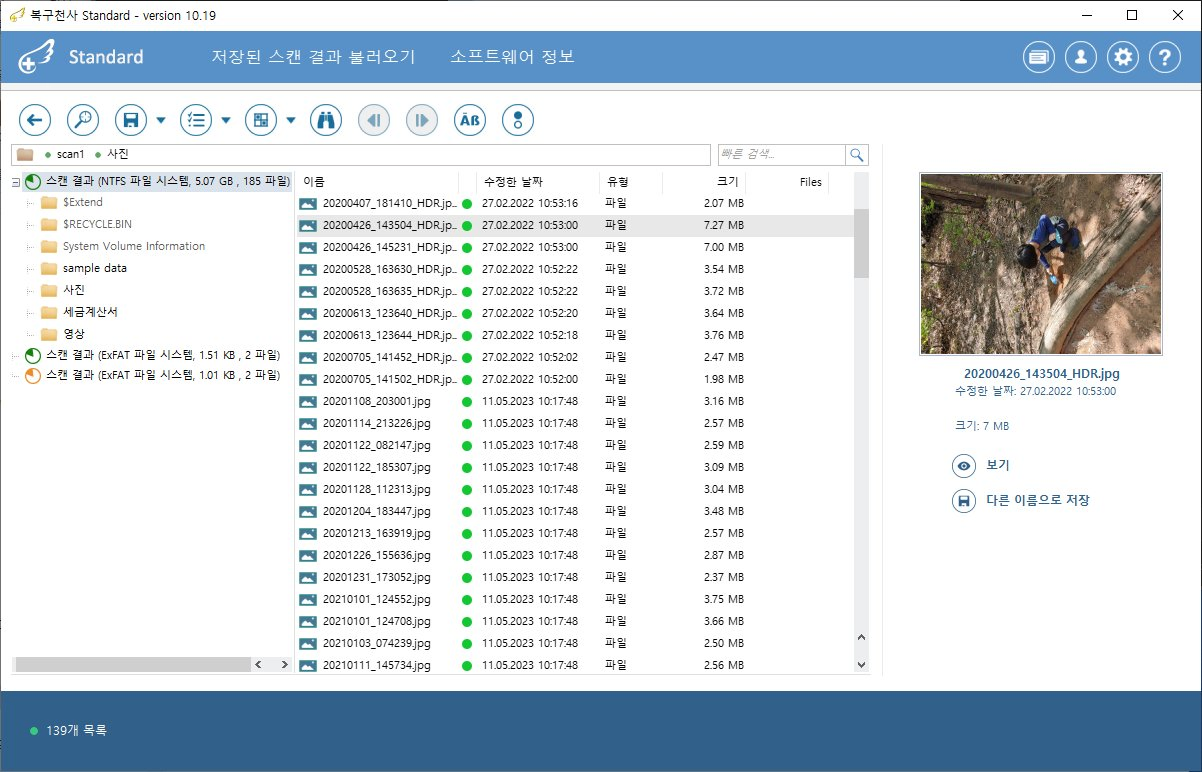
결과 트리에서 폴더(사진, 영상, 문서, 세금계산서 등)를 클릭하면 가운데에 파일 목록이 표시됩니다. 파일 옆 녹색 점은 데이터가 정상이라는 표시이며, 파일을 선택하면 우측에 썸네일 미리보기 + 파일 정보(크기·수정 날짜)가 나타납니다. 화면 예시처럼 사진은 썸네일이 정상 표시되어야 합니다. 좌측 트리에는 여러 파일시스템별 스캔 결과(NTFS · ExFAT 등)가 동시에 표시될 수 있어, 포맷 전후 다양한 파일시스템 데이터를 함께 회수할 수 있습니다. Ctrl/Shift로 다중 선택 후 도구바 「저장」을 클릭해 다른 드라이브에 저장합니다.
위 이미지 1번 핀이 가리키는 다중 결과 트리 (NTFS + ExFAT) 위치를 화면에서 확인하시고, 안내된 절차에 따라 진행해 주세요.
위 이미지 2번 핀이 가리키는 녹색 점 = 데이터 정상 위치를 화면에서 확인하시고, 안내된 절차에 따라 진행해 주세요.
위 이미지 3번 핀이 가리키는 미리보기 — 데이터 검증 위치를 화면에서 확인하시고, 안내된 절차에 따라 진행해 주세요.
포맷 풀 스캔 결과 상태에 맞는 시나리오를 선택하면 그 다음 절차가 달라집니다. 본인 상황에 가까운 카드를 클릭해 다음 가이드로 이동하세요.
「스캔 결과」 트리에 NTFS · ExFAT 등 다양한 파일시스템 결과가 풍부하게 발견되고, 파일 옆 녹색 점이 보이며 미리보기도 정상 표시되는 가장 좋은 케이스입니다. $LostFiles 폴더와 IntelliRAW™ 스캔 결과도 함께 확인해서 다른 드라이브로 저장하면 복구 완료입니다.
데이터 검증 가이드결과가 적거나 일부 파일의 미리보기가 깨진 경우입니다. 포맷 후 일부 영역이 덮어써졌거나 파일시스템 메타데이터가 깊이 손상된 상태입니다. IntelliRAW™ 스캔 결과 트리를 우선 확인하고, 그래도 부족하면 확장자 복구로 더 깊이 시그니처 기반 분석을 시도하세요.
확장자 복구 가이드스캔 도중 "스토리지 손상이 감지되었습니다" 경고가 떴거나, 디스크에서 딸깍 소음 · 반복 응답 지연이 발생한 경우입니다. 무리한 스캔 재시도는 디스크를 영구 손상시킵니다. 모든 작업을 즉시 중단하고 전문가 진단을 받으세요.
전문가 상담 1544-3598포맷 풀 스캔에서도 결과가 부족하거나, BAD 블록 · 물리 손상이 의심되는 케이스라면 전문 엔지니어의 디스크 이미징 + 클린 시설 진단이 필요합니다. 복구천사 데이터복구 센터에서 1:1 깊은 복구로 안전하게 데이터를 찾아드립니다.