소프트웨어 ↔ 홈페이지 8단계 워크플로우
라이선스 등록은 소프트웨어 (파란색)와 복구천사 홈페이지 (녹색)를 오가며 진행됩니다. 각 탭에 표시된 위치 배지를 따라가세요.
우측 상단 사람 아이콘 클릭
데이터 확인이 끝났으니 이제 라이선스를 등록할 차례입니다. 복구천사 Standard 우측 상단의 📜 (라이선스 약관) · 👤 (사람) · ⚙️ (설정) · ❓ (도움말) 4개 아이콘 중 👤 사람 아이콘을 클릭합니다. 마우스를 올리면 툴팁에 "라이선스 코드 등록 및 확인"이 표시됩니다.
- 창 우측 상단 4개 아이콘 중 왼쪽에서 두 번째
- 마우스 호버 시 "라이선스 코드 등록 및 확인" 툴팁 표시
- 아이콘은 회색 → 호버 시 진해짐
- 아이콘 모양: 사람 어깨/머리 실루엣
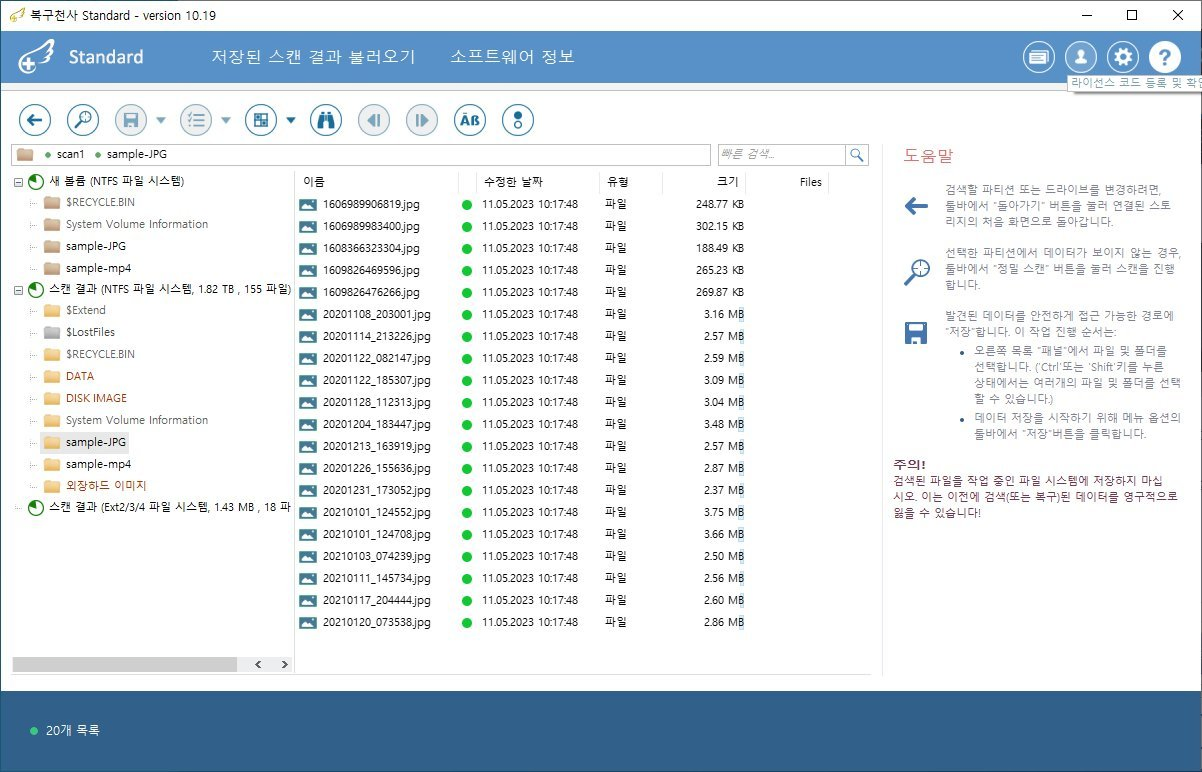
사람 아이콘 클릭
위 이미지 1번 핀이 가리키는 사람 아이콘 클릭 위치를 화면에서 확인하시고, 안내된 절차에 따라 진행해 주세요.
"라이선스 코드 등록 및 확인" 툴팁
위 이미지 2번 핀이 가리키는 "라이선스 코드 등록 및 확인" 툴팁 위치를 화면에서 확인하시고, 안내된 절차에 따라 진행해 주세요.
스캔 결과 (저장 전 확인)
위 이미지 3번 핀이 가리키는 스캔 결과 (저장 전 확인) 위치를 화면에서 확인하시고, 안내된 절차에 따라 진행해 주세요.
라이선스 등록 다이얼로그 열림 — 3개 필드 확인
사람 아이콘을 클릭하면 "복구천사 Standard" 다이얼로그가 우측 상단에 열립니다. 상단부터 ① 사용자 이름 (자동 채워짐) · ② 라이선스 코드 (비어 있음) · ③ 소프트웨어 ID (자동 표시) 3개 필드와, 우측 하단의 [라이선스 등록] 버튼이 보입니다. 아래 [라이선스 코드 확인]은 이미 발급받은 코드를 검증하는 링크, 우측 [라이선스 약관]은 사용 약관입니다.
- 사용자 이름 — 시스템 사용자 이름 (자동 입력, 변경 가능)
- 라이선스 코드 — 빈 칸 (홈페이지에서 발급 후 입력)
- 소프트웨어 ID — WS00xxxx-xxxxxxxx-xxxxxxxx-xxxxxxxx 형식 (자동 생성, 복사 가능)
- [라이선스 등록] 버튼 — 코드 입력 후 클릭
- [라이선스 코드 확인] — 마이페이지로 이동 (홈페이지)
- [라이선스 약관] — 사용 약관 페이지 열림
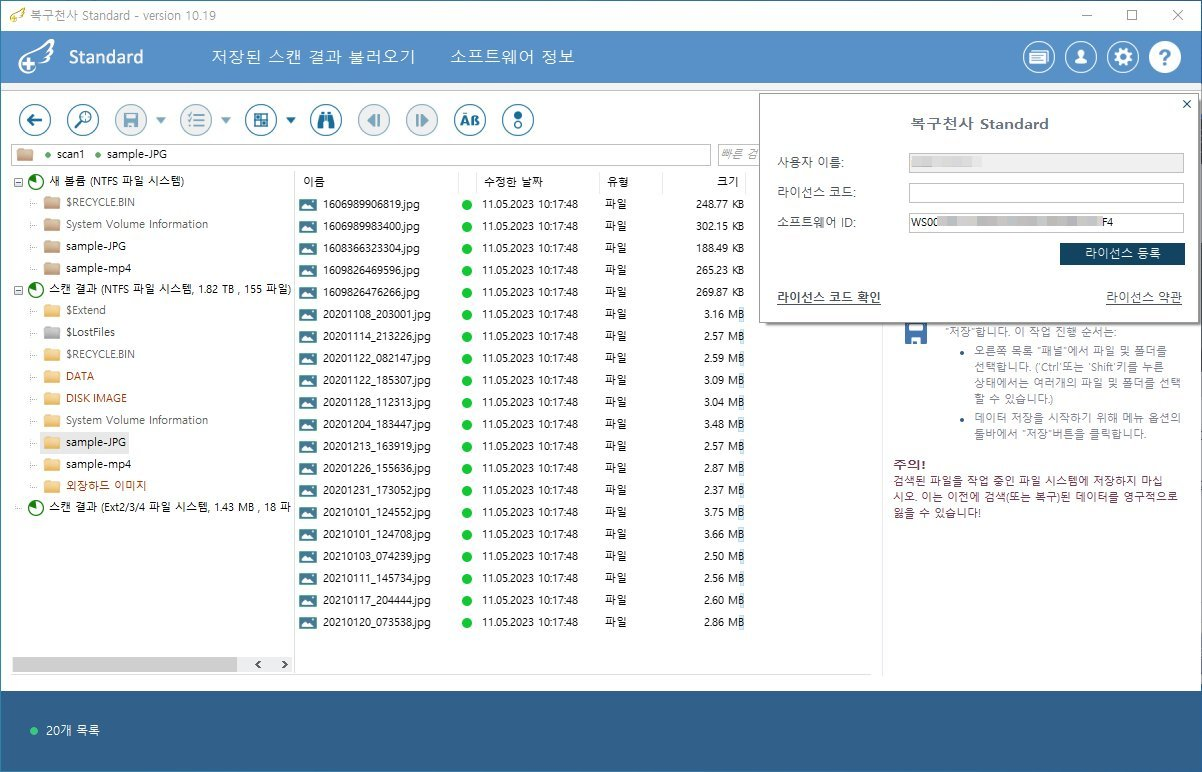
(비어 있음 — 곧 입력)
(WS00…F4 자동)
사용자 이름 (자동)
위 이미지 1번 핀이 가리키는 사용자 이름 (자동) 위치를 화면에서 확인하시고, 안내된 절차에 따라 진행해 주세요.
라이선스 코드(비어 있음 — 곧 입력)
위 이미지 2번 핀이 가리키는 라이선스 코드(비어 있음 — 곧 입력) 위치를 화면에서 확인하시고, 안내된 절차에 따라 진행해 주세요.
소프트웨어 ID(WS00…F4 자동)
위 이미지 3번 핀이 가리키는 소프트웨어 ID(WS00…F4 자동) 위치를 화면에서 확인하시고, 안내된 절차에 따라 진행해 주세요.
[라이선스 등록] 버튼
위 이미지 4번 핀이 가리키는 [라이선스 등록] 버튼 위치를 화면에서 확인하시고, 안내된 절차에 따라 진행해 주세요.
복구천사 홈페이지 로그인
브라우저를 열고 recoveryangel-kr.com/member/login.html에 접속합니다. 네이버 / 카카오톡 간편 로그인 또는 이메일 인증 로그인 중 편한 방법을 선택하세요. 이메일 로그인은 입력한 이메일로 6자리 인증코드가 발송되며, 인증 ID와 함께 입력하면 로그인됩니다.
- ① 네이버 아이디로 로그인 — 가장 빠름 (3초)
- ② 카카오톡으로 로그인 — 카톡 앱 연동
- ③ 이메일 인증 로그인 — 이메일 + 6자리 코드
- 처음이면 "회원가입 바로가기"로 가입 먼저
- SSL 통신 보안 적용 (https://)
- 국제 표준 ISO 인증 보안 프로세스
- 비밀번호 없이도 이메일 인증으로 안전 로그인
- "로그인 상태 유지"는 본인 PC에서만 체크
- 이메일 인증 코드 미수신 → 스팸함 확인
- 네이버/카카오 연동 실패 → 캐시 삭제 후 재시도
- 회원가입 안 됨 → 우측 "회원가입 바로가기"
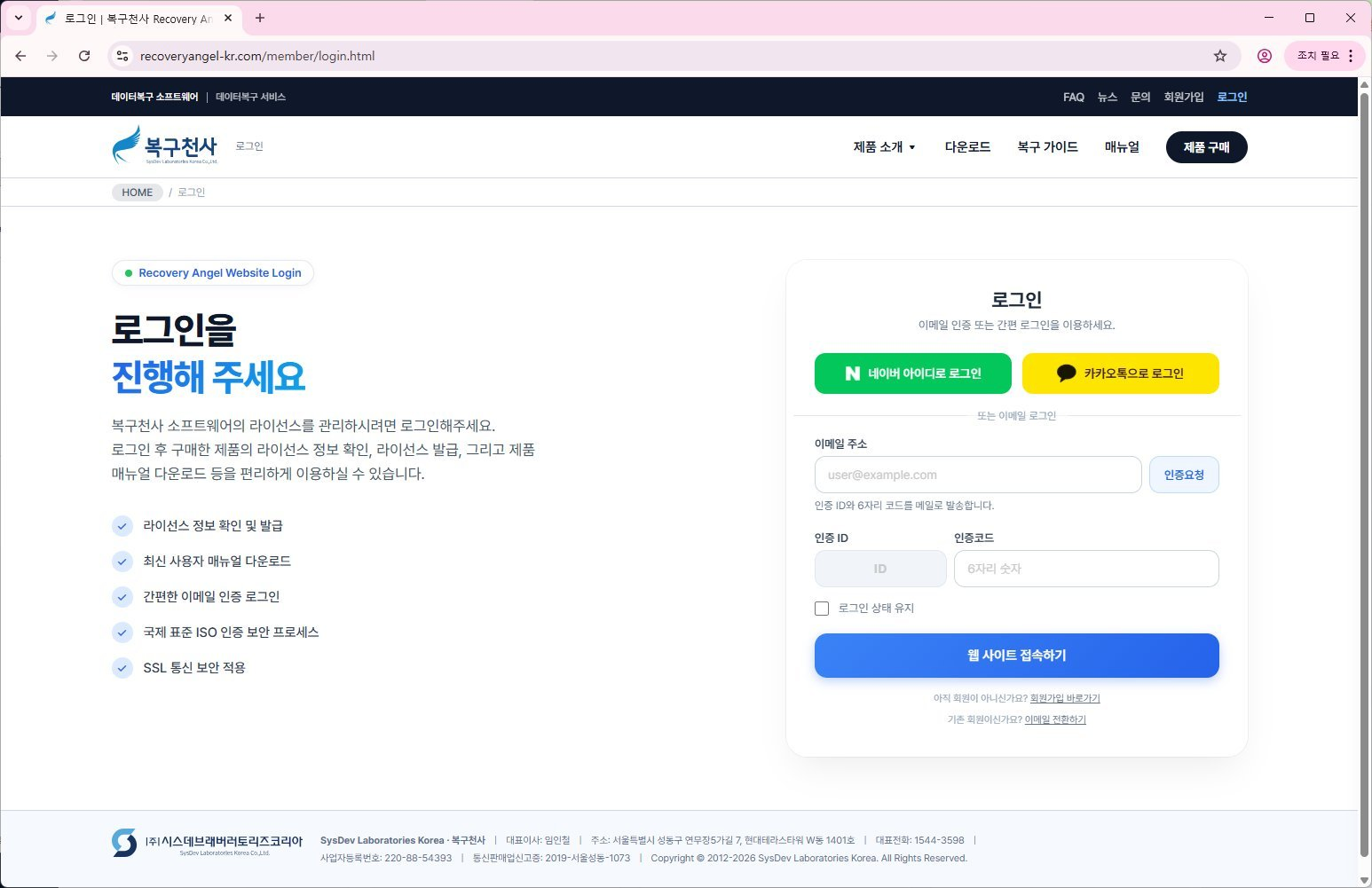
간편 로그인 (3초)
위 이미지 1번 핀이 가리키는 간편 로그인 (3초) 위치를 화면에서 확인하시고, 안내된 절차에 따라 진행해 주세요.
이메일 + 인증
위 이미지 2번 핀이 가리키는 이메일 + 인증 위치를 화면에서 확인하시고, 안내된 절차에 따라 진행해 주세요.
[웹 사이트 접속하기]
위 이미지 3번 핀이 가리키는 [웹 사이트 접속하기] 위치를 화면에서 확인하시고, 안내된 절차에 따라 진행해 주세요.
제품 구매 → 결제 완료 확인
로그인 후 제품 구매 메뉴에서 복구천사 Standard - WINDOWS Home(ESD)를 선택하고 결제를 진행합니다. 결제가 완료되면 "결제가 정상적으로 완료되었습니다" 화면이 표시되며, 주문번호 (ORD-...) · 결제 금액 · 결제 수단 · 주문일시가 함께 보입니다. 화면 하단의 [라이선스 코드 확인 →] 버튼을 클릭해 다음 단계로 진행하세요.
- 주문 번호 — ORD-YYYYMMDD-XXXXXX 형식 (영수증 기능)
- 결제 금액 — Standard 정상가 / 할인가 표시
- 결제수단 — 카드 / 계좌이체 / 간편결제
- 주문일시 — 결제 정확한 시각
- 상태: 라이선스 발급 완료 표시
- 주문번호는 이메일로도 자동 발송됩니다
- 스팸함도 확인 (제목: 결제 완료 / 라이선스 발급)
- 나중에 마이페이지 [구입 정보]에서 다시 확인 가능
- 카드 한도 초과 / 거래 정지 → 다른 카드 시도
- 해외 결제 차단 → 카드사 문의
- 이미 결제됐는데 화면 안 뜸 → 마이페이지 [구입 정보] 확인
- 중복 결제 발생 → 1544-3598 연락 (자동 환불 처리)
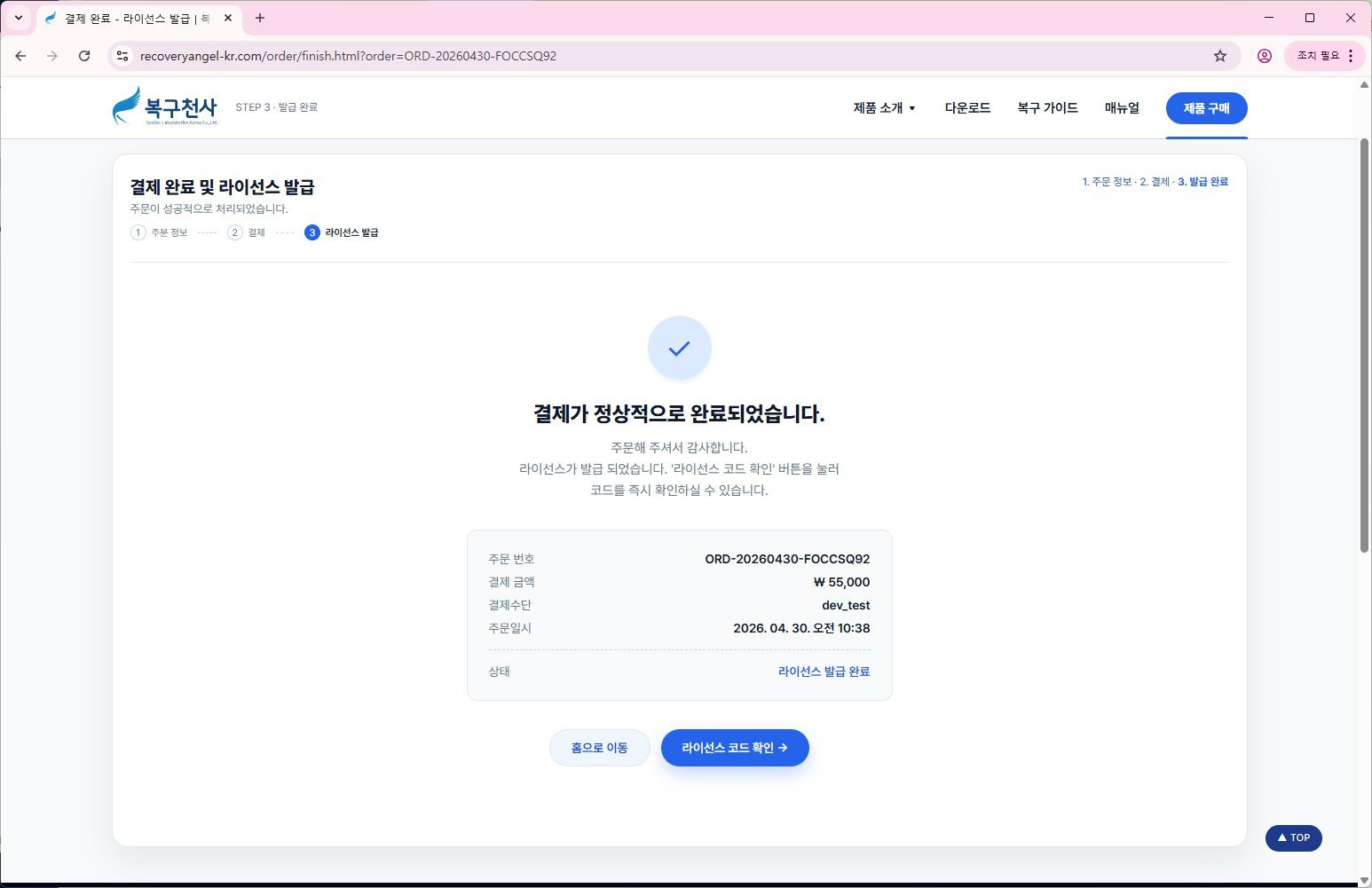
결제 완료 ✓
위 이미지 1번 핀이 가리키는 결제 완료 ✓ 위치를 화면에서 확인하시고, 안내된 절차에 따라 진행해 주세요.
주문 정보 확인
위 이미지 2번 핀이 가리키는 주문 정보 확인 위치를 화면에서 확인하시고, 안내된 절차에 따라 진행해 주세요.
[라이선스 코드 확인 →]
위 이미지 3번 핀이 가리키는 [라이선스 코드 확인 →] 위치를 화면에서 확인하시고, 안내된 절차에 따라 진행해 주세요.
마이페이지 라이선스 발급 화면 활성화
마이페이지 → 라이선스 코드 확인 및 발급 페이지로 이동됩니다. 상단에 구매한 제품 탭들 (복구천사 스탠다드 / 블랙박스 / PRO / 사진 등)이 보이고, 방금 결제한 Standard 탭이 활성화됩니다. 그 아래에는 발급된 라이선스 수: 0개 / 발급 가능한 라이선스 수: 1개가 표시되며, 소프트웨어 ID 입력란이 비어 있는 상태입니다.
- 제품 탭 — 구매한 모든 라이선스 (탭 클릭으로 전환)
- 구매일 — 발급 시각 표시
- 발급된 라이선스 수 / 발급 가능한 수 — 잔여 발급 횟수
- 소프트웨어 ID 입력란 — 다음 단계에서 채울 칸
- [라이선스 코드 생성하기] 버튼 — 코드 발급 트리거
- 발급 날짜 / 소프트웨어 ID / 발급된 라이선스 코드 테이블
- 일반적으로 구매당 1회 발급 가능
- PC 변경/포맷 시 1회 무료 재발급 지원
- 그 이상은 1544-3598 문의 (사유 검토 후 추가 가능)
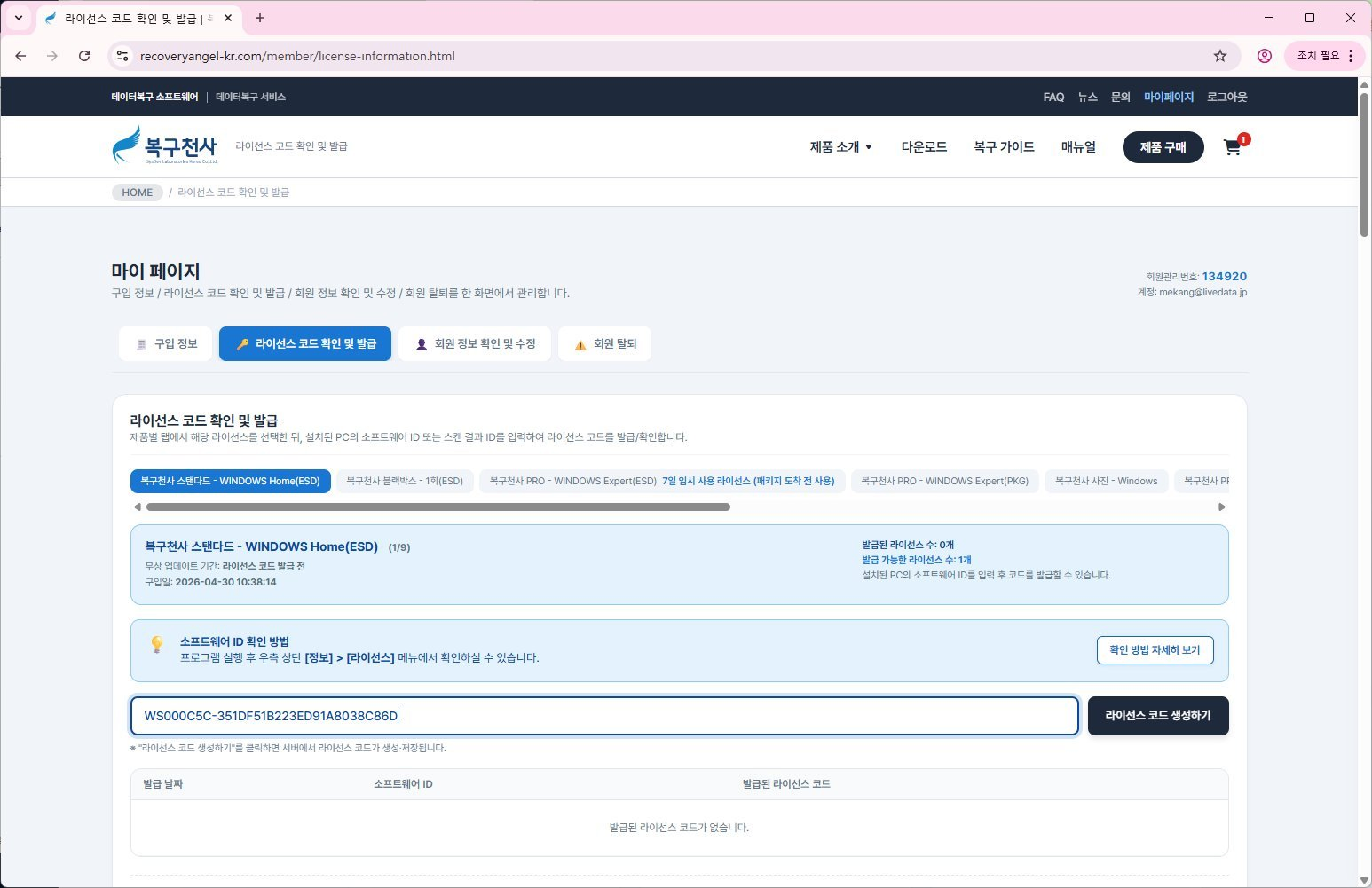
(비어 있음)
Standard 탭 활성화
위 이미지 1번 핀이 가리키는 Standard 탭 활성화 위치를 화면에서 확인하시고, 안내된 절차에 따라 진행해 주세요.
발급 가능: 1개
위 이미지 2번 핀이 가리키는 발급 가능: 1개 위치를 화면에서 확인하시고, 안내된 절차에 따라 진행해 주세요.
소프트웨어 ID 입력란(비어 있음)
위 이미지 3번 핀이 가리키는 소프트웨어 ID 입력란(비어 있음) 위치를 화면에서 확인하시고, 안내된 절차에 따라 진행해 주세요.
[라이선스 코드 생성하기]
위 이미지 4번 핀이 가리키는 [라이선스 코드 생성하기] 위치를 화면에서 확인하시고, 안내된 절차에 따라 진행해 주세요.
소프트웨어로 돌아가 소프트웨어 ID 복사
브라우저는 그대로 두고 (탭 닫지 마세요!) 복구천사 소프트웨어 창으로 돌아옵니다. 아까 열어둔 라이선스 등록 다이얼로그의 소프트웨어 ID 필드 (WS00...F4)를 마우스로 드래그 → Ctrl+C로 복사하세요. 16~32자 길이의 영숫자 + 하이픈 조합입니다.
- 전체 ID 선택 필수 — 일부만 복사하면 등록 불가
- 대소문자 구분 — 영문은 대소문자 그대로
- 0 (숫자 영) vs O (알파벳 오) 절대 손으로 입력 X
- 복사 후 메모장 등에 임시 저장 (안전)
- 공백 / 줄바꿈 끼면 등록 실패
- ① ID 필드 안 클릭 → Ctrl+A (전체 선택)
- ② Ctrl+C (복사)
- ③ 메모장 열어서 Ctrl+V로 붙여넣어 확인
- ④ 다시 Ctrl+A → Ctrl+C로 메모장에서 복사
- ⑤ 깨끗한 상태로 홈페이지에 붙여넣기
WS00xxxx-xxxxxxxx-xxxxxxxx-xxxxxxxx
- 접두사: WS00 (Windows Standard)
- 4개 그룹 — 하이픈으로 구분
- 총 길이: 약 32자 (하이픈 포함 35자)
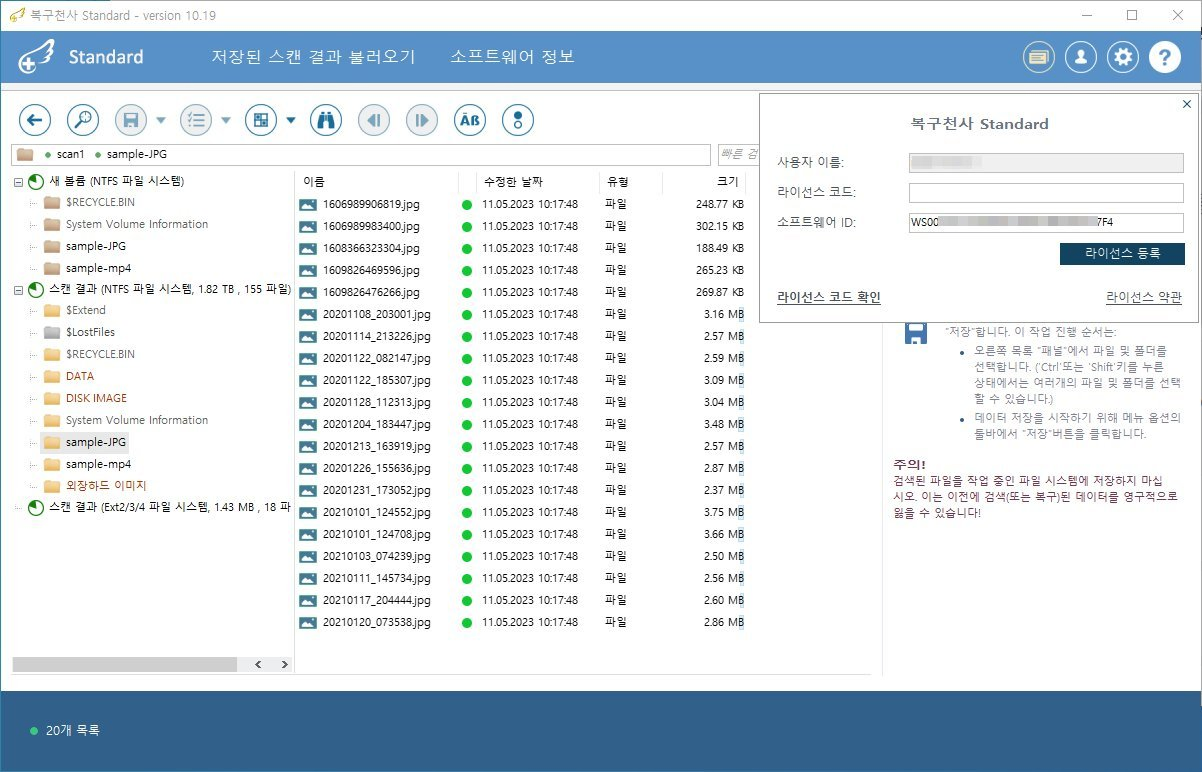
소프트웨어 ID — Ctrl+C로 복사
위 이미지 1번 핀이 가리키는 소프트웨어 ID — Ctrl+C로 복사 위치를 화면에서 확인하시고, 안내된 절차에 따라 진행해 주세요.
코드 자리 (8단계에서 채움)
위 이미지 2번 핀이 가리키는 코드 자리 (8단계에서 채움) 위치를 화면에서 확인하시고, 안내된 절차에 따라 진행해 주세요.
등록은 8단계에서
위 이미지 3번 핀이 가리키는 등록은 8단계에서 위치를 화면에서 확인하시고, 안내된 절차에 따라 진행해 주세요.
홈페이지에 붙여넣고 라이선스 코드 생성 + 복사
브라우저 탭으로 돌아와 소프트웨어 ID 입력란에 Ctrl+V로 붙여넣기합니다. [라이선스 코드 생성하기] 버튼을 클릭하면 즉시 새로운 라이선스 코드가 발급되어 하단 테이블에 발급 날짜 · 소프트웨어 ID · 발급된 라이선스 코드 (POSC...001 형식)가 표시됩니다. 발급된 코드는 노란색 하이라이트로 강조되며, 드래그 → Ctrl+C로 복사하세요.
- 버튼 클릭 → 1~3초 안에 코드 발급
- 발급된 라이선스 수: 0개 → 1개로 변경
- 발급 날짜는 현재 시각 자동 기록
- 코드는 영구 보관 — 다시 확인 가능
POSCxxxxxxxxxxxxxxxxxxxxxxxxxxx001
- 접두사: POSC (제품 코드)
- 중간: 영숫자 32~40자
- 접미사: 001 (발급 차수)
- 총 길이: 약 35~45자
- 노란 하이라이트 영역 전체 선택 후 Ctrl+C
- 이메일/메모장 등 안전한 곳에 임시 보관 권장
- 일부만 복사하면 등록 실패 → 처음부터 다시
- 코드는 마이페이지에서 언제든 다시 확인 가능 (영구 저장)
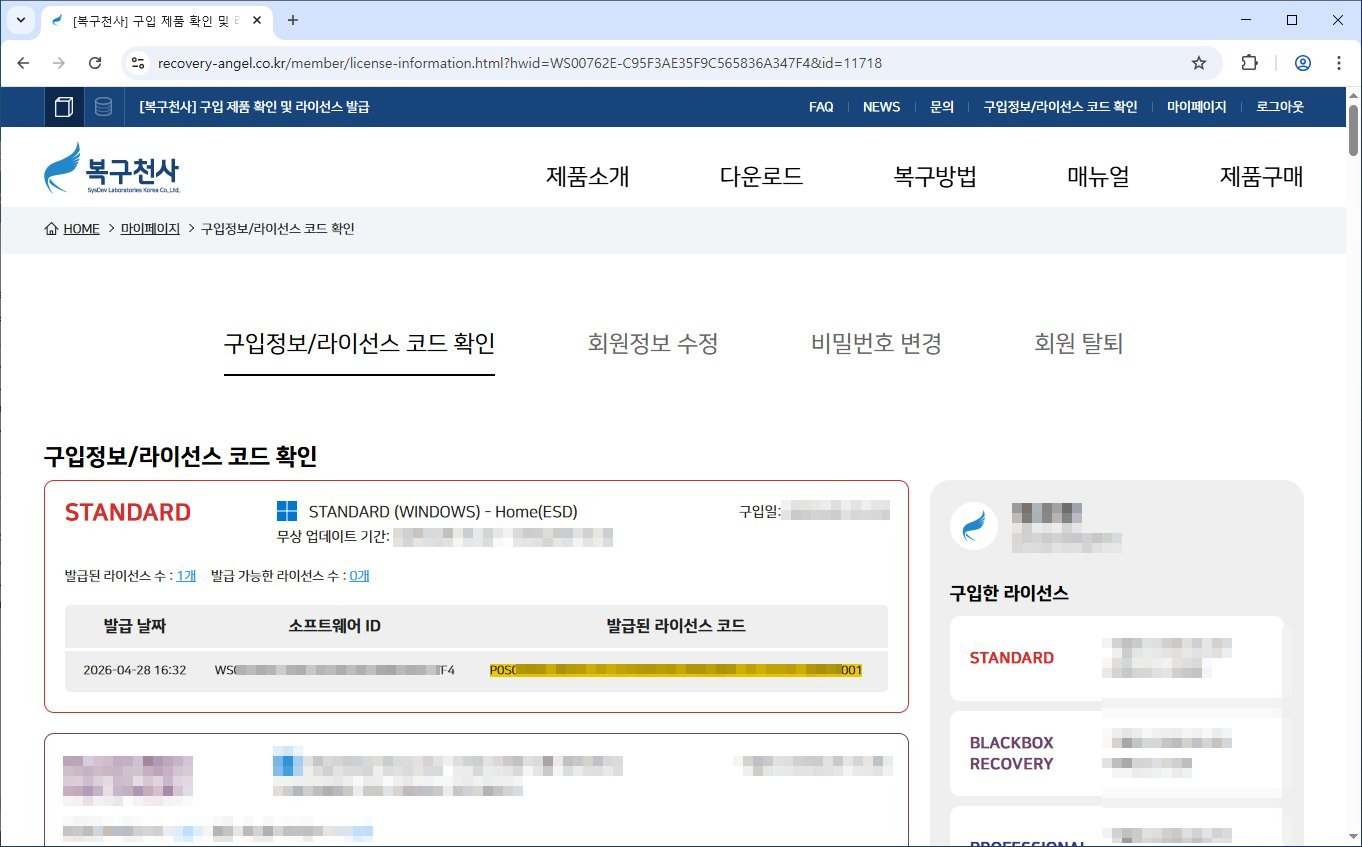
전체 드래그 → Ctrl+C
발급된 코드 (POSC...001)전체 드래그 → Ctrl+C
위 이미지 1번 핀이 가리키는 발급된 코드 (POSC...001)전체 드래그 → Ctrl+C 위치를 화면에서 확인하시고, 안내된 절차에 따라 진행해 주세요.
발급된 라이선스 수: 1개
위 이미지 2번 핀이 가리키는 발급된 라이선스 수: 1개 위치를 화면에서 확인하시고, 안내된 절차에 따라 진행해 주세요.
발급 날짜
위 이미지 3번 핀이 가리키는 발급 날짜 위치를 화면에서 확인하시고, 안내된 절차에 따라 진행해 주세요.
소프트웨어에 코드 붙여넣고 라이선스 등록 완료
다시 복구천사 소프트웨어로 돌아옵니다. 라이선스 등록 다이얼로그의 라이선스 코드 입력란에 Ctrl+V로 붙여넣기한 뒤 [라이선스 등록] 버튼을 클릭합니다. 온라인 검증 후 "라이선스를 등록해주셔서 감사합니다." 정보 팝업이 표시됩니다. [OK]를 클릭해 닫으면 등록이 완료되고, 이제 데이터를 정상적으로 저장할 수 있습니다.
- "라이선스를 등록해주셔서 감사합니다." 팝업
- ● 녹색 점 표시 = 정상 등록
- 다이얼로그 닫고 보면 라이선스 코드가 채워진 상태로 유지
- 이제 디스켓 아이콘 [저장]으로 데이터 저장 가능
- 마이페이지에서도 라이선스 등록 완료 상태 확인 가능
- "유효하지 않은 라이선스 코드" → 복사 시 공백/오타 확인
- "이미 등록된 코드" → 다른 PC에 등록됨 (재발급 필요)
- "네트워크 오류" → 인터넷 연결 확인 후 재시도
- "PC ID 불일치" → 소프트웨어 ID 잘못 복사 → 6단계부터 재시도
- ① 다이얼로그 닫기 (자동 또는 X 버튼)
- ② 좌측에 보이는 스캔 결과로 이동
- ③ 저장할 파일/폴더 선택 (Ctrl/Shift로 다중 선택)
- ④ 상단 💾 디스켓 아이콘 클릭 → 외장 드라이브 지정
- ⑤ 저장 진행 모니터링
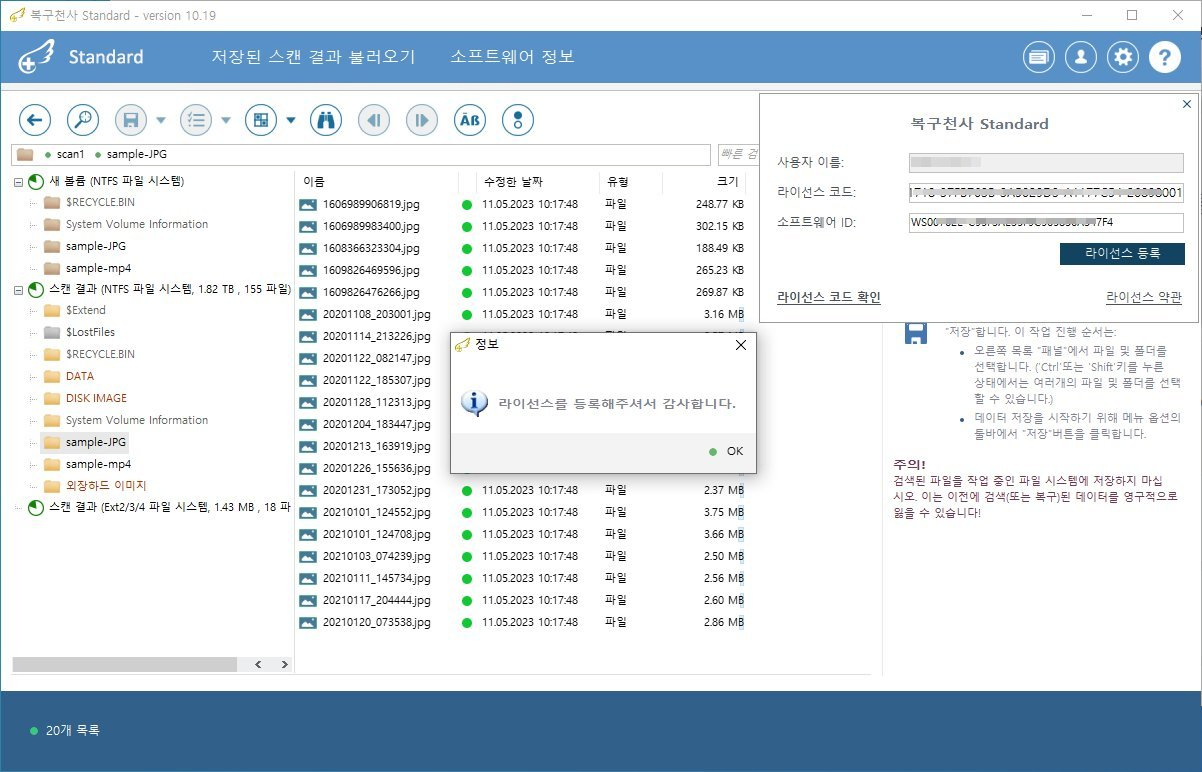
감사합니다." 팝업
"라이선스를 등록해주셔서감사합니다." 팝업
위 이미지 1번 핀이 가리키는 "라이선스를 등록해주셔서감사합니다." 팝업 위치를 화면에서 확인하시고, 안내된 절차에 따라 진행해 주세요.
[OK] 클릭
위 이미지 2번 핀이 가리키는 [OK] 클릭 위치를 화면에서 확인하시고, 안내된 절차에 따라 진행해 주세요.
이제 저장 가능 ✓
위 이미지 3번 핀이 가리키는 이제 저장 가능 ✓ 위치를 화면에서 확인하시고, 안내된 절차에 따라 진행해 주세요.
코드 등록됨
위 이미지 4번 핀이 가리키는 코드 등록됨 위치를 화면에서 확인하시고, 안내된 절차에 따라 진행해 주세요.