퀵 스캔으로 데이터를 찾지 못한 경우 정밀 스캔이 필요합니다. 물리 드라이브를 직접 선택한 후 모든 파일시스템 + IntelliRAW 시그니처 기반으로 깊이 검색해 정확한 복구 결과를 확인합니다. 삭제 / 포맷한 경우 정밀 스캔 과정이 끝날 때까지 기다린 후 결과를 확인하세요.
퀵 스캔(인덱싱만)으로는 결과가 비어 있거나 필요한 파일이 안 보일 때, 물리 드라이브 단위로 깊이 검색하는 정밀 스캔이 필요합니다.
휴지통을 비웠거나 Shift+Delete로 영구 삭제한 데이터는 정밀 스캔으로 미할당 영역까지 검색해야 복구할 수 있습니다.
실수로 포맷했거나 OS를 재설치한 경우, 정밀 스캔이 끝날 때까지 기다린 후 결과를 확인해야 합니다. 중간에 멈추면 누락이 발생합니다.
드라이브에 NTFS · ExFAT · ext4 등 여러 파일시스템 흔적이 있을 때, 정밀 스캔은 모든 파일시스템을 자동 검색해 복구 가능성을 최대화합니다.
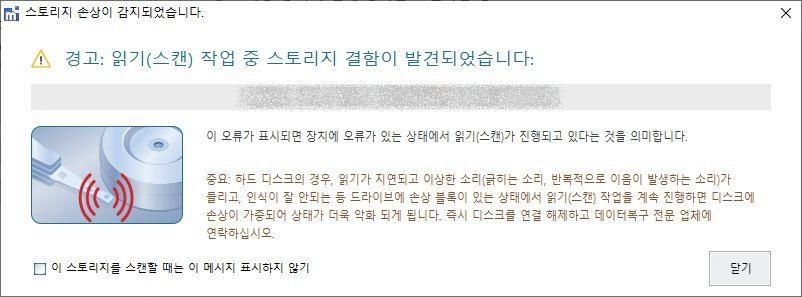
디스크 상태에 따라 정밀 스캔이 가능한지, 즉시 중단해야 하는지가 달라집니다.
이 메시지가 표시되면 저장 장치에 물리장애 (BAD 블록)가 있어 오류 상태에서 읽기(스캔)가 진행되고 있다는 의미입니다. 계속 작업을 시도하면 저장 장치가 인식이 불가할 정도로 손상될 수 있습니다.
• 즉시 디스크를 PC에서 분리하세요 (계속 연결해 두지 마세요)
• 다시 같은 디스크에 스캔을 시도하지 마세요
• 다른 PC나 다른 케이블로 여러 번 시도하지 마세요
• 디스크에 충격이나 진동을 주지 마세요
• 전문 데이터복구 정밀 무료 진단을 받으시는 것을 적극 권장합니다
아래 탭을 클릭해 각 단계별 화면과 자세한 설명을 확인하시고, 순서대로 진행하세요.
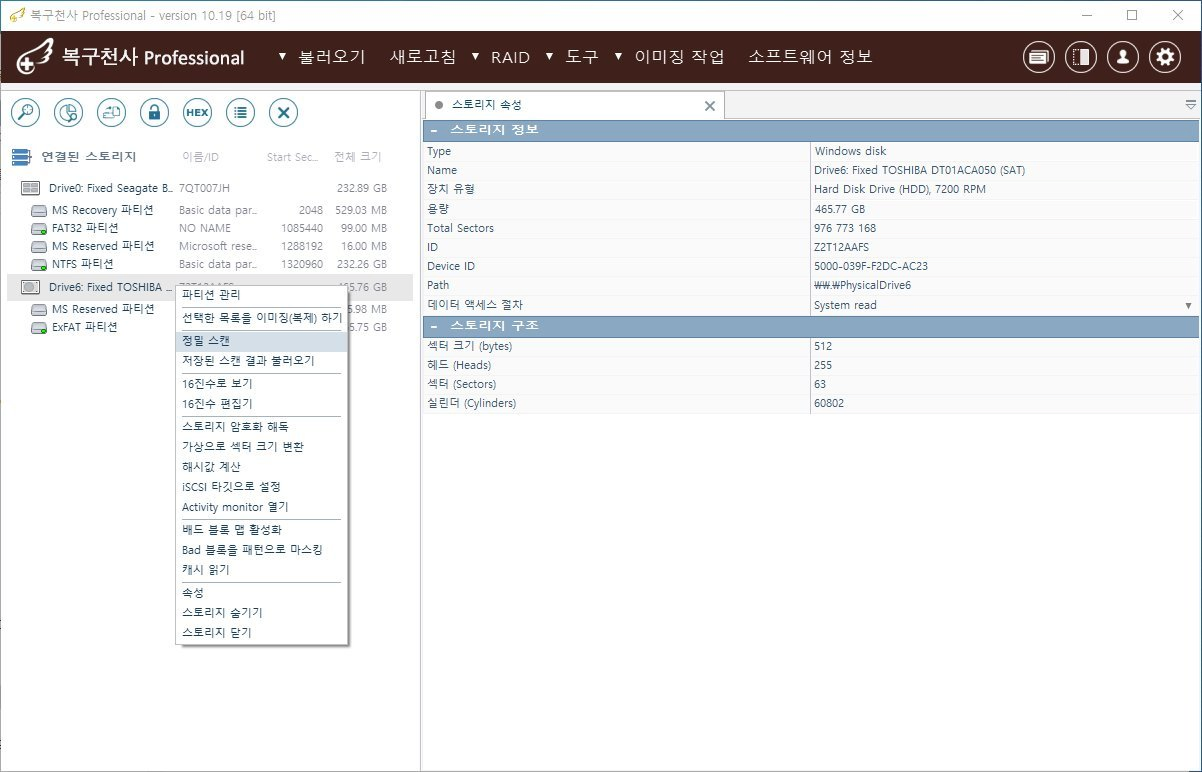
복구천사 PRO 실행 후 좌측 "연결된 스토리지" 목록에서 복구할 물리 드라이브 (예: Drive6)를 마우스 우클릭하여 컨텍스트 메뉴를 엽니다. 메뉴에서 "정밀 스캔" 항목을 클릭하세요. 파티션이 아닌 물리 드라이브 단위를 선택해야 정확한 결과를 얻을 수 있습니다.
위 이미지 1번 핀이 가리키는 물리 드라이브 (Drive6) 우클릭 위치를 화면에서 확인하시고, 안내된 절차에 따라 진행해 주세요.
위 이미지 2번 핀이 가리키는 [정밀 스캔] 클릭 위치를 화면에서 확인하시고, 안내된 절차에 따라 진행해 주세요.
화면에서 스토리지 정보 확인 (HDD · 465.77 GB) 영역을 확인합니다. 위 이미지 번 핀이 가리키는 위치에 표시되어 있으며, 페이지 상단 설명에 따라 진행하세요.
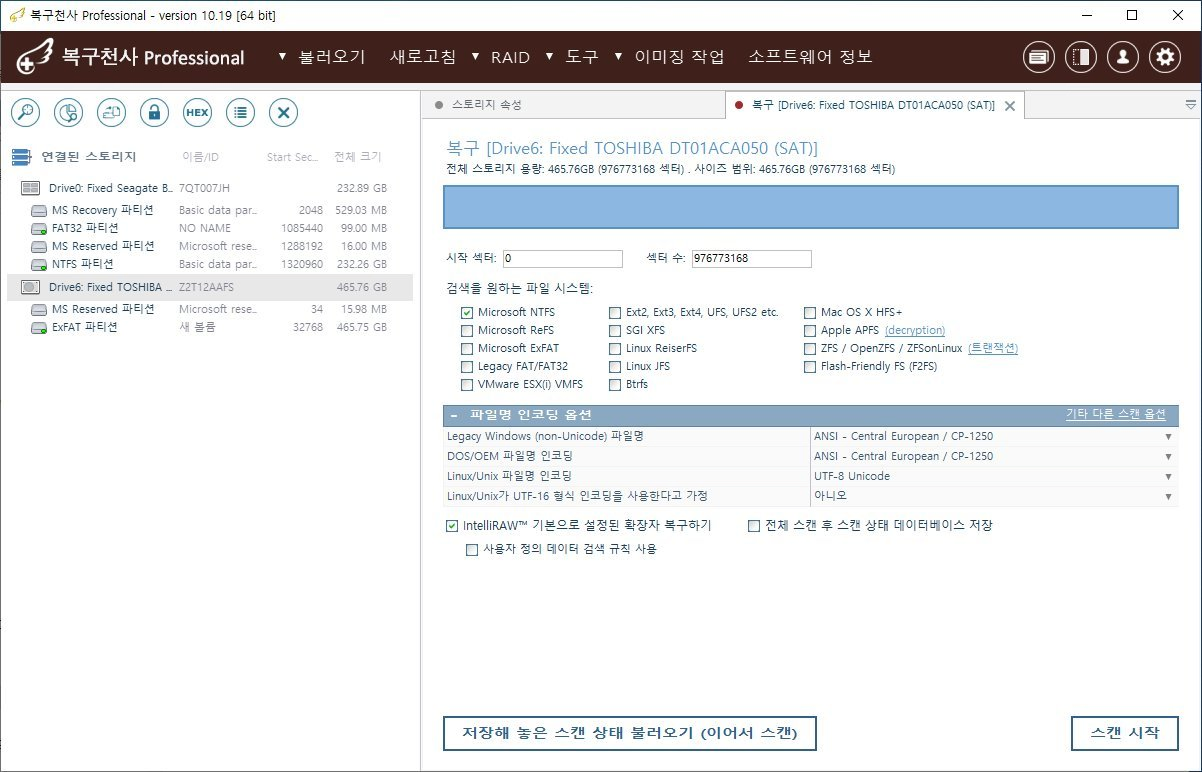
"정밀 스캔 옵션 설정" 화면에서 다음 3가지를 순서대로 진행하세요. ① 검색할 파일 시스템에서 필요한 시스템 (Microsoft NTFS 등)이 체크되어 있는지 확인, ② IntelliRAW™ 기본으로 설정된 확장자 복구하기 옵션 활성화 (기본 ON), ③ "스캔 시작" 버튼을 클릭해 정밀 검색을 시작합니다.
위 이미지 1번 핀이 가리키는 파일 시스템 선택 (NTFS 등) 위치를 화면에서 확인하시고, 안내된 절차에 따라 진행해 주세요.
위 이미지 2번 핀이 가리키는 IntelliRAW ✓ 활성화 위치를 화면에서 확인하시고, 안내된 절차에 따라 진행해 주세요.
위 이미지 3번 핀이 가리키는 [스캔 시작] 위치를 화면에서 확인하시고, 안내된 절차에 따라 진행해 주세요.
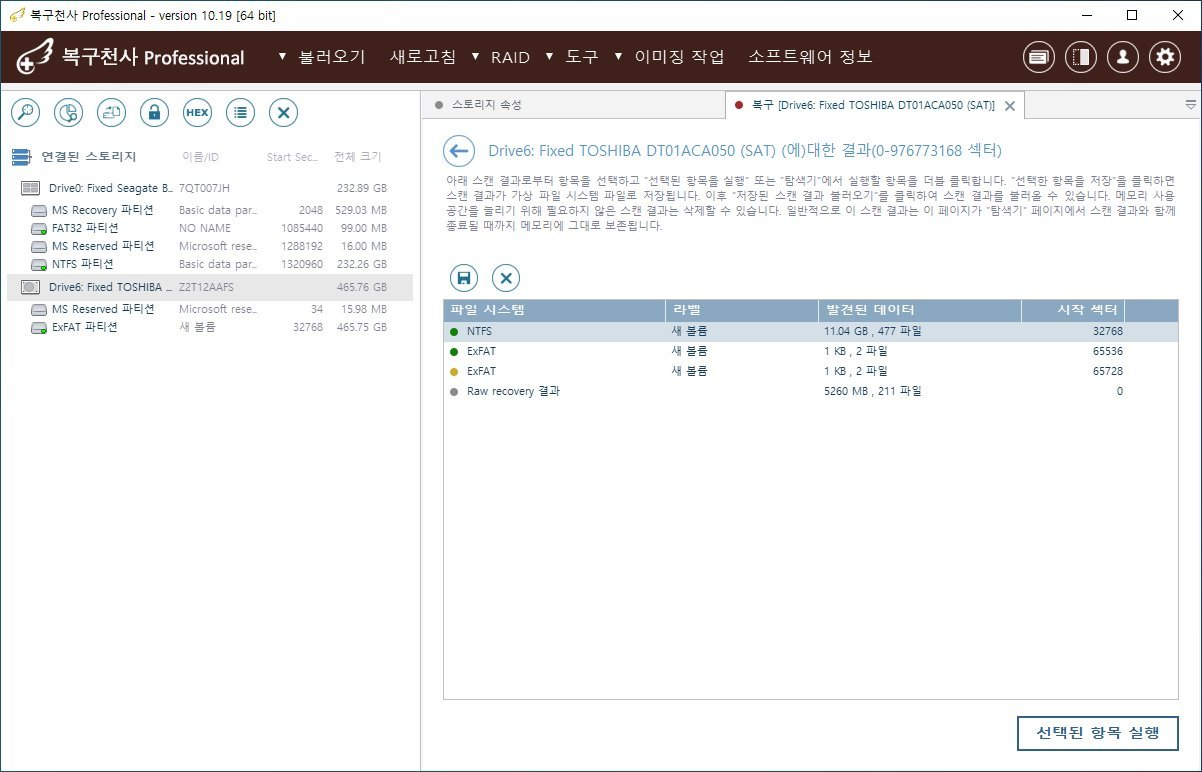
정밀 스캔이 완료되면 검색된 파일시스템 결과가 목록에 표시됩니다. 화면 예시는 NTFS (11.04 GB · 477 파일), ExFAT 2개, Raw recovery 결과 (5260 MB · 211 파일) 등 여러 결과가 검색된 경우입니다. 가장 최근/완전한 NTFS 결과를 선택하고 "선택된 항목 실행"을 클릭하세요.
위 이미지 1번 핀이 가리키는 NTFS · 11.04 GB · 477 파일 (우선 선택) 위치를 화면에서 확인하시고, 안내된 절차에 따라 진행해 주세요.
화면에서 Raw recovery · 시그니처 기반 결과 영역을 확인합니다. 위 이미지 번 핀이 가리키는 위치에 표시되어 있으며, 페이지 상단 설명에 따라 진행하세요.
위 이미지 2번 핀이 가리키는 [선택된 항목 실행] 위치를 화면에서 확인하시고, 안내된 절차에 따라 진행해 주세요.
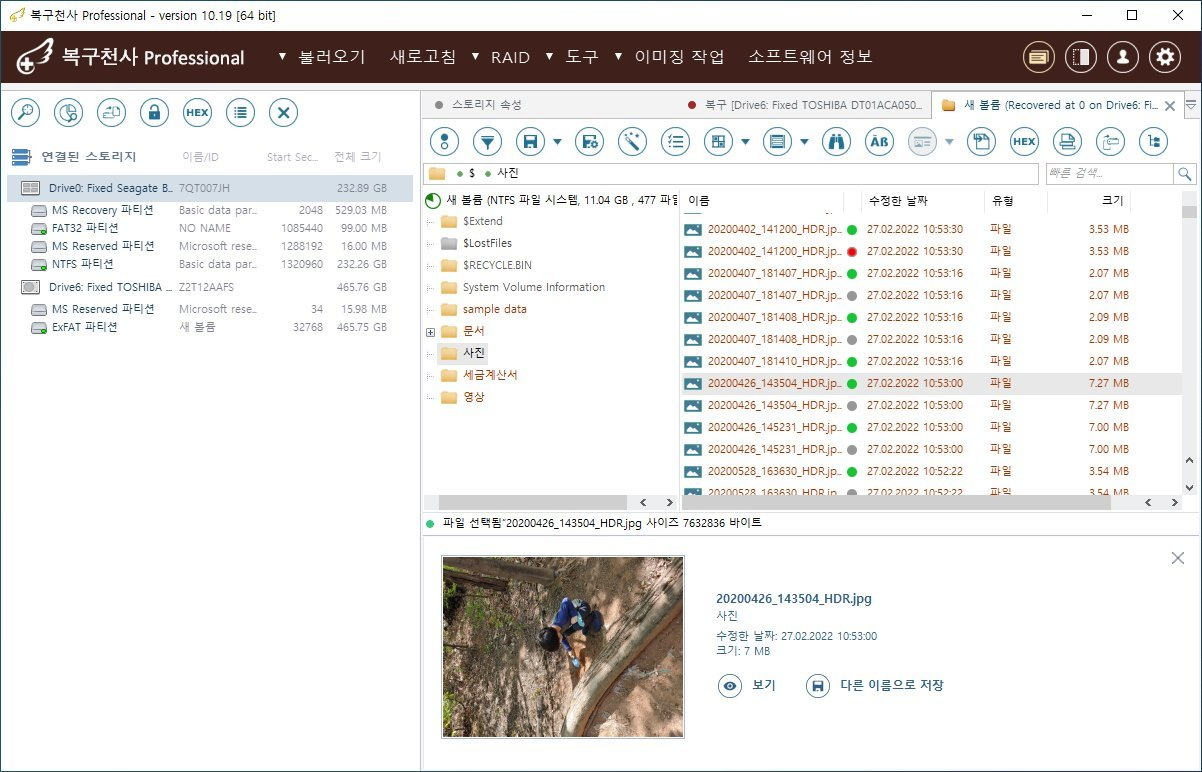
복구된 파일 시스템이 열리면 좌측 폴더 트리에 검색된 폴더 구조 (사진 · 영상 · 문서 등)가, 가운데 영역에 파일 목록이 표시됩니다. 화면 예시는 새 볼륨 (NTFS · 11.04 GB · 477 파일)의 사진 폴더로 HDR JPG 파일들이 검색된 결과입니다. 체험판에서 오픈 체크로 복구 가능 여부를 확인한 뒤 라이선스를 등록하세요.
위 이미지 1번 핀이 가리키는 폴더 트리 (사진 · 문서 · 영상) 위치를 화면에서 확인하시고, 안내된 절차에 따라 진행해 주세요.
위 이미지 2번 핀이 가리키는 JPG 파일 목록 (수정 날짜 정확) 위치를 화면에서 확인하시고, 안내된 절차에 따라 진행해 주세요.
위 이미지 3번 핀이 가리키는 미리보기 패널 (썸네일 + 속성) 위치를 화면에서 확인하시고, 안내된 절차에 따라 진행해 주세요.
정밀 스캔이 끝났다면 결과 상태를 확인하시고, 본인 케이스에 맞는 다음 단계로 이동하세요.
파일시스템 완전 손상, 헤드 손상, 컨트롤러 고장은 전문 클린 시설 장비가 필요합니다. 복구천사 데이터복구 센터에서 진단 무료로 도와드립니다.
정밀 스캔 결과가 부족하거나 다른 시나리오가 필요한 경우, 아래 두 가지를 함께 권장합니다.