복구천사 PRO · 퀵 스캔

PC 다운 / 블루스크린 후 MFT 손상 빠른 복구

PC가 갑자기 다운되거나 블루스크린이 나온 후 MFT(파일 시스템 인덱스) 영역이 손상된 경우, 전체 스캔보다는 먼저 퀵 스캔(인덱싱만 하기)으로 빠르게 복구 결과를 확인하시는 것을 권장합니다.

읽기 8분
난이도 ★★☆☆☆
매우 빠름
언제 사용하나요?
퀵 스캔이 효과적인 상황
CASE 1 · 시스템 충돌 후

PC 다운 / 블루스크린 발생

PC가 작동 중 갑자기 다운되거나 블루스크린이 나온 후, 재부팅 시 특정 폴더나 파일이 사라진 경우 — MFT 영역만 손상되었을 가능성이 큽니다.

CASE 2 · 파티션 인식

파티션은 인식되나 일부 파일 사라짐

드라이브는 정상 인식되고 일부 폴더는 보이는데 특정 파일/폴더만 사라진 경우. 전체 스캔 전에 퀵 스캔으로 먼저 시도하는 것이 효율적입니다.

CASE 3 · 빠른 우선 검색

전체 스캔 전 1차 검증

대용량 디스크에서 전체 스캔은 시간이 오래 걸립니다. 퀵 스캔은 인덱싱만으로 1분 이내에 결과를 보여주므로, 이걸로 데이터가 보이면 추가 스캔이 불필요합니다.

CASE 4 · 부분 손상

MFT 부분 손상 의심 케이스

"파일 시스템 접근 가능"이 표시되는데도 일부 파일이 안 보인다면 MFT 부분 손상일 가능성. 퀵 스캔은 인덱스를 다시 읽어 사라진 항목을 찾아냅니다.

시작 전 체크

현재 디스크 상태를 확인하세요

디스크 상태에 따라 퀵 스캔이 가능한지, 즉시 중단해야 하는지가 달라집니다.

시도 가능
아래 증상이면 퀵 스캔 시도
  • PC 다운 / 블루스크린 후MFT 영역 손상으로 파일 실종
  • 파티션은 정상 인식"파일 시스템 접근 가능" 표시
  • 일부 파일/폴더 사라짐전체가 아닌 부분 손상
  • 드라이브 응답 정상읽기 속도 정상, 응답 빠름
  • 전체 스캔 전 우선 시도1분 이내 결과 확인
✓ 디스크가 정상 인식되고 응답이 빠르면 안전하게 시도할 수 있습니다.
즉시 중단
아래 증상이면 전문가 상담
  • 이상 소음딸깍 · 끽 · 긁히는 소리
  • PC 응답 없음연결 시 시스템 멈춤
  • BAD SECTOR 팝업읽기 오류 반복 발생
  • 극심한 속도 저하응답까지 수십 초
  • 포맷 / 디스크 초기화퀵 스캔 부적합 — 정밀 스캔 필요
✗ 무리한 접근은 손상을 가중시킵니다. 1544-3598 →
⚠️ CRITICAL · 스캔 중 경고 메시지
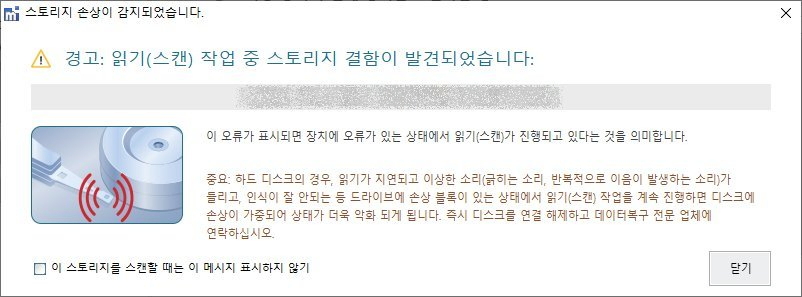
"스토리지 손상이 감지되었습니다" 메시지가 나오면
즉시 스캔을 중단하세요
스토리지 손상 감지 경고 메시지 - 읽기(스캔) 작업 중 디스크 BAD 블록 발견 시 즉시 중단 안내 팝업 (이상 소음·반복 이음·인식 불량 시 데이터복구 전문 업체 문의)
▲ 실제 표시되는 경고 메시지

이 메시지의 의미

이 메시지가 표시되면 저장 장치에 물리장애 (BAD 블록)가 있어 오류 상태에서 읽기(스캔)가 진행되고 있다는 의미입니다. 계속 작업을 시도하면 저장 장치가 인식이 불가할 정도로 손상될 수 있습니다.

즉시 중단해야 하는 이유
  • BAD 블록 진행 — 읽기를 계속하면 손상이 점점 가중됩니다
  • 이상 소음 — 긁히는 소리, 반복적인 이음 발생 = 헤드 손상 진행 중
  • 인식 불가 위험 — 디스크가 아예 인식되지 않게 될 수 있습니다
  • 복구율 급락 — 추가 손상으로 데이터 복구 가능성이 크게 떨어집니다

메시지가 표시되었을 때 주의사항

즉시 디스크를 PC에서 분리하세요 (계속 연결해 두지 마세요)
• 다시 같은 디스크에 스캔을 시도하지 마세요
• 다른 PC나 다른 케이블로 여러 번 시도하지 마세요
• 디스크에 충격이나 진동을 주지 마세요
전문 데이터복구 정밀 무료 진단을 받으시는 것을 적극 권장합니다
PART 1 · 단계별 가이드

PRO 퀵 스캔 4단계

아래 탭을 클릭해 각 단계별 화면과 자세한 설명을 확인하시고, 순서대로 진행하세요.

1 STEP 01

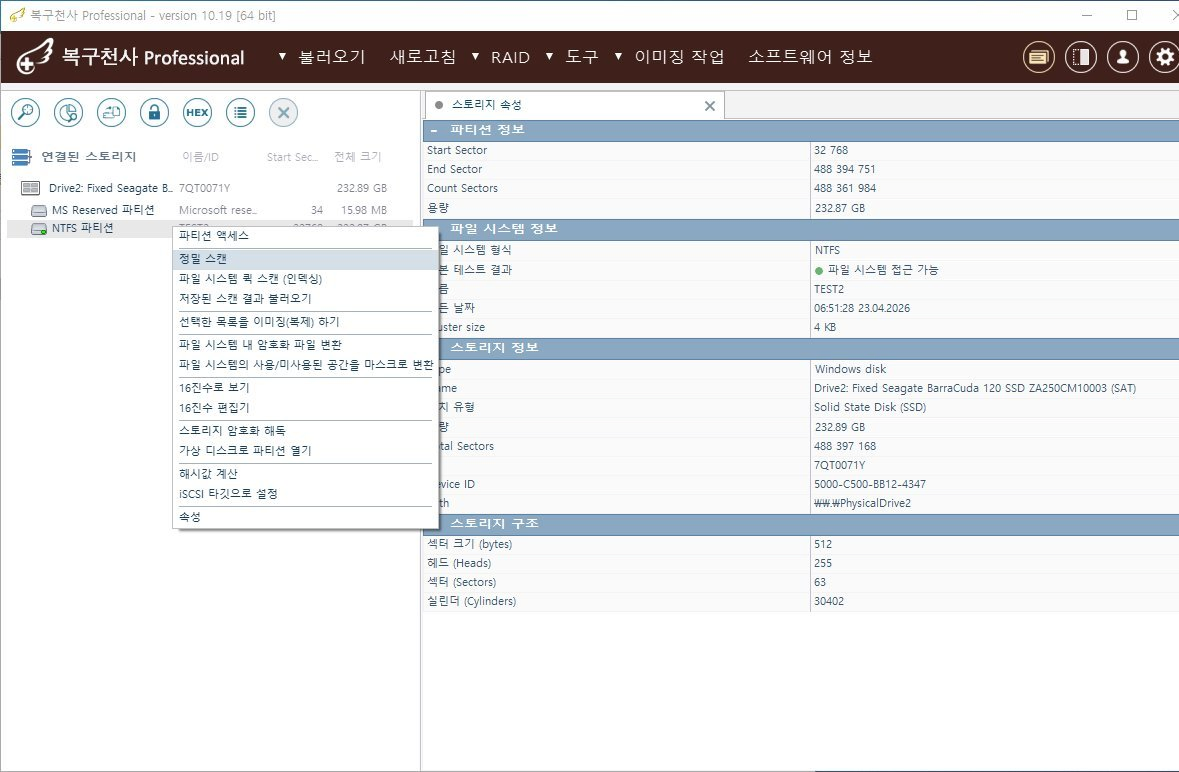
파티션 마우스 우클릭 → "정밀 스캔" 선택

약 30초

복구천사 PRO 실행 후 좌측 "연결된 스토리지" 목록에서 복구할 디스크를 펼치고, 해당 NTFS 파티션 (또는 복구할 파티션)을 마우스 우클릭하여 컨텍스트 메뉴를 엽니다. 메뉴에서 "정밀 스캔" 항목을 클릭하세요.

메뉴 항목 설명
  • 파티션 액세스 — 정상 파일시스템 마운트
  • 정밀 스캔 — 본 가이드에서 사용 (퀵/일반/전체 옵션 선택 가능)
  • 파일 시스템 퀵 스캔 — 인덱싱 직접 실행 (단축 메뉴)
  • 저장된 스캔 결과 불러오기 — 이전 스캔 재사용
우측 패널에서 디스크 상태 확인
우측 "스토리지 속성"에서 "파일 시스템 접근 가능"이 녹색으로 표시되면 퀵 스캔이 효과적입니다.
다음 단계
STEP 02 · 퀵 스캔 옵션 선택
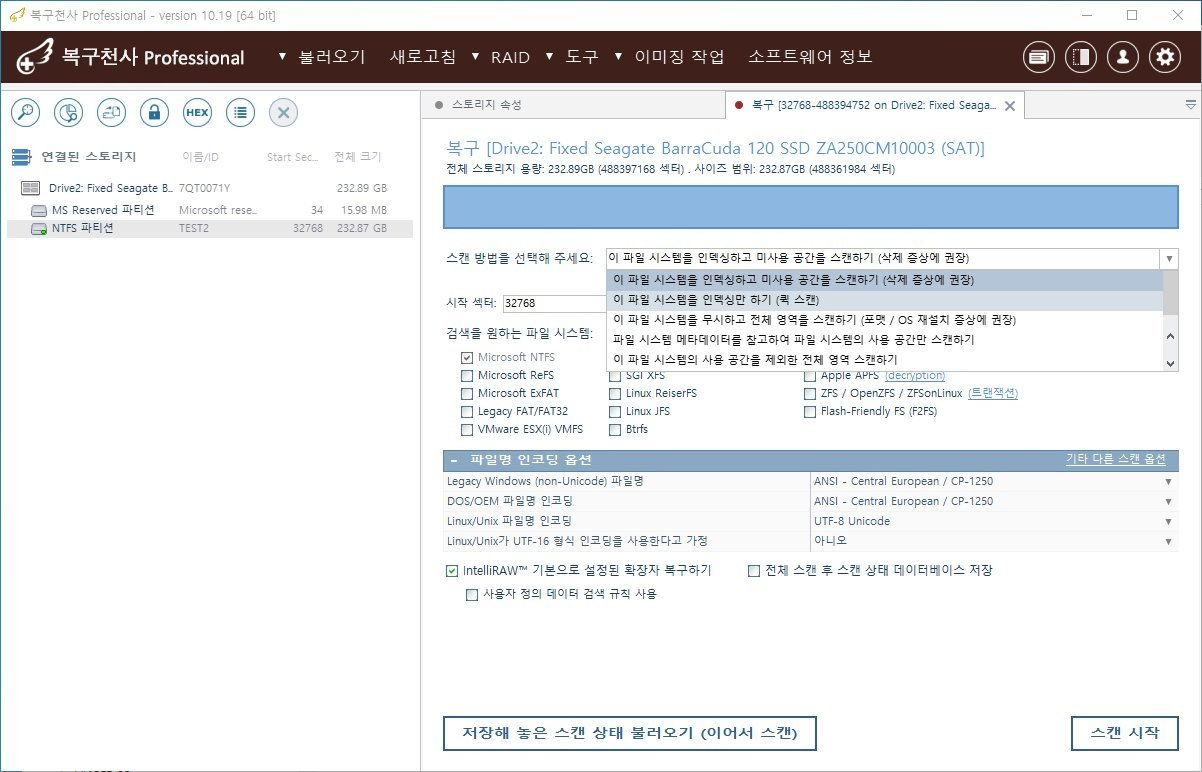
스캔 방법 드롭다운에서 "인덱싱만 하기"를 선택합니다.
복구천사 PRO 퀵 스캔 STEP 1 - NTFS 파티션(Drive2 Seagate BarraCuda 120 SSD 232.87GB TEST2 라벨) 우클릭 컨텍스트 메뉴에서 정밀 스캔 항목 선택 (파티션 액세스, 파일 시스템 퀵 스캔, 저장된 스캔 결과 불러오기 등 다른 메뉴 표시)
1복구할 파티션 선택
2[정밀 스캔] 클릭
파일 시스템 접근 가능 ✓
1
복구할 파티션 선택

위 이미지 1번 핀이 가리키는 복구할 파티션 선택 위치를 화면에서 확인하시고, 안내된 절차에 따라 진행해 주세요.

2
[정밀 스캔] 클릭

위 이미지 2번 핀이 가리키는 [정밀 스캔] 클릭 위치를 화면에서 확인하시고, 안내된 절차에 따라 진행해 주세요.

파일 시스템 접근 가능 ✓

화면에서 파일 시스템 접근 가능 ✓ 영역을 확인합니다. 위 이미지 번 핀이 가리키는 위치에 표시되어 있으며, 페이지 상단 설명에 따라 진행하세요.

2 STEP 02

스캔 방법: "인덱싱만 하기"(퀵 스캔) 선택

약 30초

"정밀 스캔 옵션" 화면에서 "스캔 방법을 선택해 주세요" 드롭다운을 클릭하면 5가지 스캔 옵션이 표시됩니다. 그 중 "이 파일 시스템을 인덱싱만 하기 (퀵 스캔)"을 선택하세요. "검색을 원하는 파일 시스템"은 자동 선택된 항목(NTFS 등)을 그대로 두고, 우측 하단의 "스캔 시작"을 클릭하면 됩니다.

스캔 방법 5가지 비교
  • 인덱싱 + 미사용 공간 (삭제 증상) — 기본값, 삭제 복구
  • 인덱싱만 하기 (퀵 스캔)이번 가이드 선택
  • 전체 영역 스캔 — 포맷·OS 재설치 시
  • 메타데이터 + 사용 공간만 — 부분 정밀 스캔
  • 사용 공간 제외 전체 스캔 — 미할당 영역만
옵션 그대로 유지
  • IntelliRAW™ 기본 확장자 복구 ✓ — ON 유지
  • 전체 스캔 후 스캔 상태 데이터베이스 저장 — OFF 권장 (퀵 스캔이라 불필요)
  • 파일명 인코딩 — 기본값 유지
다음 단계
STEP 03 · 결과 선택 실행
검색된 파일 시스템을 선택하고 실행합니다.
복구천사 PRO 퀵 스캔 STEP 2 - 스캔 방법 드롭다운에서 '이 파일 시스템을 인덱싱만 하기 (퀵 스캔)' 항목 선택, 파일시스템 NTFS 자동 체크, IntelliRAW 기본 활성화 → 스캔 시작
1"스캔 방법" 드롭다운
2"인덱싱만 하기 (퀵 스캔)" 선택
IntelliRAW ✓ (그대로 유지)
3[스캔 시작]
1
"스캔 방법" 드롭다운

위 이미지 1번 핀이 가리키는 "스캔 방법" 드롭다운 위치를 화면에서 확인하시고, 안내된 절차에 따라 진행해 주세요.

2
"인덱싱만 하기 (퀵 스캔)" 선택

위 이미지 2번 핀이 가리키는 "인덱싱만 하기 (퀵 스캔)" 선택 위치를 화면에서 확인하시고, 안내된 절차에 따라 진행해 주세요.

IntelliRAW ✓ (그대로 유지)

화면에서 IntelliRAW ✓ (그대로 유지) 영역을 확인합니다. 위 이미지 번 핀이 가리키는 위치에 표시되어 있으며, 페이지 상단 설명에 따라 진행하세요.

3
[스캔 시작]

위 이미지 3번 핀이 가리키는 [스캔 시작] 위치를 화면에서 확인하시고, 안내된 절차에 따라 진행해 주세요.

3 STEP 03

검색된 파일 시스템 선택 후 실행

약 1분 (자동)

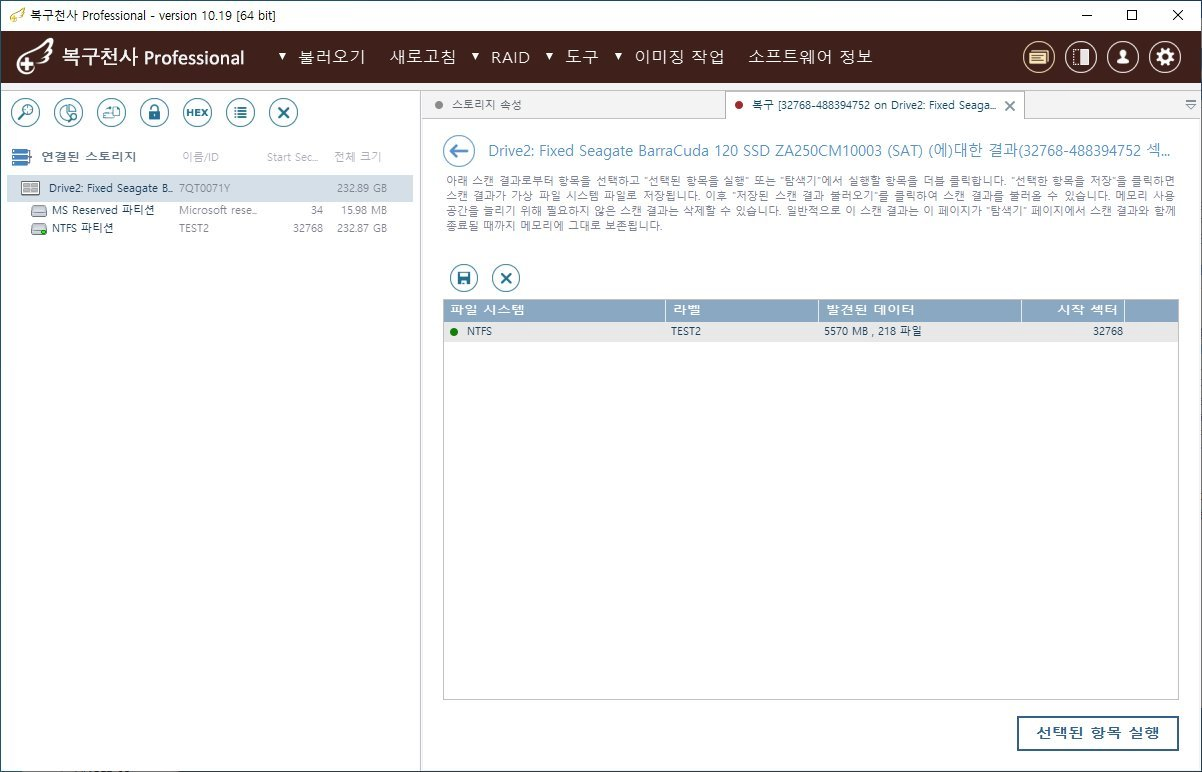
퀵 스캔이 완료되면 검색된 파일 시스템 결과가 목록에 표시됩니다. 화면 예시는 NTFS · 라벨 TEST2 · 5,570 MB · 218 파일이 검색된 결과입니다. 해당 항목을 클릭해 선택하고, 우측 하단의 "선택된 항목 실행"을 클릭하세요. 결과를 더블클릭해도 동일하게 실행됩니다.

결과 컬럼 의미
  • 파일 시스템 — NTFS, FAT32, exFAT 등 검색된 파일시스템 종류
  • 라벨 — 파티션 이름 (사용자가 설정한 이름)
  • 발견된 데이터 — 검색된 데이터 총 크기와 파일 수
  • 시작 섹터 — 디스크상 시작 위치
스캔 결과 저장 (선택)
결과 목록 위 저장 아이콘 💾을 클릭하면 현재 스캔 결과를 파일로 저장해 나중에 "저장된 스캔 결과 불러오기"로 다시 사용할 수 있습니다.
다음 단계
STEP 04 · 복구 결과 확인
파일 트리에서 복구된 데이터를 확인합니다.
복구천사 PRO 퀵 스캔 STEP 3 - 검색된 파일시스템 결과 (NTFS, 라벨 TEST2, 발견된 데이터 5570 MB 218 파일, 시작 섹터 32768) 선택 후 우측 하단 선택된 항목 실행 클릭
1검색된 NTFS 결과 (218 파일)
💾 결과 저장 (선택)
2[선택된 항목 실행]
1
검색된 NTFS 결과 (218 파일)

위 이미지 1번 핀이 가리키는 검색된 NTFS 결과 (218 파일) 위치를 화면에서 확인하시고, 안내된 절차에 따라 진행해 주세요.

💾 결과 저장 (선택)

화면에서 💾 결과 저장 (선택) 영역을 확인합니다. 위 이미지 번 핀이 가리키는 위치에 표시되어 있으며, 페이지 상단 설명에 따라 진행하세요.

2
[선택된 항목 실행]

위 이미지 2번 핀이 가리키는 [선택된 항목 실행] 위치를 화면에서 확인하시고, 안내된 절차에 따라 진행해 주세요.

4 STEP 04

복구 결과를 확인하고 오픈 체크

약 5분

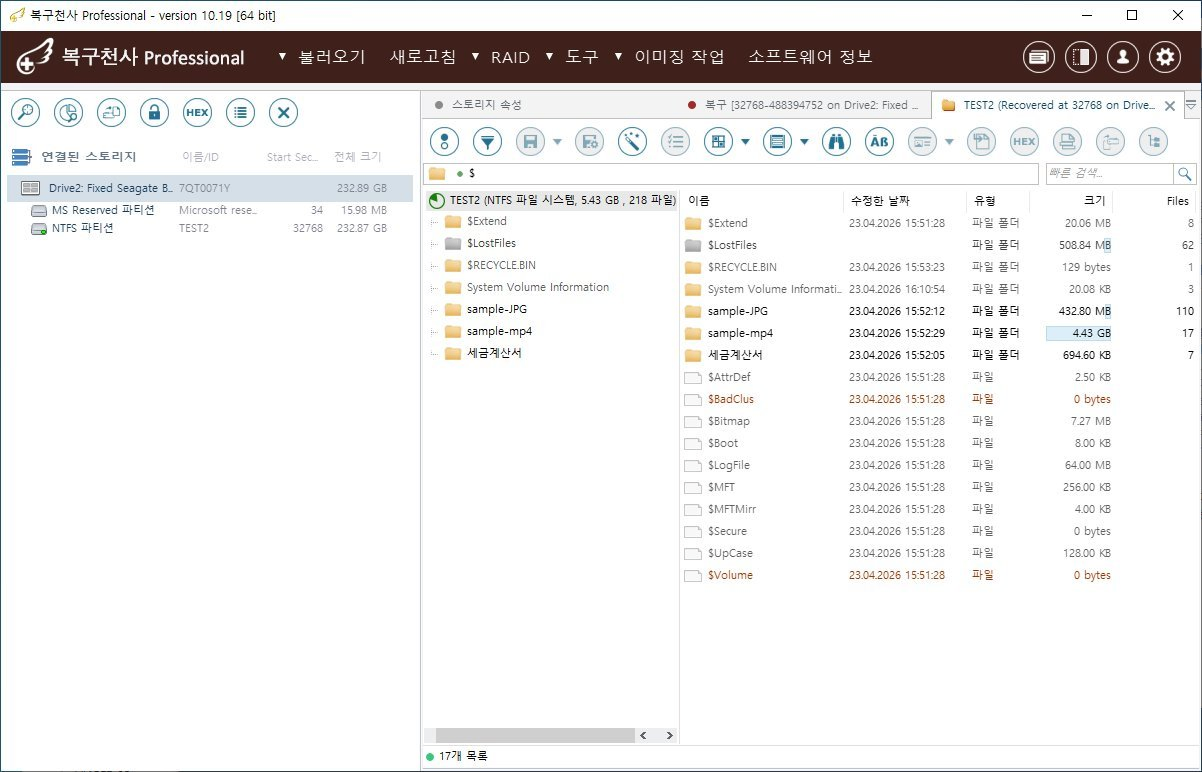
복구된 파일 시스템이 열리면 좌측 폴더 트리에 검색된 폴더 구조가, 가운데 영역에 파일 목록이 표시됩니다. 화면 예시는 TEST2 (NTFS · 5.43 GB · 218 파일) — sample-JPG, sample-mp4, 세금계산서 등 폴더가 검색된 결과입니다. 체험판에서 오픈 체크로 복구 가능 여부를 확인한 뒤 라이선스를 등록하세요.

폴더 트리 구성
  • $Extend, $RECYCLE.BIN, System Volume Information — 시스템 폴더
  • sample-JPG, sample-mp4, 세금계산서 — 사용자 폴더 (검색 결과)
  • $LostFiles — 상위 폴더가 손상된 $LostFiles 항목들 (확인 권장)
  • $BadClus, $Bitmap, $MFT — NTFS 메타파일
라이선스 구매 전 검증 (필수)
  • 이미지 · 영상 · PDF · 텍스트: 미리보기로 즉시 확인 가능
  • 오피스 · 압축 파일: 체험판에서 256 KB 이하 파일 오픈 체크 가능
  • 정상 재생 / 정상 열림 확인 후 라이선스 구매를 권장합니다
저장 위치 주의
검색된 파일을 작업 중인 파일 시스템(원본 디스크)에 저장하지 마세요. 덮어쓰기로 데이터가 영구 손실될 수 있습니다. 반드시 다른 드라이브에 저장하세요.
완료 후
결과 상태별 다음 단계
아래 "스캔 완료 후" 섹션에서 본인 케이스를 확인하세요.
복구천사 PRO 퀵 스캔 STEP 4 - 스캔 결과 TEST2 NTFS 파일시스템 5.43GB 218파일 탐색 ($Extend, $LostFiles, $RECYCLE.BIN, sample-JPG 432.80MB, sample-mp4 4.43GB, 세금계산서 등 폴더 + $MFT $Bitmap $Boot 등 NTFS 시스템 파일 표시)
1폴더 트리 (TEST2 · 5.43 GB · 218 파일)
2파일 목록 (다중 선택 → 저장)
3도구바 (저장 💾 · 검색 🔍 · 미리보기)
1
폴더 트리 (TEST2 · 5.43 GB · 218 파일)

위 이미지 1번 핀이 가리키는 폴더 트리 (TEST2 · 5.43 GB · 218 파일) 위치를 화면에서 확인하시고, 안내된 절차에 따라 진행해 주세요.

2
파일 목록 (다중 선택 → 저장)

위 이미지 2번 핀이 가리키는 파일 목록 (다중 선택 → 저장) 위치를 화면에서 확인하시고, 안내된 절차에 따라 진행해 주세요.

3
도구바 (저장 💾 · 검색 🔍 · 미리보기)

위 이미지 3번 핀이 가리키는 도구바 (저장 💾 · 검색 🔍 · 미리보기) 위치를 화면에서 확인하시고, 안내된 절차에 따라 진행해 주세요.

PART 2 · 스캔 완료 후

결과 상태별 다음에 할 일

퀵 스캔이 끝났다면 결과 상태를 확인하시고, 본인 케이스에 맞는 다음 단계로 이동하세요.

퀵 스캔으로도 못 찾으셨나요?

MFT 외 영역 손상, 헤드 손상, 컨트롤러 고장은 전문 클린 시설 장비가 필요합니다. 복구천사 데이터복구 센터에서 진단 무료로 도와드립니다.

1544-3598 상담
PART 3 · 이어서 보기

함께 보면 좋은 다음 가이드

퀵 스캔 결과가 부족하거나 다른 시나리오가 필요한 경우, 아래 두 가지를 함께 권장합니다.

전체 메뉴
더 많은 서비스를 이용하시려면
로그인이 필요합니다.
제품소개
다운로드
복구방법
가이드
매뉴얼
제품구매
데이터복구
서비스
고객지원