Synology · QNAP · ASUSTOR 등의 NAS에서 사용자가 볼륨 암호화를 활성화한 경우, NAS 디스크들을 분리해 PC에 연결하면 PRO가 자동으로 RAID를 구성한 후 좌측에 「LUKS 파티션」으로 표시됩니다. 이 상태에서는 파일이나 폴더에 직접 접근할 수 없으며, 볼륨 암호화에 사용된 패스워드 또는 LUKS 메타데이터로 복호화해야 비로소 안쪽의 Btrfs · ext4 파일시스템이 보입니다. 이 가이드는 LUKS2(Linux Unified Key Setup version 2)로 암호화된 NAS 볼륨을 PRO에서 읽기 전용으로 안전하게 복호화하는 6단계 절차를 안내합니다. 원본 디스크에는 어떤 쓰기도 발생하지 않습니다.
Synology DSM의 저장소 관리자 → 볼륨 → 암호화 옵션으로 볼륨을 만든 경우 LUKS2가 사용됩니다. DS920+, DS923+, DS220+ 등 대부분의 Synology 모델이 해당하며, 디스크를 분리해 PC에 연결하면 PRO가 자동 RAID 구성 후 「LUKS 파티션」으로 표시합니다.
NAS 본체가 다운되어 데이터에 접근할 수 없는데, 사용 중이던 볼륨에 암호화가 걸려 있던 경우입니다. 본체 OS가 정상 부팅되지 못하면 NAS 자체에서는 복호화 키를 자동 적용할 수 없으므로, PC에서 PRO로 디스크를 직접 복호화해야 합니다.
QNAP QTS / QuTS hero · ASUSTOR ADM · TrueNAS · OpenMediaVault 등도 볼륨 암호화에 LUKS 표준을 사용합니다. 메이커마다 메타데이터 헤더 위치는 약간 다르지만, PRO는 LUKS1과 LUKS2 모두 자동 인식해 동일한 절차로 복호화할 수 있습니다.
한 NAS에 여러 볼륨이 있고 일부만 암호화되어 있을 수 있습니다. PRO 좌측 사이드바에서 「LUKS 파티션」으로 표시된 항목만 따로 복호화하면 됩니다. 일반 볼륨은 그대로 정밀 스캔으로 진행하세요.
LUKS 암호화 해제는 읽기 전용으로 진행되어 디스크에 쓰기가 발생하지 않지만, 패스워드를 분실했거나 LUKS 메타데이터가 손상된 경우에는 자가 복구가 불가능합니다. 시작 전 본인 상황을 정확히 확인하세요.
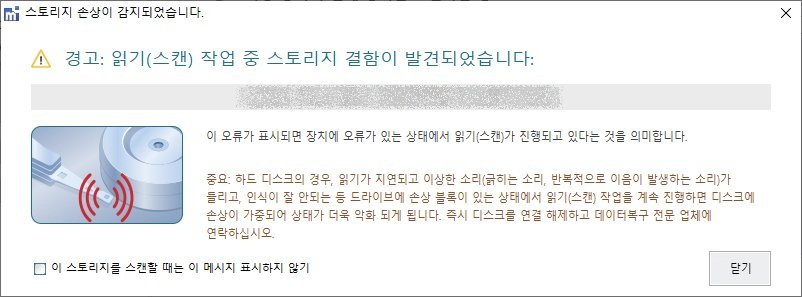
이 메시지가 표시되면 NAS 디스크에 물리장애 (BAD 블록)가 있어 오류 상태에서 읽기/복호화가 진행되고 있다는 의미입니다. 계속 작업하면 디스크 1개가 추가로 고장나 RAID 어레이 전체 파괴로 이어져 LUKS 메타데이터 자체에 접근하지 못할 수 있습니다.
• 즉시 모든 NAS 디스크 분리하세요 (계속 연결해 두지 마세요)
• 다시 같은 디스크에 스캔/복호화를 시도하지 마세요
• 다른 PC나 다른 케이블로 여러 번 시도하지 마세요
• 디스크에 충격이나 진동을 주지 마세요
• 전문 클린 시설 진단으로 헤드/플래터 상태부터 확인 권장
NAS 디스크를 모두 PC에 연결하고 PRO에서 자동 RAID 구성이 완료된 상태에서 시작합니다. 패스워드만 정확히 알고 있다면 보통 3~5분 안에 복호화가 완료되어 Btrfs 파일시스템에 접근할 수 있습니다.
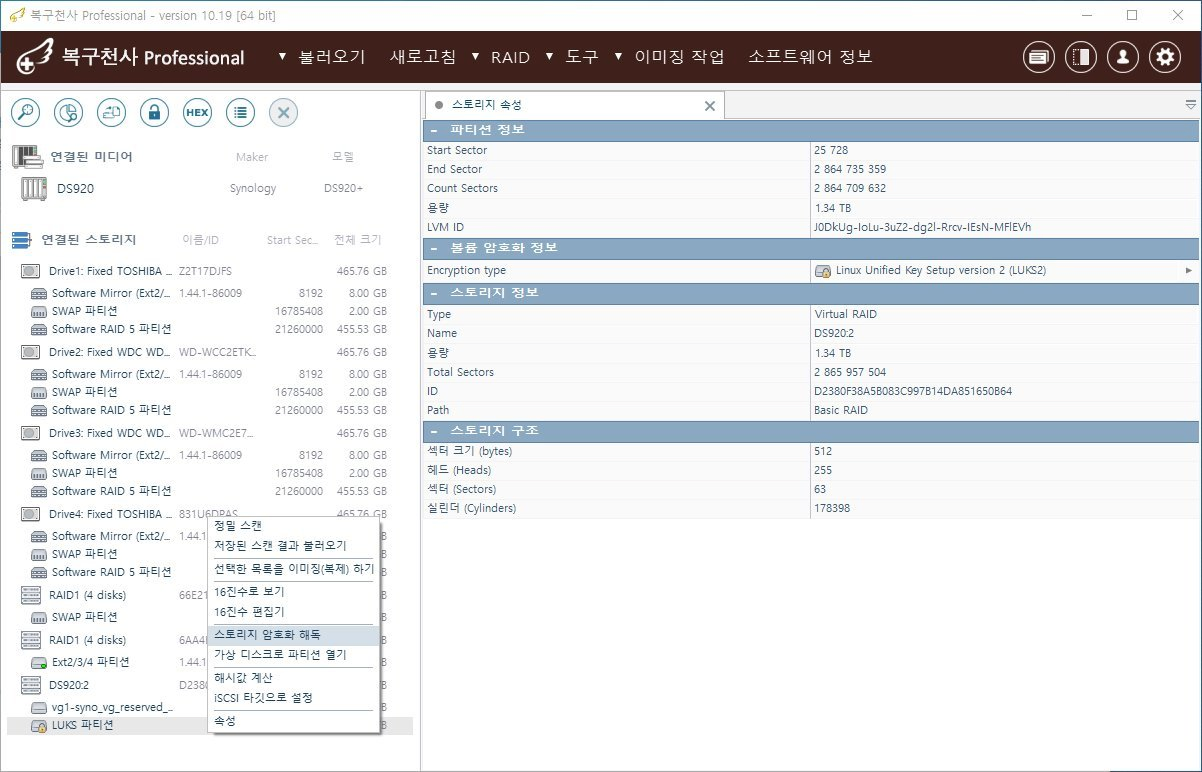
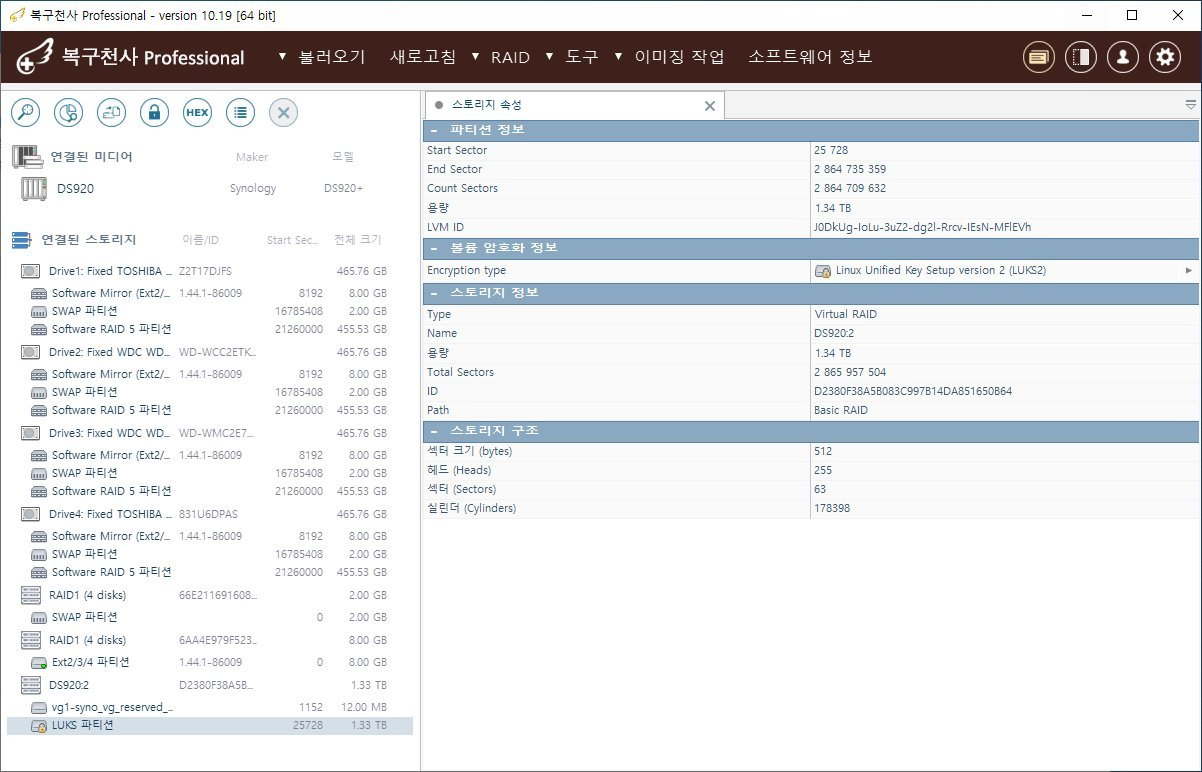
NAS 디스크를 모두 PC에 연결하면 PRO가 자동으로 RAID 메타데이터를 분석해 가상 RAID를 구성합니다. 좌측 사이드바 하단에 「DS920:2」(또는 NAS 모델명) 같은 가상 RAID 항목과 그 아래 「LUKS 파티션」 항목이 나타납니다. 「LUKS 파티션」을 클릭하면 우측 패널에 볼륨 암호화 정보가 나타나고, Encryption type: Linux Unified Key Setup version 2 (LUKS2)가 표시됩니다. 우측 「스토리지 정보」에는 Type: Virtual RAID · Path: Basic RAID가 보입니다.
위 이미지 1번 핀이 가리키는 좌측 하단 [LUKS 파티션] 클릭 위치를 화면에서 확인하시고, 안내된 절차에 따라 진행해 주세요.
위 이미지 2번 핀이 가리키는 Encryption type: LUKS2 확인 위치를 화면에서 확인하시고, 안내된 절차에 따라 진행해 주세요.
위 이미지 3번 핀이 가리키는 Virtual RAID · NAS 모델명 확인 위치를 화면에서 확인하시고, 안내된 절차에 따라 진행해 주세요.
선택한 LUKS 파티션 위에서 마우스 우클릭하면 컨텍스트 메뉴가 펼쳐집니다. 메뉴 중간 부분의 「스토리지 암호화 해독」(파란 하이라이트) 항목을 클릭하세요. 클릭 즉시 「암호화 해제 사용 방법」 다이얼로그가 자동으로 열립니다.
위 이미지 1번 핀이 가리키는 [스토리지 암호화 해독] 클릭 위치를 화면에서 확인하시고, 안내된 절차에 따라 진행해 주세요.
위 이미지 2번 핀이 가리키는 헥스 편집기 — 절대 금지 위치를 화면에서 확인하시고, 안내된 절차에 따라 진행해 주세요.
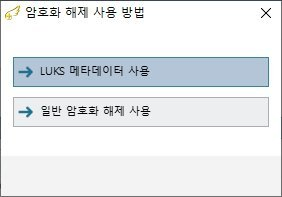
「암호화 해제 사용 방법」 다이얼로그가 열리면 두 가지 옵션이 보입니다. 상단 「LUKS 메타데이터 사용」(파란색 하이라이트, 디폴트)을 클릭하세요. 이 옵션은 디스크 앞쪽에 저장된 LUKS 헤더 정보를 자동으로 읽어와서 패스워드 입력만으로 복호화 키를 도출합니다. 일반적인 NAS 볼륨 암호화는 모두 이 옵션으로 해제됩니다.
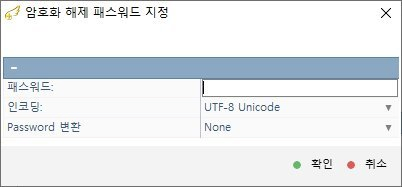
「암호화 해제 패스워드 지정」 다이얼로그가 열립니다. 「패스워드」 입력란에 NAS UI(Synology DSM, QNAP QTS 등)에서 볼륨 암호화 활성화 시 설정한 비밀번호를 정확히 입력하세요. 대소문자 · 특수문자 · 공백까지 모두 일치해야 합니다. 아래 「인코딩」은 디폴트 「UTF-8 Unicode」로 두고, 「Password 변환」은 「None」으로 두세요. 모든 입력 후 우측 하단 「확인」(녹색 점)을 클릭합니다.
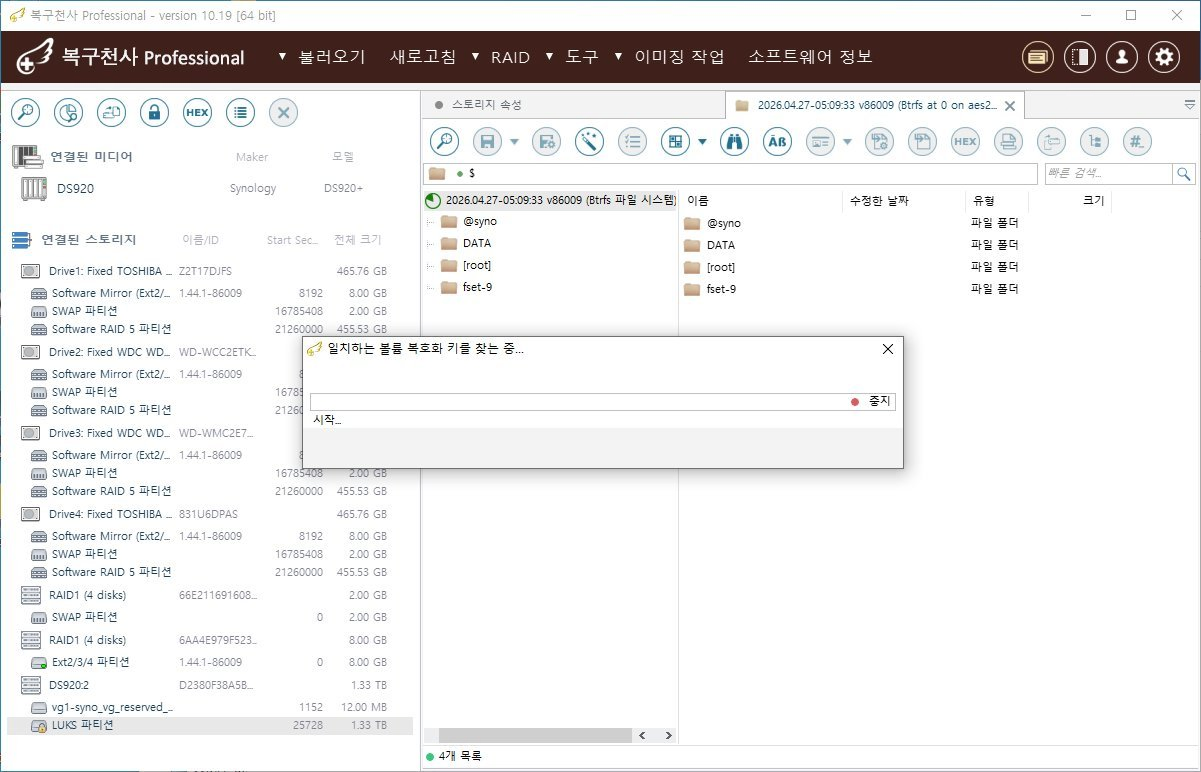
패스워드 「확인」 클릭 후 「일치하는 볼륨 복호화 키를 찾는 중...」 진행 다이얼로그가 표시됩니다. PRO가 LUKS 메타데이터의 최대 8개 키 슬롯을 순차 검사하며 입력한 패스워드와 일치하는 슬롯을 찾습니다. 일반적으로는 5초 이내에 완료되지만, LUKS2의 강력한 키 도출 함수(PBKDF2 / Argon2) 때문에 CPU에 따라 최대 1~3분이 걸리기도 합니다. 완료되면 자동으로 STEP 6의 Btrfs 파일시스템 화면이 열립니다.
위 이미지 1번 핀이 가리키는 키 찾는 중 다이얼로그 위치를 화면에서 확인하시고, 안내된 절차에 따라 진행해 주세요.
위 이미지 2번 핀이 가리키는 Btrfs 트리 미리보기 시작 위치를 화면에서 확인하시고, 안내된 절차에 따라 진행해 주세요.
위 이미지 3번 핀이 가리키는 필요시 [중지] 위치를 화면에서 확인하시고, 안내된 절차에 따라 진행해 주세요.
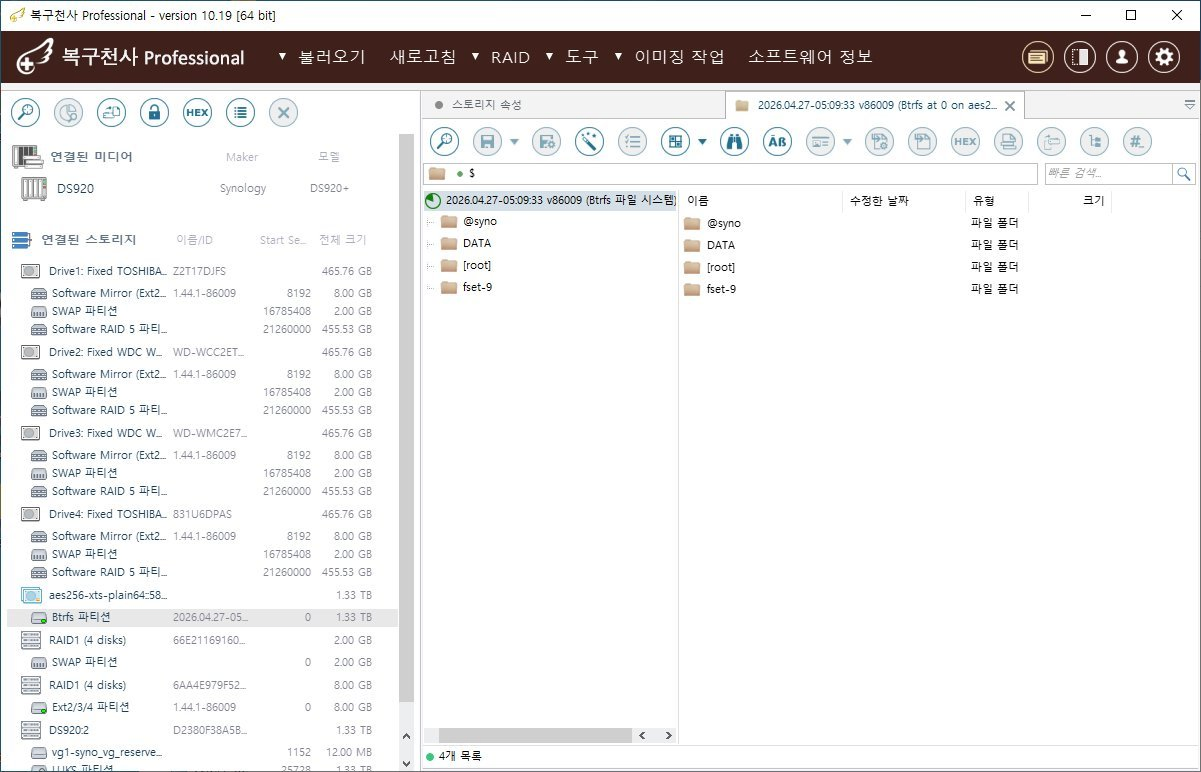
복호화가 완료되면 좌측 사이드바에 두 개의 새 항목이 나타납니다: 「aes256-xts-plain64:58...」(LUKS 복호화 가상 디스크)와 그 안의 「Btrfs 파티션」입니다. 우측 파일 트리에는 Synology NAS의 표준 폴더 구조(@syno · DATA · [root] · fset-9)가 그대로 보이며, 우측 상단 탭에 「2026.xx.xx-xx:xx:xx vXXXX (Btrfs at 0 on aes256...)」로 표시됩니다. 이제 읽기 전용으로 폴더를 탐색하고 필요한 파일을 다른 드라이브로 저장할 수 있습니다.
위 이미지 1번 핀이 가리키는 가상 복호화 디스크 추가됨 위치를 화면에서 확인하시고, 안내된 절차에 따라 진행해 주세요.
위 이미지 2번 핀이 가리키는 Btrfs 파티션 정상 인식 위치를 화면에서 확인하시고, 안내된 절차에 따라 진행해 주세요.
위 이미지 3번 핀이 가리키는 NAS 폴더 접근 가능 ★ 위치를 화면에서 확인하시고, 안내된 절차에 따라 진행해 주세요.
복호화 종료 후 결과 상태에 맞는 시나리오를 선택하면 그 다음 절차가 달라집니다. 본인 상황에 가까운 카드를 클릭해 다음 가이드로 이동하세요.
좌측에 「Btrfs 파티션」이 정상 추가되고 우측에 @syno · DATA · [root] 등 폴더가 보이는 가장 좋은 케이스입니다. 현재 활성 파일이 모두 보인다면 그대로 저장하세요. 삭제된 파일이나 과거 스냅샷 복구가 필요하면 정밀 스캔으로 진행합니다.
정밀 스캔 가이드패스워드를 정확히 입력했다고 생각하지만 「일치하는 볼륨 복호화 키를 찾을 수 없습니다」가 반복되는 경우입니다. 한/영 상태, 대소문자, 특수문자, 공백 등을 다시 확인하고 차분히 재시도하세요. 여러 번 시도해도 안 되면 패스워드 분실 가능성 → 전문가 진단 권장.
패스워드 분실 진단「LUKS 파티션」 자체가 표시되지 않거나, 「Encryption type: Unknown」이 뜨거나, NAS 디스크 1개 이상이 BAD라서 RAID 구성에 실패한 경우입니다. 이 상태에서는 일반 절차로 복호화 불가능 → 전문 엔지니어의 헤더 백업 분석 + 디스크 클린 시설 처리가 필요합니다.
전문가 상담 1544-3598패스워드 분실 · LUKS 헤더 손상 · 디스크 BAD로 자가 복호화가 어려운 경우, 복구천사 데이터복구 센터의 전문 엔지니어가 LUKS 헤더 백업 분석 · 클린 시설 디스크 복구 · 1:1 깊은 NAS 복구로 안전하게 데이터를 찾아드립니다. Synology · QNAP · ASUSTOR 등 대부분의 NAS 메이커에 대응합니다.