복구천사 PRO · 서버 RAID 복구

디스크 이미지 (.sdlsp) 기반 서버 RAID 5 / 6 비파괴 복구하기

복구천사 Professional은 서버 디스크를 이미지(.sdlsp) 파일로 먼저 떠놓은 뒤 그 위에서 RAID를 자동으로 재구성해 데이터를 추출하는 비파괴 방식을 지원합니다. 원본 디스크를 보호하면서 RAID 5 / 6 / 10 어레이의 데이터를 안전하게 복구할 수 있어, Adaptec · LSI · Dell PERC · HP Smart Array 등 거의 모든 서버 환경에서 사용됩니다. 자동 RAID 인식이 안 될 경우에는 RAID 구성 편집기로 수동 파라미터를 입력해 가상 어레이를 재구성할 수 있습니다.

읽기 15분
난이도 ★★★★★
비파괴 복구
언제 사용하나요?
PRO 서버 RAID 복구가 필요한 상황
CASE 1 · 디스크 1~2개 장애

서버 RAID 5 / 6 디스크 부분 장애

RAID 5는 디스크 1개, RAID 6은 2개까지 장애를 견딥니다. 정상 디스크 + 장애 디스크 이미지로 가상 RAID를 재구성해 데이터를 추출합니다 (degraded 모드).

CASE 2 · 컨트롤러 / 메인보드 고장

RAID 컨트롤러 고장으로 어레이 인식 불가

Adaptec · LSI · Dell PERC · HP Smart Array 컨트롤러 고장 시, 디스크들을 다른 PC에 연결해 이미지로 추출 후 소프트웨어 RAID로 재구성합니다.

CASE 3 · 실수 재구성 / 포맷

RAID 어레이 실수 재구성 / 초기화

실수로 RAID를 재구성하거나 볼륨을 포맷한 경우, 디스크 이미지를 떠놓은 상태라면 시작 섹터 / 스트라이프 단서로 원본 RAID 구조를 복원할 수 있습니다.

CASE 4 · 비파괴 분석 / 포렌식

원본 디스크 보호 + 백업 / 포렌식 분석

소송 / 감사 / 포렌식이 필요한 경우 원본 디스크에 어떠한 쓰기도 하지 않고 이미지 파일로만 작업해 증거 보존이 가능합니다.

시작 전 체크

서버 RAID 디스크 상태를 확인하세요

디스크 상태와 RAID 구성 정보 보유 여부에 따라 직접 복구가 가능한지, 즉시 전문가 진단이 필요한지가 갈립니다.

시도 가능
아래 조건이면 자체 복구 시도
  • 모든 디스크 이미지 (.sdlsp) 확보이미징 작업 메뉴로 사전 추출 완료
  • 디스크 슬롯 순서 정확히 기록서버 분리 전 라벨링 / 사진 촬영
  • RAID 레벨 / 스트라이프 정보 보유RAID 5 · 6 · 10, 64KB / 128KB / 256KB 등
  • RAID 5: 디스크 1개 이내 장애또는 RAID 6: 2개 이내
  • 복구천사 PRO 라이선스 보유서버 RAID는 PRO 전용 기능
✓ 모든 디스크 이미지가 있고 RAID 정보를 알고 있다면 PRO에서 자동 / 수동 RAID 구성 가능합니다.
즉시 중단
아래 증상이면 전문가 상담
  • 물리 디스크에 직접 작업 시도이미지 없이 원본 디스크에 쓰기 시도
  • 디스크 슬롯 / 순서 모름분리 후 디스크 순서 뒤섞임
  • RAID 5: 디스크 2개 이상 동시 장애또는 RAID 0 어레이의 디스크 장애
  • 이상 소음 / 불 / 침수 손상딸깍·끽·긁힘, 발열, 침수 이력
  • RAID 컨트롤러 캐시 손상Write-back 캐시 손실 = 데이터 일관성 깨짐
✗ 무리한 시도는 RAID 어레이를 영구 파괴할 수 있습니다. 1544-3598 →
⚠️ CRITICAL · 이미징 작업 중 경고
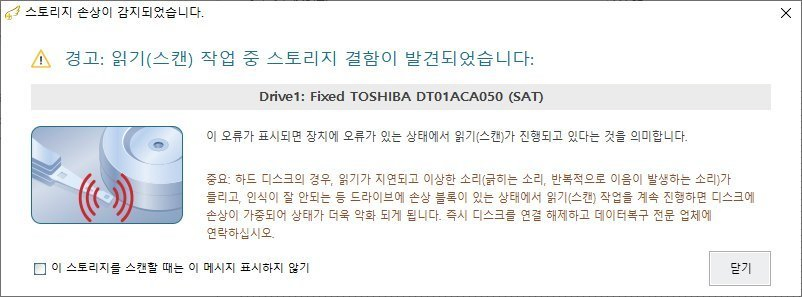
"스토리지 손상이 감지되었습니다" 메시지가 나오면
즉시 이미징을 중단하세요
서버 RAID 디스크 BAD 블록 손상 감지 경고 메시지 - 이미징 즉시 중단 후 전문 진단 필요
▲ 실제 표시되는 경고 메시지

이 메시지의 의미 (서버 디스크 손상)

이 메시지는 이미징(.sdlsp 추출) 또는 스캔 중 디스크에서 BAD 블록 / 읽기 오류가 진행되고 있다는 신호입니다. 서버 RAID 디스크는 24시간 가동되어 다른 디스크도 동시에 약해져 있을 가능성이 큽니다. 계속 작업하면 디스크 1개가 추가로 고장나 RAID 5의 경우 어레이 전체 파괴로 이어질 수 있습니다.

즉시 중단해야 하는 이유 (서버 RAID 특화)
  • RAID 5 어레이 파괴 위험 — 디스크 1개 추가 고장 = 전체 데이터 손실
  • 이상 소음 — 헤드 손상 진행, 디스크 표면 긁힘 가속
  • BAD 블록 확산 — 인접 섹터로 손상 전염
  • 다른 디스크 동반 고장 — 동일 모델 / 동일 사용시간 = 동시 마모
  • 복구율 급락 — 디스크 추가 손상 시 복구 가능성 크게 떨어짐

메시지 표시 시 주의사항

즉시 모든 디스크 전원 차단 후 이미징 작업 중단
• 다시 같은 디스크에 이미징을 시도하지 마세요 (BAD 진행 가속)
• 다른 PC / 다른 케이블로 여러 번 시도하지 마세요
• 디스크에 충격이나 진동을 주지 마세요
전문 클린 시설 진단으로 헤드 / 플래터 상태부터 확인 권장
PART 1 · 단계별 가이드

PRO로 서버 RAID 복구하는 8단계

아래 탭을 클릭해 각 단계별 화면과 자세한 설명을 확인하시고, 순서대로 진행하세요. 이미지 파일은 사전에 PRO의 [이미징 작업] 메뉴로 추출되어 있어야 합니다.

1 STEP 01

상단 [불러오기] → 이미지 파일 또는 가상 디스크

약 1~2분

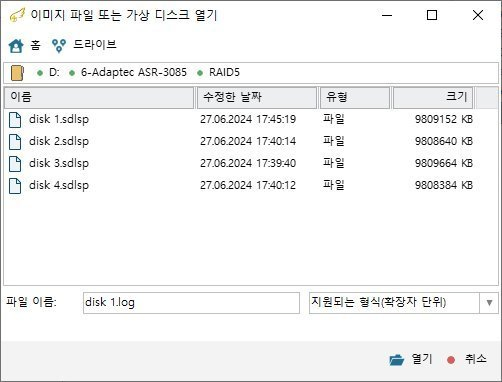
복구천사 Professional 상단 메뉴에서 [불러오기] → [이미지 파일 또는 가상 디스크]를 클릭합니다. 열기 다이얼로그에서 사전에 추출해 둔 디스크 이미지 파일들 (.sdlsp)이 있는 폴더로 이동해 4개 디스크 이미지를 모두 선택 (Ctrl+A) 한 뒤 [열기]를 클릭하세요.

사전 작업 필수 — 이미지 추출
이 가이드는 이미지 파일이 이미 추출된 상태라고 가정합니다. 아직 이미지가 없다면 먼저 상단 메뉴 [이미징 작업]으로 각 디스크를 .sdlsp 파일로 추출해 주세요. 물리 디스크에 직접 작업하면 BAD 블록 진행으로 데이터가 영구 손실될 수 있습니다.
.sdlsp 파일이란?
  • .sdlsp — 복구천사 전용 디스크 이미지 형식 (Standard Disk Layer Sequence Pattern)
  • 한 디스크당 한 파일 (4-disk RAID = 4개 .sdlsp 파일)
  • BAD 블록 / 읽기 오류도 함께 보존되어 안전한 작업 가능
  • 예: D:\6-Adaptec ASR-3085\RAID5\disk 1.sdlsp ~ disk 4.sdlsp
지원하는 이미지 형식
  • .sdlsp — 복구천사 자체 형식 (권장)
  • .dd / .raw / .img — 표준 RAW 이미지
  • .e01 / .ex01 — EnCase 포렌식 이미지
  • .vhd / .vhdx / .vmdk — 가상 머신 디스크
다음 단계
STEP 02 · RAID 자동 구성 확인
불러온 이미지에서 PRO가 RAID를 자동 인식했는지 확인합니다.
복구천사 PRO 서버 RAID 복구 1단계 - 디스크 이미지 파일(.sdlsp) 4개 불러오기 다이얼로그
14개 디스크 이미지 (.sdlsp)
2Ctrl+A로 4개 모두 선택
3[열기]
1
4개 디스크 이미지 (.sdlsp)

위 이미지 1번 핀이 가리키는 4개 디스크 이미지 (.sdlsp) 위치를 화면에서 확인하시고, 안내된 절차에 따라 진행해 주세요.

2
Ctrl+A로 4개 모두 선택

위 이미지 2번 핀이 가리키는 Ctrl+A로 4개 모두 선택 위치를 화면에서 확인하시고, 안내된 절차에 따라 진행해 주세요.

3
[열기]

위 이미지 3번 핀이 가리키는 [열기] 위치를 화면에서 확인하시고, 안내된 절차에 따라 진행해 주세요.

2 STEP 02

PRO가 자동으로 RAID를 구성해 줍니다

약 30초~1분

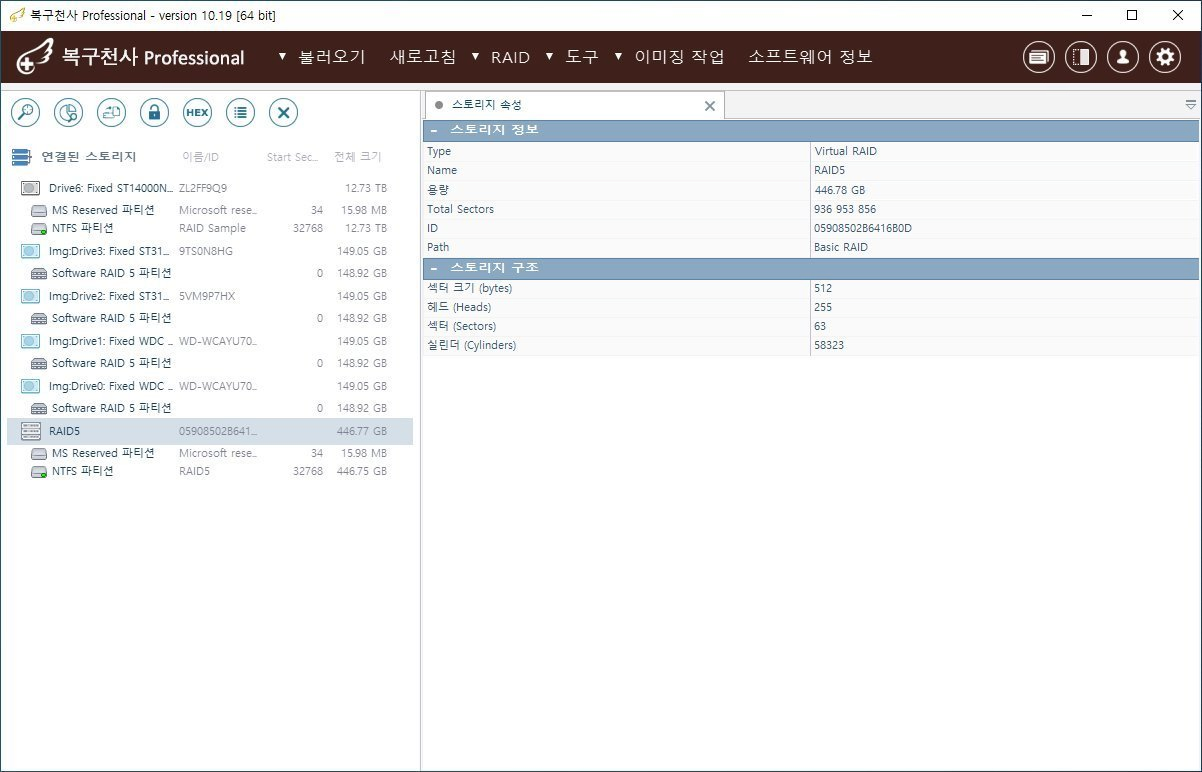
이미지 4개를 불러오면 좌측 "연결된 스토리지"Img:Drive0 ~ Img:Drive3가 표시되고, 그 아래 RAID5 (자동 결합된 가상 RAID)가 나타납니다. 우측 스토리지 정보에서 Type: Virtual RAID, 446.78 GB, ID 표시됨을 확인하세요. 자동 구성이 잘 되었다면 STEP 3을 건너뛰고 STEP 4 (파티션 선택)로 진행할 수 있습니다.

자동 구성 성공 신호
  • 좌측 RAID5 항목이 고유 ID (예: 0590850286416B0D) 표시 ✓
  • 전체 크기 = 디스크 크기 × (디스크 수 - 1) 가 정확히 표시
  • 예: 149GB × 3 = 446.77 GB (RAID5 4-disk)
  • 아래에 MS Reserved + Basic GPT (NTFS) 같은 파티션이 자동으로 보임
자동 구성이 안 될 수 있는 케이스
  • 디스크 1개 장애 + 자동 구성 됨 → 계속 진행 (degraded 모드)
  • 자동 구성 됐지만 파티션 안 보임 → 리빌드 중이거나 메타데이터 손상 → STEP 3 수동 편집
  • 자동 구성 자체가 안 됨 → STEP 3에서 우클릭으로 수동 RAID 구성
  • RAID 크기가 이상함 → 디스크 순서 / 파라미터 잘못됨 → STEP 3 수동 편집
컨트롤러별 자동 인식률
  • Adaptec (ASR-3085 등) — 자동 인식 잘 됨
  • LSI / Broadcom MegaRAID — 자동 인식 양호
  • Dell PERC (LSI 기반) — 자동 인식 양호
  • HP Smart Array — 일부 모델 수동 편집 필요
  • Intel RST / Mac softRAID — 메타데이터 형식 다양 → 수동 편집
다음 단계
STEP 03 · 자동 구성이 안 됐다면 → 수동 RAID 편집
자동 구성이 잘 되었으면 STEP 04 (파티션 선택)로 바로 이동.
복구천사 PRO 서버 RAID 복구 2단계 - 4개 디스크 이미지로부터 RAID5 자동 구성된 화면 (446.78GB Virtual RAID)
14개 디스크 이미지
2RAID5 자동 구성됨
3Virtual RAID · 446.78GB
1
4개 디스크 이미지

위 이미지 1번 핀이 가리키는 4개 디스크 이미지 위치를 화면에서 확인하시고, 안내된 절차에 따라 진행해 주세요.

2
RAID5 자동 구성됨

위 이미지 2번 핀이 가리키는 RAID5 자동 구성됨 위치를 화면에서 확인하시고, 안내된 절차에 따라 진행해 주세요.

3
Virtual RAID · 446.78GB

위 이미지 3번 핀이 가리키는 Virtual RAID · 446.78GB 위치를 화면에서 확인하시고, 안내된 절차에 따라 진행해 주세요.

3 STEP 03

우클릭 → RAID 구성 편집으로 수동 설정

약 5~15분

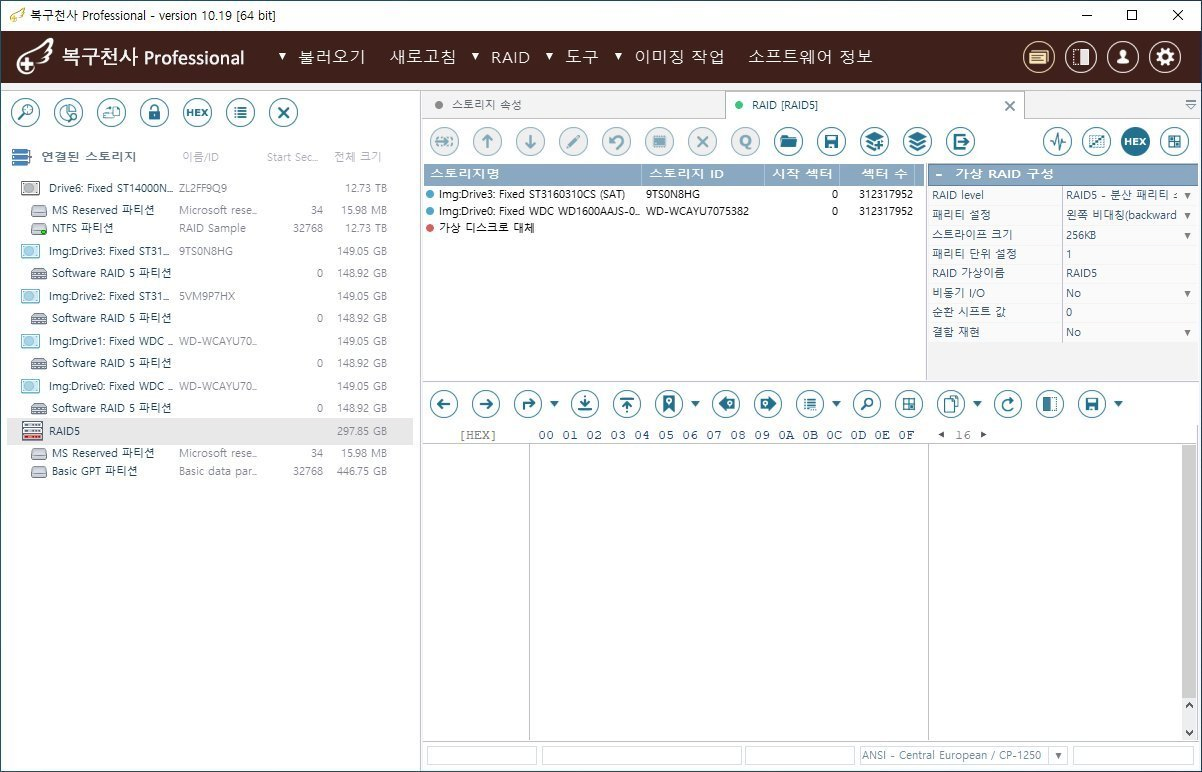
자동 구성이 실패했거나 파라미터가 잘못된 경우, 디스크 이미지 위에서 마우스 우클릭 → [RAID 구성 편집]을 선택하면 수동 편집기가 열립니다. 상단에서 디스크 순서를 드래그로 정렬하고, 우측 "가상 RAID 구성" 패널에서 RAID level, 패리티 방식, 스트라이프 크기를 입력합니다.

가상 RAID 구성 주요 항목
  • RAID level — RAID5 분산 패리티 스트라이프 / RAID6 / RAID0 / RAID10
  • 패리티 설정 — 왼쪽 비대칭(backward) / 왼쪽 대칭 / 오른쪽 비대칭 / 오른쪽 대칭
  • 스트라이프 크기 — 64KB / 128KB / 256KB (Adaptec 기본값) / 512KB / 1MB
  • RAID 가상이름 — 식별용 이름 (자유 지정)
  • 비동기 I/O — 일반적으로 No
  • 순환 시프트 값 — 0 (특수 케이스에서만 변경)
  • 결함 재현 — 손실 디스크 위치 시뮬레이션 (degraded 모드)
컨트롤러별 기본 파라미터
  • Adaptec — 왼쪽 비대칭(backward), 256KB stripe
  • LSI / Dell PERC — 왼쪽 비대칭, 64~128KB
  • HP Smart Array — 왼쪽 대칭, 16~64KB (특이값)
  • Linux mdadm — 왼쪽 대칭, 64KB
  • Windows Storage Spaces — 비균등, 64KB
수동 편집 검증 방법
파라미터를 바꾼 뒤 하단 HEX 뷰어에서 NTFS / EXT4 메타데이터 시그니처가 올바른 위치(예: 시작 섹터 32768)에서 보이는지 확인하세요. "NTFS" 시그니처가 또렷하게 보이면 RAID 구성이 정확한 것입니다. 흩어져 있다면 스트라이프 크기 / 패리티 방향이 틀렸습니다.
정보가 없을 때
RAID 파라미터를 모르는 경우 무작정 시도하지 마세요. 잘못된 파라미터로 스캔하면 의미 없는 결과만 나오고 시간이 낭비됩니다. 컨트롤러 모델명만이라도 알려 주시면 저희가 RAID 추측 진단을 도와드립니다.
다음 단계
STEP 04 · NTFS 파티션 선택
RAID 구성이 올바르면 RAID 안의 파티션이 자동으로 보입니다.
복구천사 PRO 서버 RAID 복구 3단계 - 수동 RAID 구성 편집기 (RAID level, 패리티, 스트라이프 크기 256KB 설정)
1디스크 순서 (드래그로 정렬)
2RAID level 선택
3패리티 / 스트라이프 256KB
디스크 이미지 목록
1
디스크 순서 (드래그로 정렬)

위 이미지 1번 핀이 가리키는 디스크 순서 (드래그로 정렬) 위치를 화면에서 확인하시고, 안내된 절차에 따라 진행해 주세요.

2
RAID level 선택

위 이미지 2번 핀이 가리키는 RAID level 선택 위치를 화면에서 확인하시고, 안내된 절차에 따라 진행해 주세요.

3
패리티 / 스트라이프 256KB

위 이미지 3번 핀이 가리키는 패리티 / 스트라이프 256KB 위치를 화면에서 확인하시고, 안내된 절차에 따라 진행해 주세요.

4
디스크 이미지 목록

위 이미지 4번 핀이 가리키는 디스크 이미지 목록 위치를 화면에서 확인하시고, 안내된 절차에 따라 진행해 주세요.

4 STEP 04

RAID 안의 NTFS 파티션 선택

약 30초

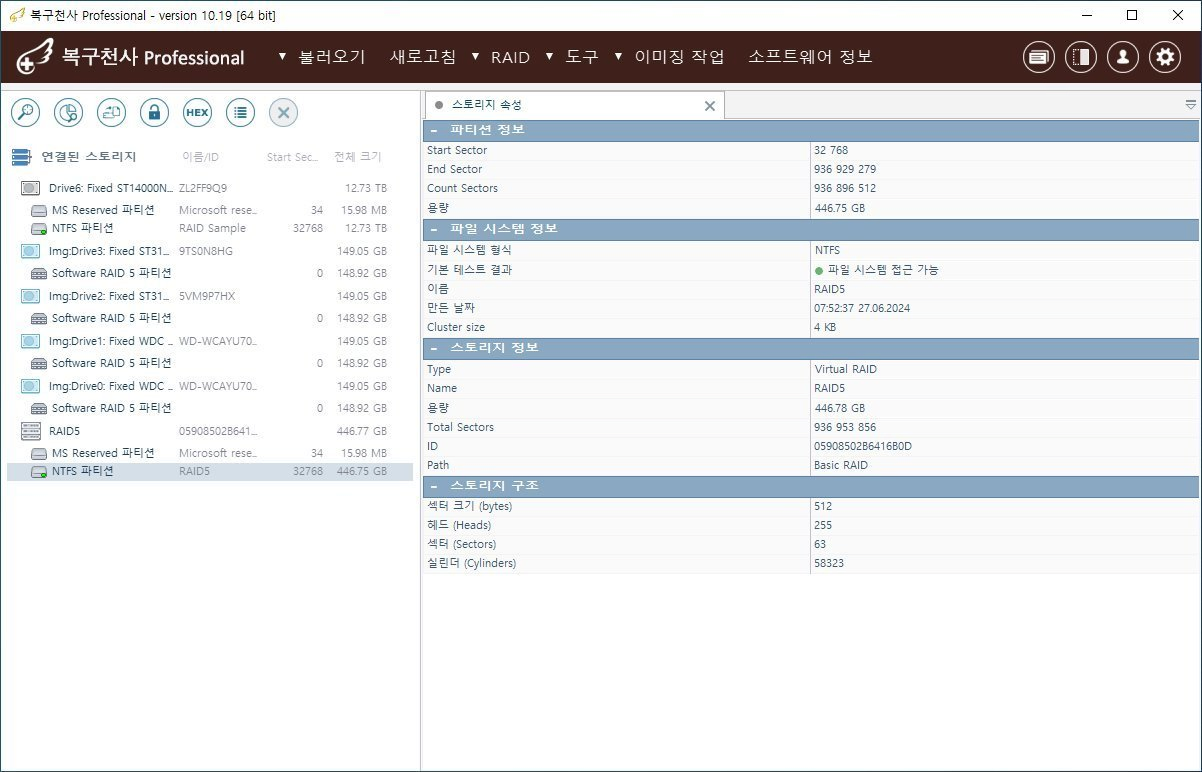
RAID 구성이 정확하면 좌측 트리에서 RAID5 아래에 MS Reserved + NTFS 파티션이 자동으로 보입니다. NTFS 파티션을 클릭하면 우측에 파일 시스템 정보가 표시됩니다. ● 파일 시스템 접근 가능 (녹색 점)이 보이면 정상입니다. 파티션이 보이지 않거나 빨간/노란 점이면 RAID 구성이 잘못된 것이니 STEP 3으로 돌아가세요.

정상 파티션 인식 신호
  • 파일 시스템 형식 — NTFS · ext4 · XFS · ReFS 등 명확히 표시
  • 기본 테스트 결과 — ● 파일 시스템 접근 가능 (녹색 점)
  • 이름 — 원본 볼륨 라벨 (예: RAID5) 표시
  • 만든 날짜 — 정상적인 과거 날짜 (예: 27.06.2024)
  • Cluster size — 4 KB (NTFS 기본) 또는 64 KB (대용량)
파티션이 안 보일 때 체크리스트
  • RAID 크기가 예상과 다른가? → 디스크 누락 / 순서 오류
  • 스트라이프 크기 변경 시도 (64KB → 128KB → 256KB)
  • 패리티 방향 변경 (왼쪽 비대칭 ↔ 왼쪽 대칭)
  • 그래도 안 보이면 RAID 인식 자체가 실패한 것 → 전문 진단
일반적인 파티션 구조
  • MS Reserved 파티션 — Windows 시스템 예약 (16 MB)
  • Basic GPT / NTFS 파티션 — 사용자 데이터 (메인 볼륨) ← 이번 가이드 선택
  • Linux 서버는 ext4 / XFS 파티션이 대신 보임
  • VMware ESXi는 VMFS 파티션
다음 단계
STEP 05 · 정밀 스캔 옵션 설정
파티션 위에서 우클릭 → 정밀 스캔으로 옵션 화면 진입.
복구천사 PRO 서버 RAID 복구 4단계 - RAID5 안의 NTFS 파티션 선택 후 파일시스템 접근 가능 확인
1NTFS 파티션 선택
2파티션 정보 (446.75 GB)
3녹색 점 · NTFS 접근 가능
1
NTFS 파티션 선택

위 이미지 1번 핀이 가리키는 NTFS 파티션 선택 위치를 화면에서 확인하시고, 안내된 절차에 따라 진행해 주세요.

2
파티션 정보 (446.75 GB)

위 이미지 2번 핀이 가리키는 파티션 정보 (446.75 GB) 위치를 화면에서 확인하시고, 안내된 절차에 따라 진행해 주세요.

3
녹색 점 · NTFS 접근 가능

위 이미지 3번 핀이 가리키는 녹색 점 · NTFS 접근 가능 위치를 화면에서 확인하시고, 안내된 절차에 따라 진행해 주세요.

5 STEP 05

파티션 우클릭 → 정밀 스캔 옵션 설정

약 1~2분

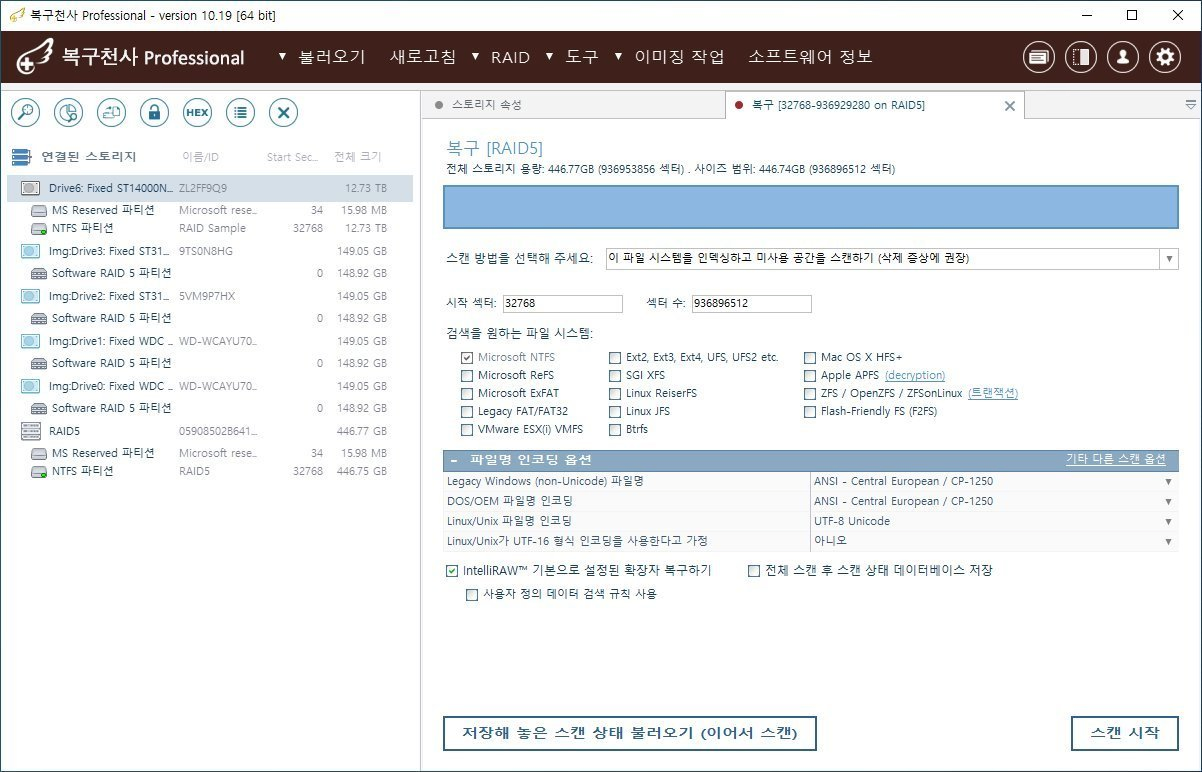
NTFS 파티션을 마우스 우클릭 → [정밀 스캔]을 선택하면 스캔 옵션 화면이 열립니다. 상단 스캔 방법 드롭다운에서 증상에 맞는 옵션을 선택하고, 검색을 원하는 파일 시스템에서 NTFS가 체크되어 있는지 확인하세요. 하단 IntelliRAW™ 확장자 복구하기도 체크된 상태로 두고 우측 하단 [스캔 시작]을 클릭합니다.

스캔 방법 4가지
  • ① 인덱싱 + 미사용 공간 — 삭제 증상 권장 (기본값)
  • ② 인덱싱만 (퀵 스캔) — 파일시스템 정상이지만 부분 손상
  • ③ 전체 영역 스캔포맷 / OS 재설치 권장 (가장 강력)
  • ④ 메타데이터 + 사용 공간만 스캔하기 — 파일시스템 손상 시
IntelliRAW™ 확장자 복구
파일시스템 메타데이터가 손상돼도 JPG · PDF · DOCX · MP4 등 헤더 시그니처로 파일을 복구합니다. 서버에서 자주 쓰이는 VMDK · VHD · MDB · SQL · BAK 같은 백업/DB 파일도 시그니처 인식이 가능합니다. 기본 ON 상태 유지 권장.
파일명 인코딩 옵션
  • Legacy Windows (non-Unicode) 파일명 — ANSI - Central European / CP-1250 (기본)
  • 한글 서버라면 CP-949 (Korean)로 변경
  • Linux/Unix 파일명 인코딩 — UTF-8 Unicode (기본)
  • 전체 스캔 후 스캔 상태 데이터베이스 저장 — 추가 분석 위해 권장
다음 단계
STEP 06 · 스캔 진행 모니터링
진행률과 시각화 그리드를 보며 스캔이 끝나기를 기다립니다.
복구천사 PRO 서버 RAID 복구 5단계 - 정밀 스캔 옵션 설정 (스캔 방법, NTFS 체크, IntelliRAW 활성화)
1스캔 방법 선택 (드롭다운)
2NTFS ✓
3IntelliRAW ✓ (시그니처 복구)
4[스캔 시작]
1
스캔 방법 선택 (드롭다운)

위 이미지 1번 핀이 가리키는 스캔 방법 선택 (드롭다운) 위치를 화면에서 확인하시고, 안내된 절차에 따라 진행해 주세요.

2
NTFS ✓

위 이미지 2번 핀이 가리키는 NTFS ✓ 위치를 화면에서 확인하시고, 안내된 절차에 따라 진행해 주세요.

3
IntelliRAW ✓ (시그니처 복구)

위 이미지 3번 핀이 가리키는 IntelliRAW ✓ (시그니처 복구) 위치를 화면에서 확인하시고, 안내된 절차에 따라 진행해 주세요.

4
[스캔 시작]

위 이미지 4번 핀이 가리키는 [스캔 시작] 위치를 화면에서 확인하시고, 안내된 절차에 따라 진행해 주세요.

6 STEP 06

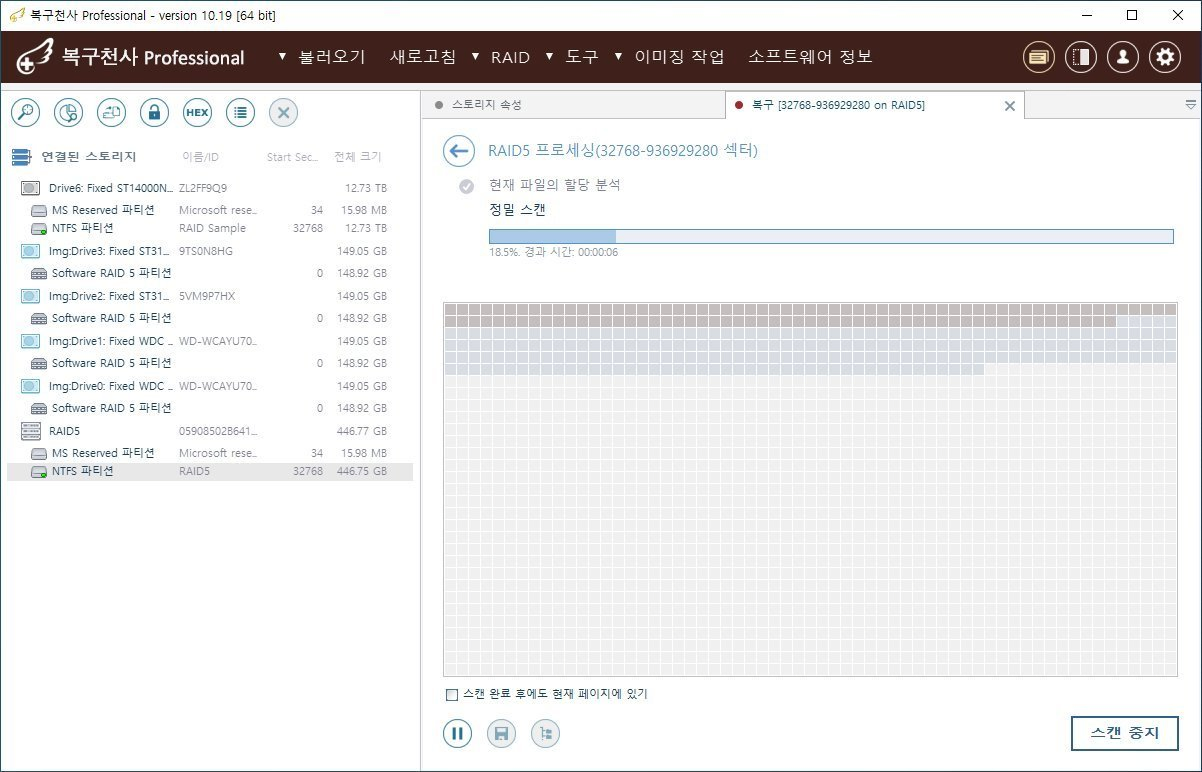
스캔 진행 — 시각화 그리드로 모니터링

RAID 1TB당 약 1~3시간

스캔이 시작되면 상단에 진행률(예: 18.5% · 경과 시간 00:00:06)이 표시되고, 아래 그리드에 RAID 영역의 스캔 상태가 시각적으로 표시됩니다. 스캔은 도중에 중단하지 말고 끝까지 기다리세요. 부득이한 경우 좌측 하단의 일시정지 / 저장 / 트리 보기 버튼을 사용할 수 있습니다.

시각화 그리드 색상 의미
  • 회색 — 미스캔 영역 (앞으로 스캔할 부분)
  • 파랑/하늘 — 정상 스캔 완료 영역
  • 녹색 — 데이터 발견 영역
  • 빨강 — 읽기 오류 / BAD 블록 (이미지에서 보존된 오류)
  • 분홍 — 부분 손상 / 의심 영역
스캔 시간 가이드 (RAID 5 기준)
  • RAID 1TB (3-disk × 500GB) — 약 1~2시간
  • RAID 3TB (4-disk × 1TB) — 약 3~5시간
  • RAID 12TB (5-disk × 3TB) — 약 12~24시간
  • 이미지 파일이 SSD에 있으면 2~3배 빠름
  • BAD 블록 많은 디스크 이미지는 시간이 더 걸림
일시정지 / 저장 가능
긴 스캔 중에는 좌측 하단의 일시정지 (||) / 저장 (디스켓) 아이콘으로 진행 상태를 저장할 수 있습니다. 저장된 상태는 추후 "저장해 놓은 스캔 상태 불러오기 (이어서 스캔)"로 재개할 수 있습니다. 12시간 이상 걸리는 대형 RAID는 분할 스캔을 권장합니다.
다음 단계
STEP 07 · 스캔 결과 다이얼로그
스캔이 끝나면 발견된 파일시스템 결과가 표시됩니다.
복구천사 PRO 서버 RAID 복구 6단계 - 정밀 스캔 진행 화면 (18.5% 진행, 시각화 그리드)
1진행률 (18.5%)
2시각화 그리드 (영역별 상태)
3일시정지 / 저장
1
진행률 (18.5%)

위 이미지 1번 핀이 가리키는 진행률 (18.5%) 위치를 화면에서 확인하시고, 안내된 절차에 따라 진행해 주세요.

2
시각화 그리드 (영역별 상태)

위 이미지 2번 핀이 가리키는 시각화 그리드 (영역별 상태) 위치를 화면에서 확인하시고, 안내된 절차에 따라 진행해 주세요.

3
일시정지 / 저장

위 이미지 3번 핀이 가리키는 일시정지 / 저장 위치를 화면에서 확인하시고, 안내된 절차에 따라 진행해 주세요.

7 STEP 07

결과 — NTFS + Raw recovery 두 가지 결과

약 1분

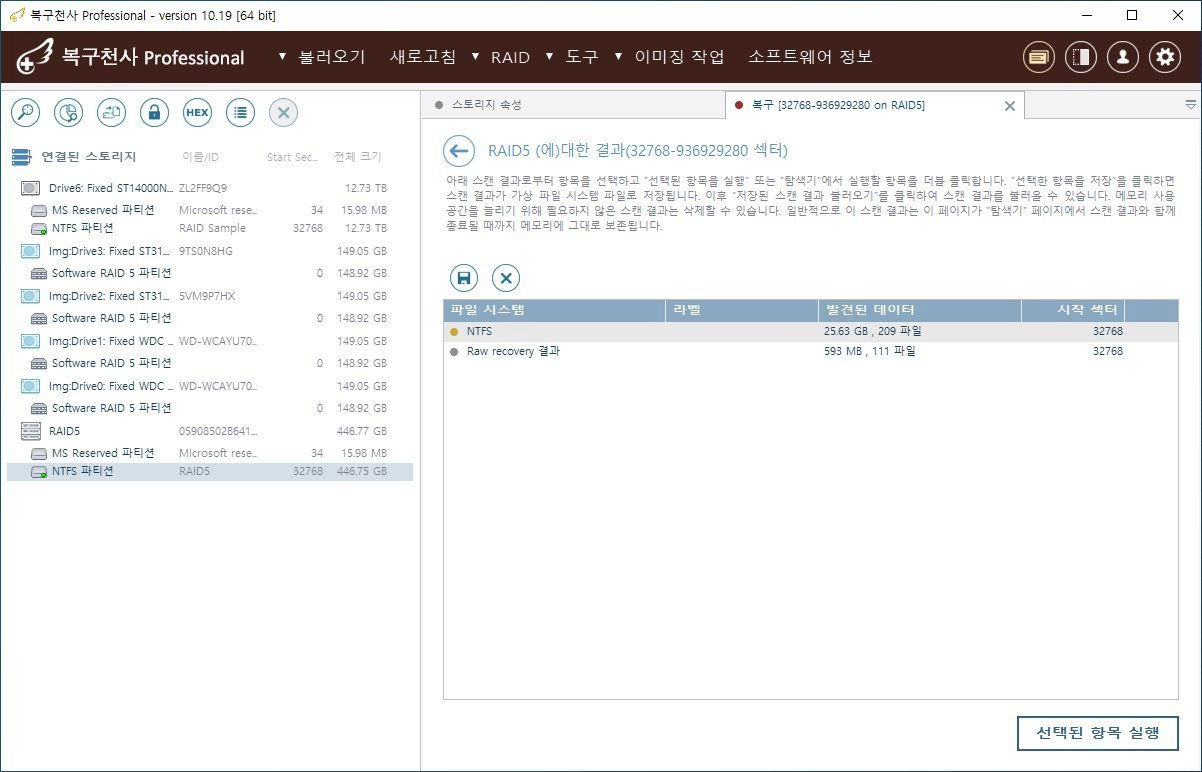
스캔이 끝나면 결과 다이얼로그에 두 종류의 결과가 표시됩니다. NTFS (예: 25.63 GB · 209 파일)는 메타데이터 기반 정상 결과, Raw recovery 결과 (593 MB · 111 파일)는 IntelliRAW 시그니처 기반 추가 결과입니다. 먼저 NTFS 결과를 더블클릭하거나 [선택된 항목 실행]을 클릭해 데이터를 확인합니다.

결과 표 컬럼 설명
  • 파일 시스템 — NTFS / Raw recovery 등 결과 종류
  • 라벨 — 원본 볼륨 라벨 (있는 경우)
  • 발견된 데이터 — 총 크기 + 파일 수
  • 시작 섹터 — 결과의 RAID 내 위치
결과 저장 (선택)
상단의 [저장] (디스켓) 아이콘을 클릭하면 스캔 결과가 가상 파일 시스템 파일로 저장됩니다. 나중에 [저장된 스캔 결과 불러오기]로 다시 열어볼 수 있어, 라이선스 등록 후 재실행할 때 유용합니다. 메모리 절약을 위해 필요 없는 결과는 X 버튼으로 삭제 가능.
NTFS vs Raw recovery 차이
  • NTFS 결과 — 폴더 구조 + 파일명 + 수정일자 보존 (우선 확인)
  • Raw recovery 결과 — 시그니처 기반, 파일명 없음, 확장자별 폴더링
  • NTFS에서 누락된 파일은 Raw에서 추가 발견 가능
  • 두 결과를 모두 확인하면 누락 없이 복구 가능
다음 단계
STEP 08 · 복구된 데이터 트리 확인
파일 트리에서 사용자 폴더를 찾아 미리보기 / 오픈 체크.
복구천사 PRO 서버 RAID 복구 7단계 - 스캔 결과 다이얼로그 (NTFS 25.63GB + Raw recovery 593MB)
1NTFS 결과 (정상 트리)
2Raw recovery (시그니처)
3저장 / 삭제
4[선택된 항목 실행]
1
NTFS 결과 (정상 트리)

위 이미지 1번 핀이 가리키는 NTFS 결과 (정상 트리) 위치를 화면에서 확인하시고, 안내된 절차에 따라 진행해 주세요.

2
Raw recovery (시그니처)

위 이미지 2번 핀이 가리키는 Raw recovery (시그니처) 위치를 화면에서 확인하시고, 안내된 절차에 따라 진행해 주세요.

3
저장 / 삭제

위 이미지 3번 핀이 가리키는 저장 / 삭제 위치를 화면에서 확인하시고, 안내된 절차에 따라 진행해 주세요.

4
[선택된 항목 실행]

위 이미지 4번 핀이 가리키는 [선택된 항목 실행] 위치를 화면에서 확인하시고, 안내된 절차에 따라 진행해 주세요.

8 STEP 08

복구된 NTFS 트리에서 사용자 데이터 확인

약 30분~수 시간

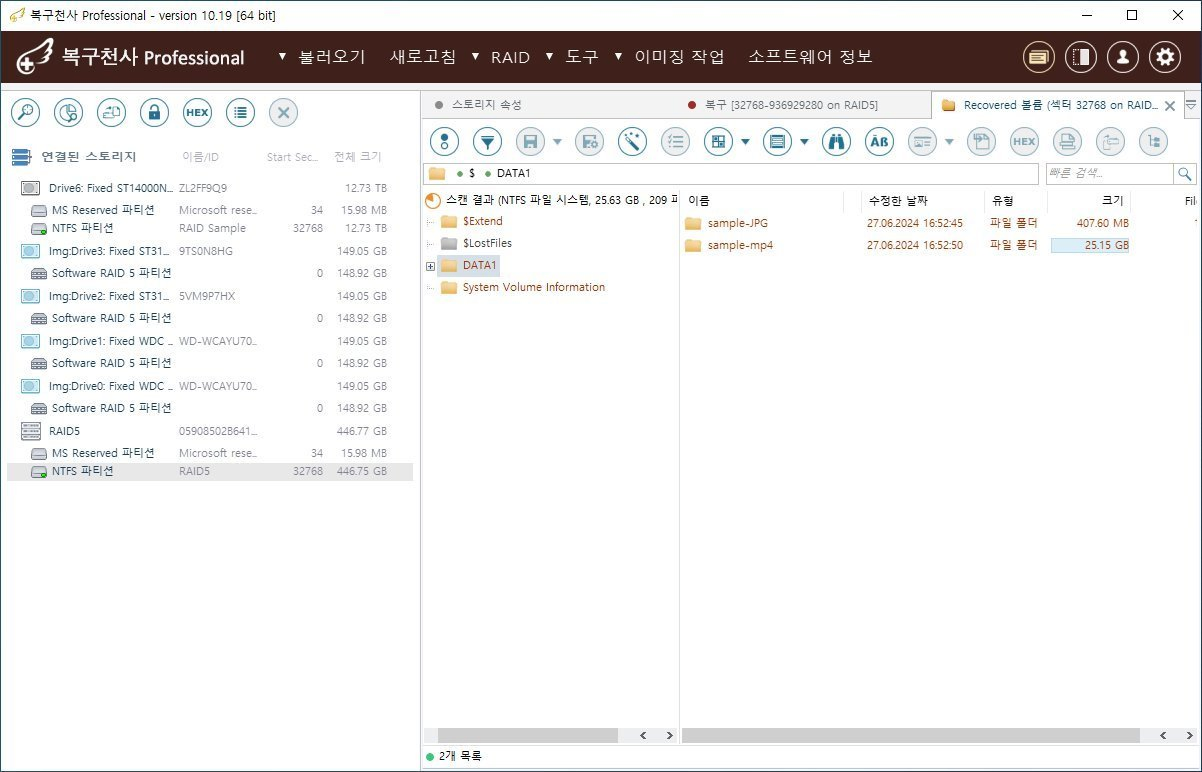
결과를 실행하면 새 탭 "Recovered Volume"이 열리고 NTFS 폴더 트리가 표시됩니다. $Extend, $LostFiles, DATA1 (사용자 데이터), System Volume Information 등이 보이며, DATA1처럼 사용자 데이터 폴더를 클릭하면 우측에 파일 목록과 수정 날짜가 표시됩니다. 미리보기로 정상 여부를 확인한 뒤 외장 드라이브에 저장하세요.

복구된 트리 구조 해석
  • $Extend — NTFS 시스템 메타데이터 (보통 무시)
  • $LostFiles — 상위 폴더가 손실된 $LostFiles 항목 (확인 권장)
  • DATA1, DATA2, ... — 사용자 데이터 폴더 (가장 중요)
  • System Volume Information — Windows 시스템 (보통 무시)
  • 날짜 (예: 27.06.2024) 정확히 보존됨 = 복구 정상
라이선스 구매 전 검증
  • 이미지 / 영상 / PDF — 미리보기로 즉시 확인 가능
  • 오피스 / 압축 파일 — 체험판에서 256 KB 이하 파일 오픈 체크
  • 대형 데이터베이스 (.mdb, .sql, .bak) — 헤더만 보고 크기 / 날짜 확인
  • VMDK / VHD — 마운트 도구로 가상디스크 내부 검증 가능
저장 위치 절대 주의
복구된 데이터를 원본 디스크 / 이미지 파일이 있는 드라이브에 저장하지 마세요. 덮어쓰기로 데이터가 손상될 수 있습니다. 반드시 외장 SSD/HDD 또는 NAS에 저장하세요. 서버 RAID 데이터는 보통 수 TB 단위이므로 충분한 용량의 외장 저장소를 미리 준비해 주세요.
완료 후
결과 상태별 다음 단계
아래 "스캔 완료 후" 섹션에서 본인 케이스를 확인하세요.
복구천사 PRO 서버 RAID 복구 8단계 - 복구된 NTFS 폴더 트리 (DATA1 폴더, sample-JPG/sample-mp4 파일 확인)
1NTFS 폴더 트리
2DATA1 (사용자 데이터)
3파일 목록 + 수정 날짜
1
NTFS 폴더 트리

위 이미지 1번 핀이 가리키는 NTFS 폴더 트리 위치를 화면에서 확인하시고, 안내된 절차에 따라 진행해 주세요.

2
DATA1 (사용자 데이터)

위 이미지 2번 핀이 가리키는 DATA1 (사용자 데이터) 위치를 화면에서 확인하시고, 안내된 절차에 따라 진행해 주세요.

3
파일 목록 + 수정 날짜

위 이미지 3번 핀이 가리키는 파일 목록 + 수정 날짜 위치를 화면에서 확인하시고, 안내된 절차에 따라 진행해 주세요.

PART 2 · 스캔 완료 후

결과 상태별 다음에 할 일

PRO 서버 RAID 복구 결과를 확인하시고, 본인 케이스에 맞는 다음 단계로 이동하세요.

서버 RAID 자동 / 수동 인식이 모두 실패하셨나요?

RAID 컨트롤러 캐시 손상, 디스크 2개 이상 동시 고장, 메타데이터 영구 파괴는 전문 클린 시설 + RAID 시뮬레이션 장비가 필요합니다. 복구천사 데이터복구 센터에서 서버 RAID 진단 무료로 도와드립니다.

1544-3598 상담
PART 3 · 이어서 보기

함께 보면 좋은 다음 가이드

서버 RAID 복구 외 다른 시나리오나 관련 가이드를 함께 권장합니다.

전체 메뉴
더 많은 서비스를 이용하시려면
로그인이 필요합니다.
제품소개
다운로드
복구방법
가이드
매뉴얼
제품구매
데이터복구
서비스
고객지원