복구천사 RAID · NAS 사전 점검

NAS 디스크를 PC에 연결할 때 절대 하면 안 되는 것 4가지

NAS 본체가 고장나서 디스크만 PC에 연결하면, Windows는 NAS의 Btrfs · ext4 파일시스템을 인식하지 못하고 포맷 팝업 / 액세스 거부 / 다중 드라이브 / RAW 파티션 같은 화면을 띄웁니다. 이때 한 번이라도 잘못 응답하면 NAS의 모든 데이터가 영구 손실될 수 있습니다. 이 페이지는 Synology · QNAP · ASUSTOR · TerraMaster NAS 디스크를 PC에 안전하게 연결하기 위해 반드시 알아야 할 4가지 화면을 정리합니다.

읽기 5분
난이도 ★★☆☆☆
사전 필독
⚠️ 1초의 클릭이 수년간의 데이터를 지웁니다

NAS 디스크를 PC에 처음 연결한 순간, Windows는 익숙한 4가지 팝업/화면을 띄웁니다. 그 중 단 하나의 버튼만 잘못 눌러도 RAID 메타데이터가 파괴됩니다. 클릭하기 전에 이 가이드를 끝까지 읽어 주세요.

언제 NAS 디스크를 PC에 연결하나요?
NAS 디스크를 직접 PC에 연결해야 하는 상황
CASE 1 · NAS 본체 사망

NAS 본체 / 메인보드 / 전원 고장

NAS 본체에 전원이 들어오지 않거나 메인보드가 사망한 경우, 디스크는 정상이지만 NAS 자체로 데이터에 접근할 수 없습니다. 같은 모델 NAS를 구하지 못하면 디스크를 PC에 직접 연결해야 합니다.

CASE 2 · DSM/QTS 부팅 실패

NAS 펌웨어 / OS 손상으로 부팅 안 됨

NAS는 켜지지만 DSM / QTS가 부팅되지 않거나 무한 재부팅되는 경우. 펌웨어 복구가 어려워 데이터부터 빠르게 빼내야 할 때 PC 연결 방식을 사용합니다.

CASE 3 · 관리자 비밀번호 분실

NAS 관리자 비밀번호 분실 / 잠금

NAS의 admin 비밀번호를 잊었거나 외부 침입으로 잠긴 경우. 어드민 권한 없이도 디스크에서 데이터를 직접 추출해 백업할 수 있습니다.

CASE 4 · 직접 백업 / 마이그레이션

NAS 의존 없이 데이터 자체 백업

NAS 교체 / 폐기 / 마이그레이션 시 데이터를 PC로 직접 옮기거나, NAS와 무관하게 외장 백업으로 데이터를 보존하고 싶을 때 사용합니다.

시작 전 체크

PC 연결 전 준비물금지 행동

디스크 분리부터 PC 연결까지 어떤 준비를 해야 안전한지, 그리고 실수로라도 절대 해서는 안 되는 행동은 무엇인지 정리했습니다.

준비물 · 안전 조건
PC 연결 전 반드시 준비
  • 디스크 슬롯 순서 라벨링 / 사진NAS 베이 1, 2, 3, 4 번호 그대로 라벨
  • 충분한 SATA 포트 / USB-SATA 어댑터4-disk NAS = 4개 포트 동시 필요
  • Read-only 어댑터 권장쓰기 차단 (Write-Block) 어댑터로 안전성 ↑
  • 정전기 방지 (ESD 손목띠)건조한 환경에서 디스크 손상 방지
  • 복구천사 RAID 또는 PRO 다운로드Btrfs / ext4 인식 가능한 전용 도구 필수
✓ 모든 준비가 끝나면 디스크를 연결한 뒤 아래 4가지 화면이 나와도 절대 클릭하지 마세요.
⛔ 절대 금지
데이터를 영구 파괴하는 행동
  • "디스크 포맷" 팝업에서 [디스크 포맷] 클릭= 모든 NAS 데이터 즉시 소실
  • 디스크 관리자에서 [초기화] 진행GPT/MBR 변환 = 파티션 테이블 파괴
  • 파티션 우클릭 → 삭제 / 새로 만들기NAS의 RAID 멤버 파티션 삭제
  • chkdsk D: /f 같은 명령 실행NTFS 도구가 Btrfs를 잘못 수정
  • "새 RAID 어레이 만들기" 시도기존 RAID 메타데이터 덮어씀
✗ 위 행동 중 하나라도 했다면 즉시 중단! 1544-3598 →
⚠️ CRITICAL · 디스크 손상 신호
디스크 인식 자체가 안 되거나 이상 소음이 들리면
즉시 PC 연결을 중단하세요
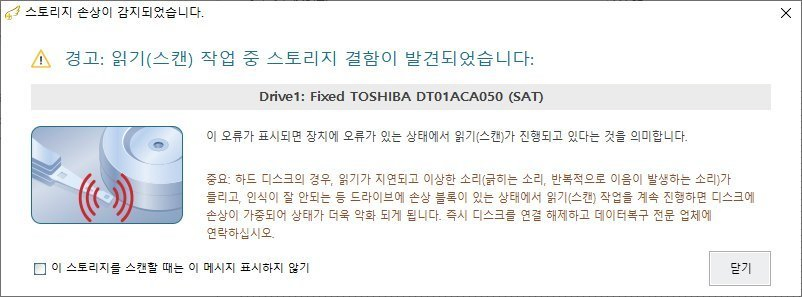
NAS 디스크 BAD 블록 손상 감지 경고 메시지 - PC 연결 즉시 중단 후 전문 진단 필요
▲ 디스크 손상 시 표시되는 메시지

이런 증상이면 PC 연결도 위험합니다

NAS 디스크가 딸깍·끽 소리, 발열, 진동이 있거나 BIOS에서 인식이 안 되거나, Windows에 연결한 뒤 "스토리지 손상" 메시지가 뜬다면, 4가지 주의점을 잘 지켜도 PC 연결만으로 데이터가 손실될 수 있습니다. 특히 NAS는 24시간 가동되어 디스크 마모도가 높고, RAID 5는 추가 1개만 더 망가져도 어레이 전체 파괴됩니다.

PC 연결도 위험한 디스크 증상
  • 이상 소음 — 딸깍·끽·긁힘 소리 (헤드 손상 진행)
  • 발열 — 디스크가 만질 수 없을 정도로 뜨거움
  • BIOS 미인식 — PC에서 디스크 자체를 못 봄
  • "스토리지 손상" 메시지 — 복구천사 실행 시 BAD 경고
  • 침수 / 정전기 / 낙하 이력 — 물리 손상 진행 중

손상 디스크 PC 연결 시 위험

• 손상 디스크에 전원 인가 시 BAD 블록이 더 빠르게 진행
• RAID 5 어레이의 다른 디스크도 부하로 동반 고장 가능
• PC 연결 → 인식 시도 자체가 물리 손상을 가속
• 클린 시설 + 도너 부품 작업 필요한 단계로 악화
전원 차단 → 전문 진단 후 이미징 권장

PART 1 · 4가지 핵심 주의점

PC 연결 후 나오는 4가지 화면 · 올바른 응답

NAS 디스크를 PC에 연결한 뒤 약 5~30초 안에 아래 4가지 화면이 차례로 또는 동시에 나타납니다. 각 화면의 의미와 올바른 응답을 미리 익혀 두세요.

1 주의점 01 CRITICAL

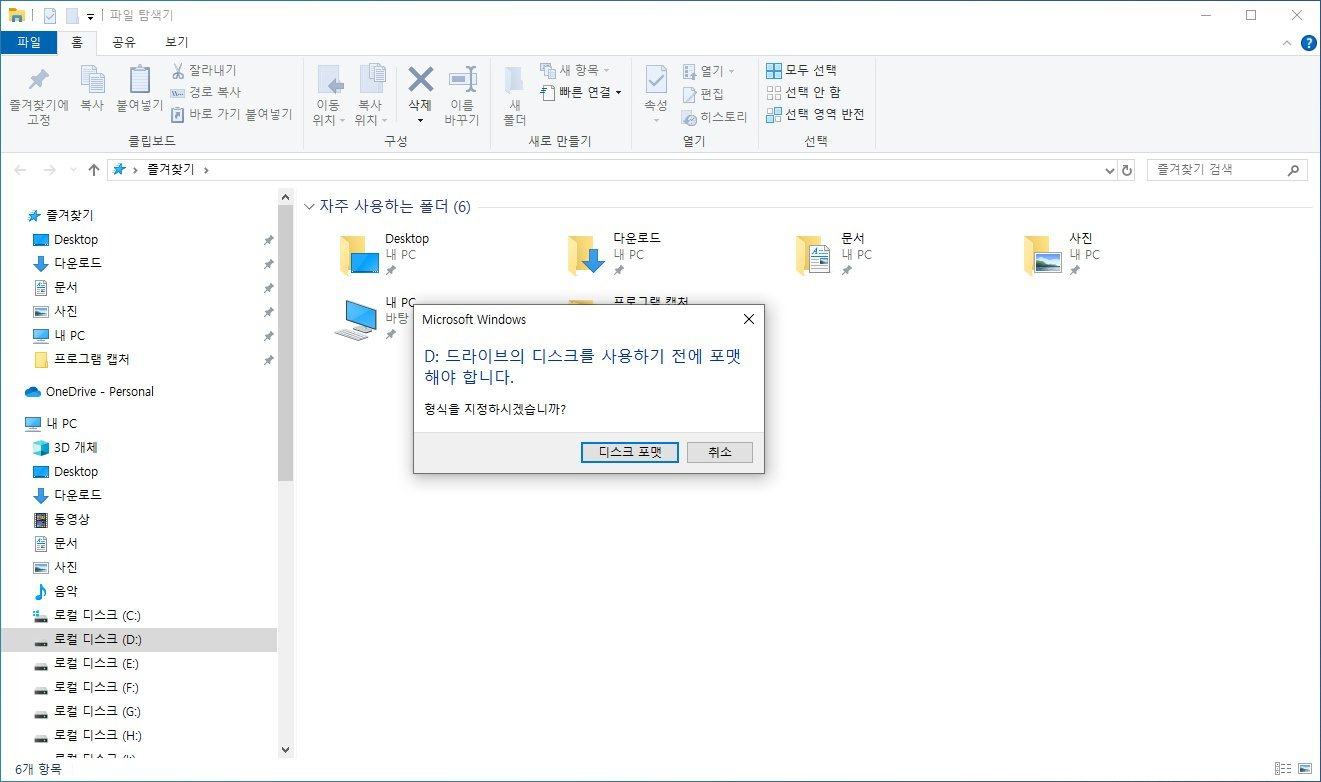
"디스크를 사용하기 전에 포맷해야 합니다" 팝업

절대 [디스크 포맷] 버튼을 클릭하지 마세요!
반드시 [취소]를 누르거나 창 닫기 (X)를 클릭하세요.

PC에 NAS 디스크를 연결한 뒤 5~10초 안에 가장 먼저 나오는 팝업입니다. Windows가 NAS의 Btrfs / ext4 파일시스템을 알아보지 못해서 "포맷이 안 된 디스크"로 오해하고 띄우는 메시지입니다. [디스크 포맷]을 클릭하는 순간 NAS 파티션 테이블이 NTFS로 새로 작성되어 RAID 데이터가 영구 파괴됩니다. 연결한 디스크 개수만큼 (예: 4-disk NAS = 약 4~24개) 같은 팝업이 반복해서 나오니 모두 [취소]로 응답하세요.

DO
[취소] 클릭
또는 X로 닫기
DON'T
[디스크 포맷]
클릭 절대 금지
클릭하면 어떻게 되나요?
  • NAS의 Btrfs / ext4 슈퍼블록 즉시 덮어쓰기
  • RAID 메타데이터 (mdadm superblock) 손상
  • 4-disk RAID 5라면 다른 디스크들도 연쇄 손상
  • 복구 가능성: 전문가 작업 필요 + 비용 급증
  • 최악의 경우 데이터 70~100% 손실
팝업이 계속 나와요
NAS는 디스크당 여러 파티션 (DSM 시스템, 스왑, 데이터 등 5~6개)을 가지고 있어, 4-disk NAS는 최대 20여 개의 포맷 팝업이 연속해서 나옵니다. 화면에 안 보이는 팝업이 있을 수 있으니 작업 표시줄도 확인하면서 모두 [취소]하세요.
안전한 응답 후
모든 팝업을 [취소]했다면 Windows는 더 이상 디스크를 건드리지 않습니다. 이 상태에서 복구천사 RAID를 실행하면 NAS의 RAID 어레이를 자동으로 인식해서 데이터 추출이 가능합니다.
다음 주의점
주의 02 · 액세스 거부 오류
팝업을 닫으면 다음에 나오는 또 다른 오류 화면을 확인합니다.
복구천사 RAID NAS 디스크 PC 연결 주의 1 - Windows 디스크 포맷 팝업 절대 클릭 금지 화면
⛔ [디스크 포맷] 절대 클릭 금지
✓ [취소] 클릭
NAS 디스크 (D:)
1
⛔ [디스크 포맷] 절대 클릭 금지

위 이미지 1번 핀이 가리키는 ⛔ [디스크 포맷] 절대 클릭 금지 위치를 화면에서 확인하시고, 안내된 절차에 따라 진행해 주세요.

2
✓ [취소] 클릭

위 이미지 2번 핀이 가리키는 ✓ [취소] 클릭 위치를 화면에서 확인하시고, 안내된 절차에 따라 진행해 주세요.

3
NAS 디스크 (D:)

위 이미지 3번 핀이 가리키는 NAS 디스크 (D:) 위치를 화면에서 확인하시고, 안내된 절차에 따라 진행해 주세요.

2 주의점 02 NORMAL

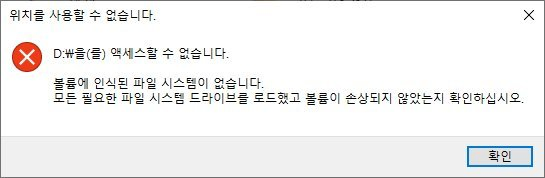
"액세스할 수 없습니다 · 인식된 파일 시스템이 없습니다"

이건 정상입니다 — 당황하지 마세요!
[확인]으로 닫고 다음 단계로 진행하면 됩니다.

포맷 팝업에서 [취소]를 눌렀거나, 탐색기에서 NAS 디스크를 더블클릭했을 때 나오는 오류입니다. "볼륨에 인식된 파일 시스템이 없습니다"라는 메시지는 Windows가 Btrfs / ext4를 못 읽는 것이지 디스크가 망가진 것이 아닙니다. NAS는 리눅스 기반이라 NAS 파일시스템 (Btrfs · ext4 · ZFS)을 사용하는데, Windows에는 이 파일시스템 드라이버가 없어서 매번 같은 메시지를 표시합니다.

DO
[확인]으로 닫기
(무시해도 OK)
DON'T
"수리 / 복구"
유혹 도구 사용 금지
왜 이 오류가 나오나요?
  • NAS는 리눅스 기반 → Btrfs · ext4 · ZFS 파일시스템 사용
  • Windows는 NTFS · FAT32 · exFAT만 기본 지원
  • 드라이버가 없으니 "인식된 파일 시스템이 없다"고 표시
  • 디스크 자체는 멀쩡하고 데이터도 안전 ✓
절대 시도하면 안 되는 것
이 오류 메시지를 본 일부 사용자는 "디스크 검사 / 자동 수리 / chkdsk"를 실행하고 싶은 유혹을 받습니다. 하지만 chkdsk는 NTFS 전용 도구라서 Btrfs를 NTFS로 잘못 해석해 메타데이터를 손상시킵니다. Windows의 어떤 디스크 도구도 사용하지 마세요.
정상 응답 방법
  • 오류 메시지는 [확인]으로 닫기
  • 탐색기에서 NAS 디스크를 더블클릭하지 않기
  • 그 상태로 복구천사 RAID 실행
  • 복구천사가 Btrfs / ext4를 올바르게 읽어줍니다
다음 주의점
주의 03 · 다중 드라이브 자동 할당
탐색기에 갑자기 늘어나는 드라이브 문자들의 의미.
복구천사 RAID NAS 디스크 PC 연결 주의 2 - 액세스할 수 없습니다 볼륨 인식 안 됨 오류 메시지 (정상 신호)
1빨간 X 표시
2"인식된 파일 시스템이 없습니다" = 정상
3[확인]으로 닫기
1
빨간 X 표시

위 이미지 1번 핀이 가리키는 빨간 X 표시 위치를 화면에서 확인하시고, 안내된 절차에 따라 진행해 주세요.

2
"인식된 파일 시스템이 없습니다" = 정상

위 이미지 2번 핀이 가리키는 "인식된 파일 시스템이 없습니다" = 정상 위치를 화면에서 확인하시고, 안내된 절차에 따라 진행해 주세요.

3
[확인]으로 닫기

위 이미지 3번 핀이 가리키는 [확인]으로 닫기 위치를 화면에서 확인하시고, 안내된 절차에 따라 진행해 주세요.

3 주의점 03 NORMAL

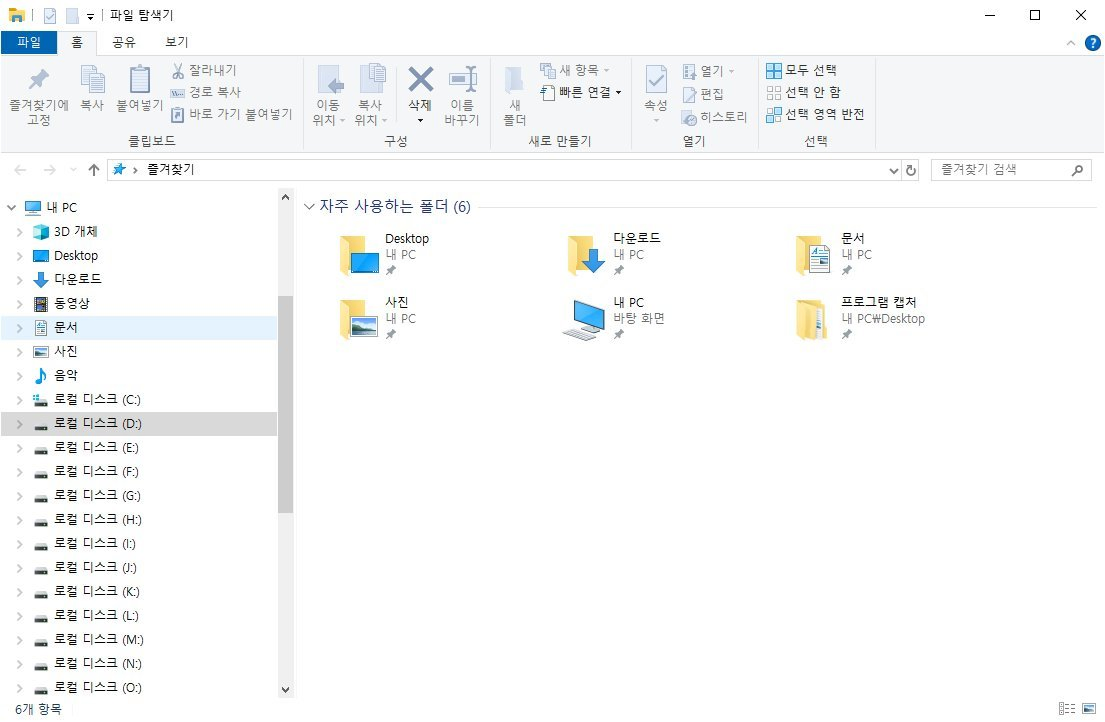
탐색기에 여러 개의 드라이브 문자가 자동 할당됨

이것도 정상입니다 — 무시하세요!
드라이브 문자가 D, E, F, G, H, ... O까지 늘어나도 그대로 두세요.

NAS 디스크를 연결하면 탐색기 좌측에 로컬 디스크 (D:), (E:), (F:), (G:), (H:)... 처럼 여러 드라이브 문자가 갑자기 늘어납니다. 이는 NAS가 디스크 1개당 여러 개의 파티션 (DSM 시스템 / 스왑 / 데이터 / 캐시 등 5~6개)을 가지고 있고, Windows가 각 파티션마다 자동으로 드라이브 문자를 할당하기 때문입니다. 4-disk NAS의 경우 D~W까지 약 20여 개의 드라이브 문자가 생길 수 있습니다.

DO
그대로 두기
(아무 작업 X)
DON'T
우클릭 → 포맷
· 더블클릭 X
Synology NAS 파티션 구조 예시
  • md0 (518 MB) — DSM 시스템 (모든 디스크에 미러링)
  • md1 (2 GB) — Swap (모든 디스크에 미러링)
  • md2 (456 GB) — 사용자 데이터 (RAID 5/6 stripe) ← 실제 데이터
  • md3 (527 MB) — 추가 시스템 영역
  • 각 파티션이 별도 드라이브 문자로 표시
  • 4-disk NAS = 4 × 5 = 최대 20개 드라이브 문자
각 드라이브를 더블클릭하지 마세요
늘어난 드라이브 문자를 하나씩 더블클릭하면 또 다른 포맷 팝업이 연속해서 나옵니다. 모두 [취소]로 닫아야 합니다. 또한 각 드라이브에서 우클릭 → 포맷 / 속성 변경 / 이름 바꾸기도 절대 하지 마세요. 드라이브 자체를 변경하지 않고 복구천사 RAID로만 접근하세요.
드라이브가 너무 많아 헷갈릴 때
복구천사 RAID는 드라이브 문자가 아니라 물리 디스크 단위로 접근합니다. 즉, 탐색기에서 D~W까지 어떻게 표시되든 상관없이 "Drive 1, Drive 2, Drive 3, Drive 4" 처럼 디스크별로 보여줍니다. 사용자가 드라이브 문자를 신경 쓸 필요는 없습니다.
다음 주의점
주의 04 · 디스크 매니저에서 모두 RAW로 표시
컴퓨터 관리 → 디스크 관리에서 보이는 RAW 표시의 의미.
복구천사 RAID NAS 디스크 PC 연결 주의 3 - 여러 드라이브 문자 자동 할당된 파일 탐색기 (C:부터 O:까지 정상)
1C, D, E, F, ... O까지 표시
2NAS 디스크 (D:) — 더블클릭 X
3자주 사용하는 폴더 (정상)
1
C, D, E, F, ... O까지 표시

위 이미지 1번 핀이 가리키는 C, D, E, F, ... O까지 표시 위치를 화면에서 확인하시고, 안내된 절차에 따라 진행해 주세요.

2
NAS 디스크 (D:) — 더블클릭 X

위 이미지 2번 핀이 가리키는 NAS 디스크 (D:) — 더블클릭 X 위치를 화면에서 확인하시고, 안내된 절차에 따라 진행해 주세요.

3
자주 사용하는 폴더 (정상)

위 이미지 3번 핀이 가리키는 자주 사용하는 폴더 (정상) 위치를 화면에서 확인하시고, 안내된 절차에 따라 진행해 주세요.

4 주의점 04 NORMAL

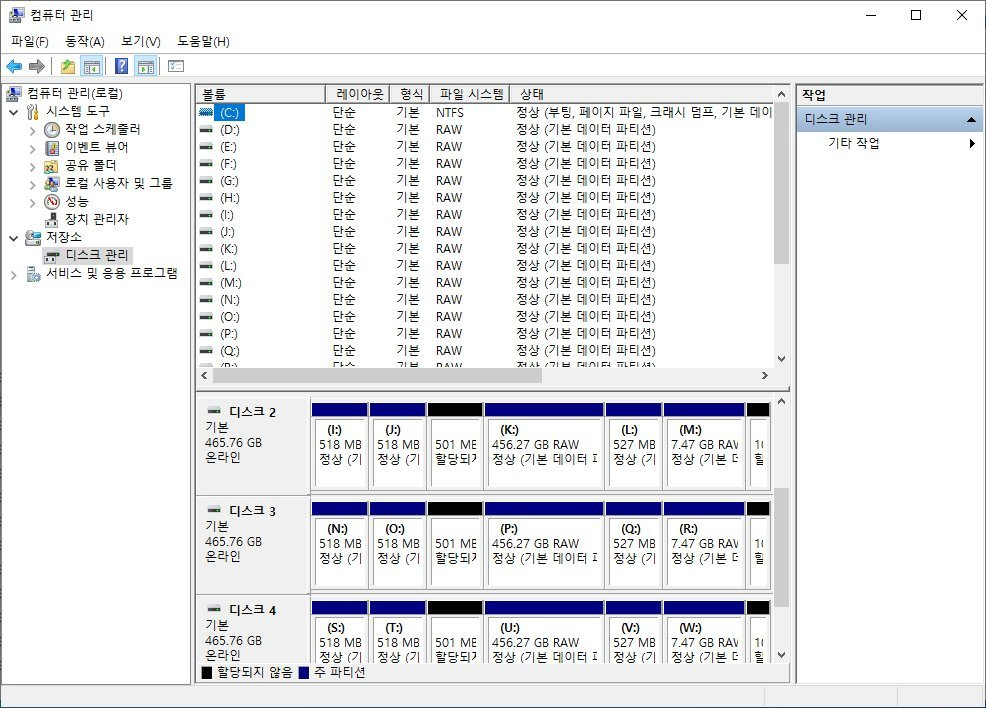
디스크 관리자에서 모두 RAW로 표시됨

이것도 정상입니다 — 디스크 관리자를 열지 마세요!
"디스크 관리자에서 변경 / 초기화 / 포맷 / 파티션 삭제" 절대 금지.

컴퓨터 관리 → 저장소 → 디스크 관리를 열면 NAS 디스크의 모든 파티션이 형식: RAW · 상태: 정상 (기본 데이터 파티션)으로 표시됩니다. 이는 Windows가 NAS의 Btrfs / ext4 파일시스템을 인식하지 못해서 그냥 "RAW (포맷되지 않음)" 으로 표시하는 것입니다. "상태: 정상" 글자가 핵심입니다 — 디스크 자체는 멀쩡합니다. 디스크 관리자는 구경만 하고 닫으세요. 어떤 우클릭 메뉴도 누르면 안 됩니다.

DO
눈으로만 확인
창 닫기
DON'T
초기화 / 포맷
파티션 변경 X
디스크 관리자 화면 해석
  • 디스크 2, 3, 4 — NAS의 디스크들 (각 465.76 GB 등)
  • (I:) 518 MB · 정상 (기본 ...) — DSM 시스템 파티션
  • (K:) 456.27 GB RAW · 정상 (기본 데이터 파티션) — 실제 사용자 데이터
  • "RAW" = Windows가 인식 못 함 (Btrfs/ext4)
  • "정상" = 디스크 자체는 멀쩡
  • "기본 데이터 파티션" = 파티션 테이블은 정상
절대 우클릭 금지 메뉴
  • "디스크 초기화" 팝업 — Windows가 자동으로 띄울 수 있음 → [취소]
  • 파티션 우클릭 → "볼륨 포맷" ← 클릭 시 즉시 손실
  • 파티션 우클릭 → "볼륨 삭제" ← 클릭 시 즉시 손실
  • 파티션 우클릭 → "드라이브 문자 변경" ← 안전하지만 권장 X
  • 파티션 우클릭 → "파티션을 활성으로 표시" ← 부팅 정보 변경
  • 디스크 우클릭 → "GPT/MBR로 변환" ← 파티션 테이블 파괴
안전한 다음 단계
디스크 관리자는 닫고, 탐색기도 닫은 뒤 복구천사 RAID를 관리자 권한으로 실행하세요. 복구천사는 물리 디스크 레벨에서 접근하므로 Windows의 RAW 표시와 무관하게 NAS의 RAID 어레이를 자동 인식합니다.
완료
4가지 주의점 모두 숙지 완료!
이제 안전하게 복구천사 RAID로 데이터 추출을 시작할 수 있습니다.
복구천사 RAID NAS 디스크 PC 연결 주의 4 - 디스크 관리자에서 모든 파티션이 RAW로 표시 (Btrfs/ext4 정상 표시)
1형식: 모두 RAW (= Btrfs/ext4)
2상태: 정상 = 디스크 멀쩡
3NAS 디스크 (각 465.76 GB)
⛔ 어떤 메뉴도 우클릭 X
1
형식: 모두 RAW (= Btrfs/ext4)

위 이미지 1번 핀이 가리키는 형식: 모두 RAW (= Btrfs/ext4) 위치를 화면에서 확인하시고, 안내된 절차에 따라 진행해 주세요.

2
상태: 정상 = 디스크 멀쩡

위 이미지 2번 핀이 가리키는 상태: 정상 = 디스크 멀쩡 위치를 화면에서 확인하시고, 안내된 절차에 따라 진행해 주세요.

3
NAS 디스크 (각 465.76 GB)

위 이미지 3번 핀이 가리키는 NAS 디스크 (각 465.76 GB) 위치를 화면에서 확인하시고, 안내된 절차에 따라 진행해 주세요.

PART 2 · 4가지 주의점 숙지 후

현재 상태에 따른 다음 단계

4가지 주의점을 모두 숙지했다면 본인 상황에 맞는 다음 단계로 이동하세요.

혹시 [디스크 포맷] 버튼을 이미 누르셨나요?

포맷이 진행됐어도 NAS 데이터 영역까지 덮어씌워지기 전이라면 복구 가능성이 높습니다. 클린 시설 + RAID 시뮬레이션 장비로 NAS 어레이를 재구성해 드립니다. 복구천사 데이터복구 센터는 NAS 진단 무료로 도와드립니다.

1544-3598 상담
PART 3 · 다음 가이드

4가지 주의점을 알았다면 실제 복구 시작

PC 연결 시 4가지 화면에 안전하게 응답했다면, 이제 복구천사 RAID로 NAS 데이터를 추출할 차례입니다.

전체 메뉴
더 많은 서비스를 이용하시려면
로그인이 필요합니다.
제품소개
다운로드
복구방법
가이드
매뉴얼
제품구매
데이터복구
서비스
고객지원