이미지 파일 불러오기 3단계 절차
PRO 메뉴에서 「불러오기」를 클릭한 다음 이미지 파일을 선택하면 됩니다. 불러오기는 읽기 전용으로 진행되어 원본 이미지 파일에 어떤 변경도 발생하지 않습니다. NAS 멤버 이미지가 여러 개라면 한 번에 모두 선택해 자동 RAID 구성까지 한 번에 진행할 수 있습니다.
상단 메뉴 「불러오기」를 클릭하고 「이미지 파일 또는 가상 디스크」를 선택합니다
PRO 상단 메뉴 바의 「불러오기 ▼」를 클릭하면 9가지 불러오기 옵션이 펼쳐집니다. 가장 위의 「이미지 파일 또는 가상 디스크」를 클릭하세요 — 이게 가장 일반적인 옵션이며 .dsk · .E01 · .L01 · .sdlsp · .VHDX · .VMDK · .ddi 등 거의 모든 형식이 이 메뉴로 처리됩니다. 클릭 즉시 파일 선택 다이얼로그가 자동으로 열립니다.
- ★ 이미지 파일 또는 가상 디스크 — 본 가이드 진행
- 번들(디렉토리) 컨테이너 — Mac 백업 등 폴더형 이미지
- 청크 파일로 구성된 이미지 — 2GB·4GB 분할 이미지용
- 디바이스 이름 — 특수 디바이스 직접 지정
- 숨겨진 스토리지 — HPA·DCO 등 숨김 영역
- iSCSI 타깃 — 네트워크 스토리지 직접 연결
- DeepSpar DDI 상의 스토리지 — DDI 장비 연동
- 가상 패턴 스토리지 — 테스트용 가상 디스크
- 저장된 스캔 결과 불러오기 — 이전 스캔 재개
- Synology / QNAP / ASUSTOR 멤버 이미지: D:\Asustor\disk N.dsk 등 별도 폴더
- 외장 하드 단일 이미지: D:\외장하드 이미지\HDD IMAGE.dsk
- FTK Imager 출력: 보통 .E01.E02.E03... 분할 (자동 결합)
- 가상 머신 디스크: VMware/Hyper-V 폴더의 .vmdk · .vhdx
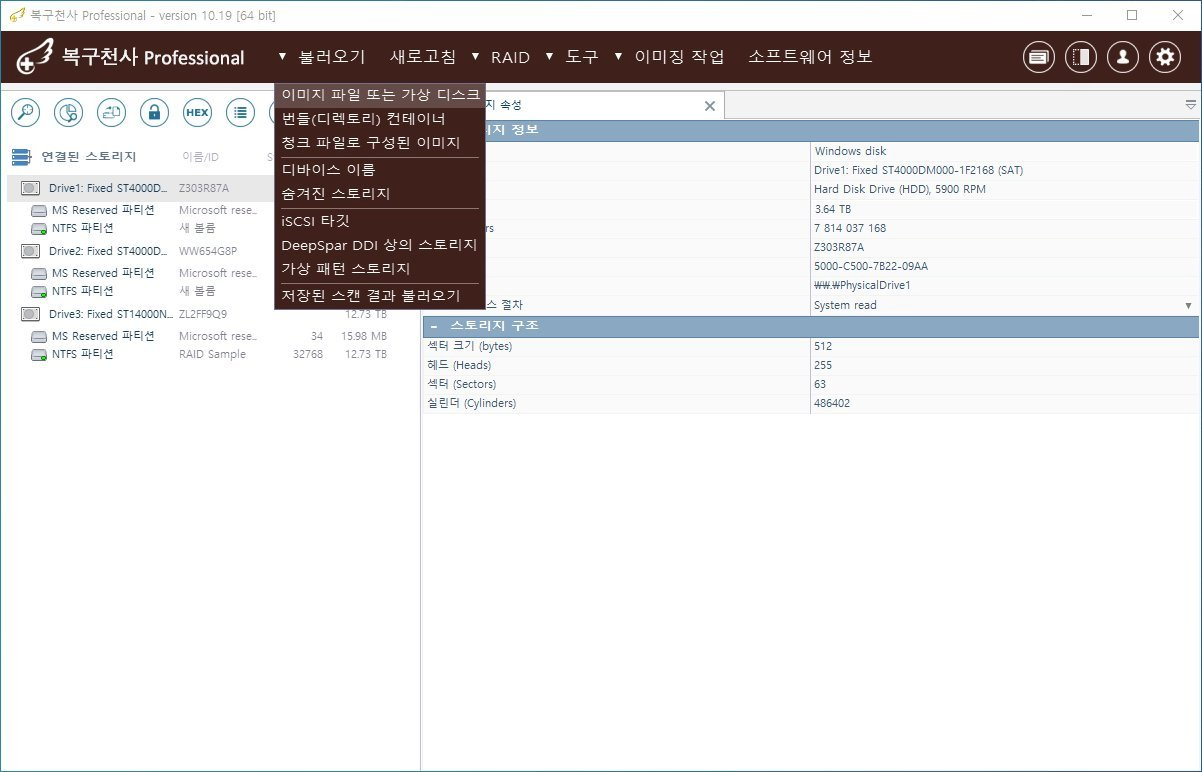
「불러오기」 메뉴 펼침
위 이미지 1번 핀이 가리키는 「불러오기」 메뉴 펼침 위치를 화면에서 확인하시고, 안내된 절차에 따라 진행해 주세요.
[이미지 파일 또는 가상 디스크] 클릭
위 이미지 2번 핀이 가리키는 [이미지 파일 또는 가상 디스크] 클릭 위치를 화면에서 확인하시고, 안내된 절차에 따라 진행해 주세요.
분할 이미지는 「청크」 메뉴
위 이미지 3번 핀이 가리키는 분할 이미지는 「청크」 메뉴 위치를 화면에서 확인하시고, 안내된 절차에 따라 진행해 주세요.
파일 선택 다이얼로그에서 이미지 파일을 찾아 「열기」를 클릭합니다
「이미지 파일 또는 가상 디스크 열기」 다이얼로그가 열립니다. 상단 「드라이브」를 클릭해 이미지 파일이 저장된 드라이브로 이동한 다음, 폴더를 선택합니다(예: E:\Asustor 또는 G:\Disk image). NAS 멤버 이미지가 여러 개라면 Ctrl 또는 Shift를 누른 채 모두 선택해 한 번에 불러오는 것이 가장 좋습니다(자동 RAID 구성). 파일 선택 후 우측 하단 「열기」(녹색 점)를 클릭합니다. 우측의 두 예시 이미지는 동일한 다이얼로그에서 다른 메이커의 이미지 파일이 보이는 모습입니다.
- NAS 4베이: 4개 .dsk를 모두 Ctrl+클릭 또는 Shift+드래그로 선택
- 한 번에 불러오면 PRO가 RAID 메타를 분석해 자동 RAID 어레이 구성
- 1개씩 따로 불러오면 자동 RAID가 안 되고 수동 구성 필요
- 그래서 이미지 파일들을 같은 폴더에 모아두는 것이 핵심
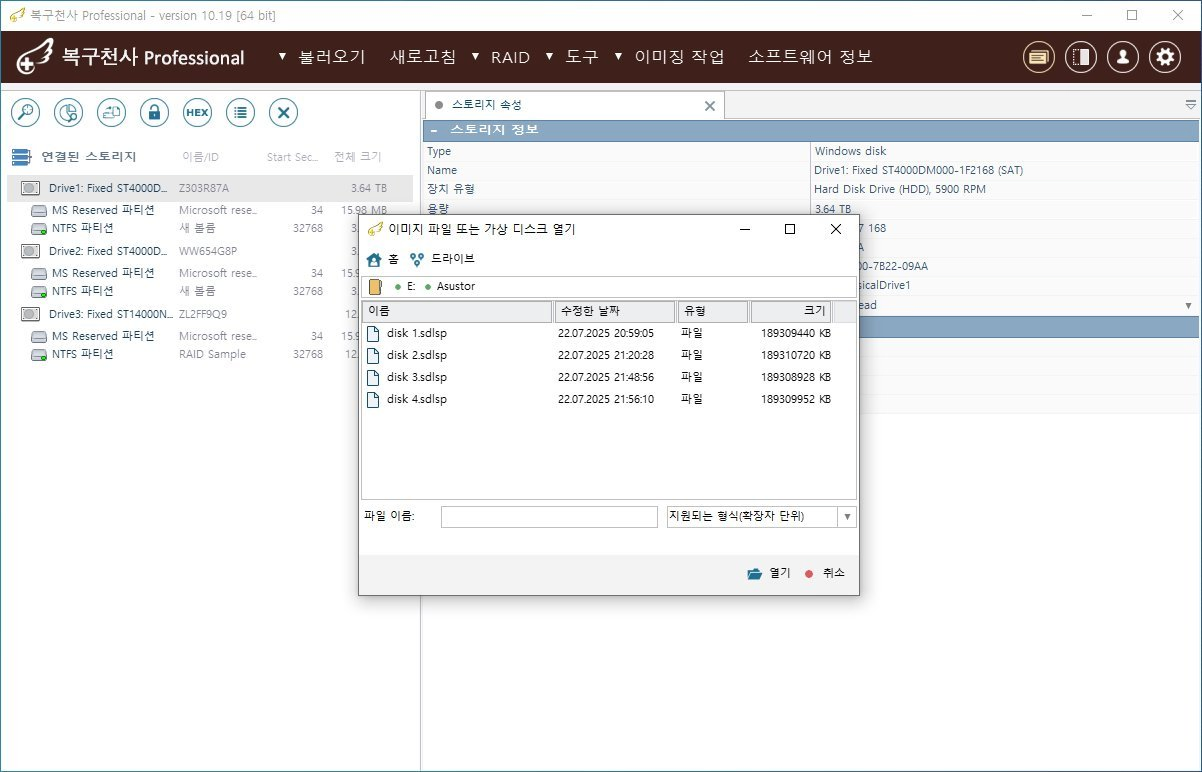
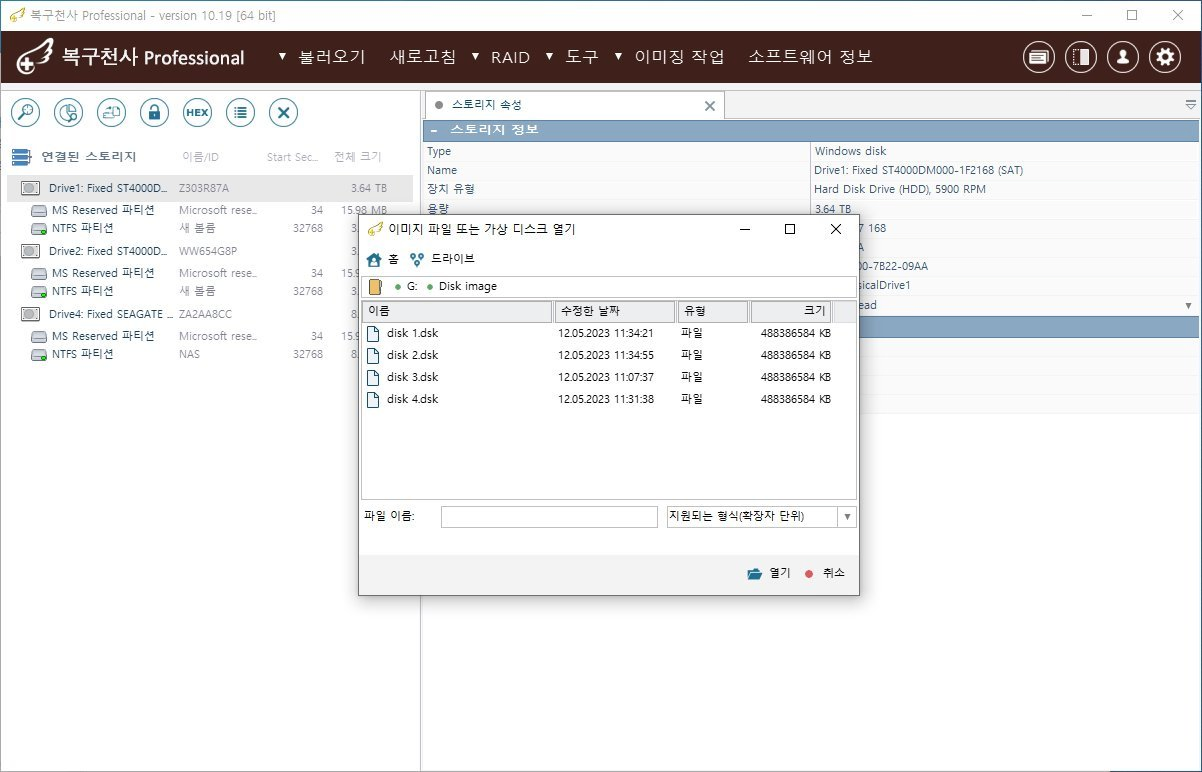
불러오기 완료 — 좌측에 「Img:Drive」 표시 + 자동 RAID 구성을 확인합니다
불러오기 완료 후 좌측 사이드바에 「Img:Drive2 · Img:Drive3 · Img:Drive4 · Img:Drive5」 형태로 이미지가 추가됩니다. 「Img:」 접두사가 붙어 있어 실제 물리 디스크와 명확히 구분됩니다. NAS 멤버 이미지 다수를 한 번에 선택했다면 PRO가 RAID 메타를 자동 분석해 상단에 「AS6804T-999A」 같은 NAS 메이커 모델명이 표시되고, 하단에 가상 RAID 어레이(Ext2/3/4 · Btrfs 등)가 구성됩니다. 우측 패널에서 「Type: SDL Sparse image」나 일반 이미지인지 형식까지 확인 가능합니다.
- 좌측 상단에 NAS 메이커 모델명 표시 (예: AS6804T-999A · ASUSTOR · AS6804T)
- 좌측 사이드바에 「Img:Drive2 · Img:Drive3 · ...」 항목 추가
- 각 Img:Drive 아래 NAS 내부 파티션 구조 (Linux 파티션 · Software Mirror · SWAP · Software RAID 5)
- 가상 RAID 어레이: AS6804T-999A:0 (2GB) · AS6804T-999A:1 (10.90 TB Btrfs) 등
- 우측 패널 「Type: SDL Sparse image」 또는 형식 명시
- Path: E:/Asustor/disk 1.sdlsp 등 원본 이미지 경로 표시
- ① 각 이미지의 NAS 메타데이터 분석 (Synology · QNAP · ASUSTOR 표준)
- ② RAID 멤버 순서 · 패리티 자동 식별 (RAID 0/1/5/6/10/SHR)
- ③ 가상 RAID 어레이 구성 → 하나의 통합 볼륨처럼 표시
- ④ 위에 있던 파일시스템(Ext4 · Btrfs · ZFS) 자동 마운트
- ⑤ LUKS 암호화되어 있으면 「LUKS 파티션」으로 표시 → 별도 복호화
- RAID 어레이 항목이 안 보이는 경우: 메뉴 「RAID → 자동 RAID 구성기」 실행
- 그래도 안 되면 「수동 RAID 구성」으로 멤버 순서·패리티 직접 지정
- 일부 멤버 누락 시 「가상 멤버 만들기」로 빈 자리 채울 수 있음 (RAID 5 한정)
- 전문가 도움이 필요하면 1544-3598 상담
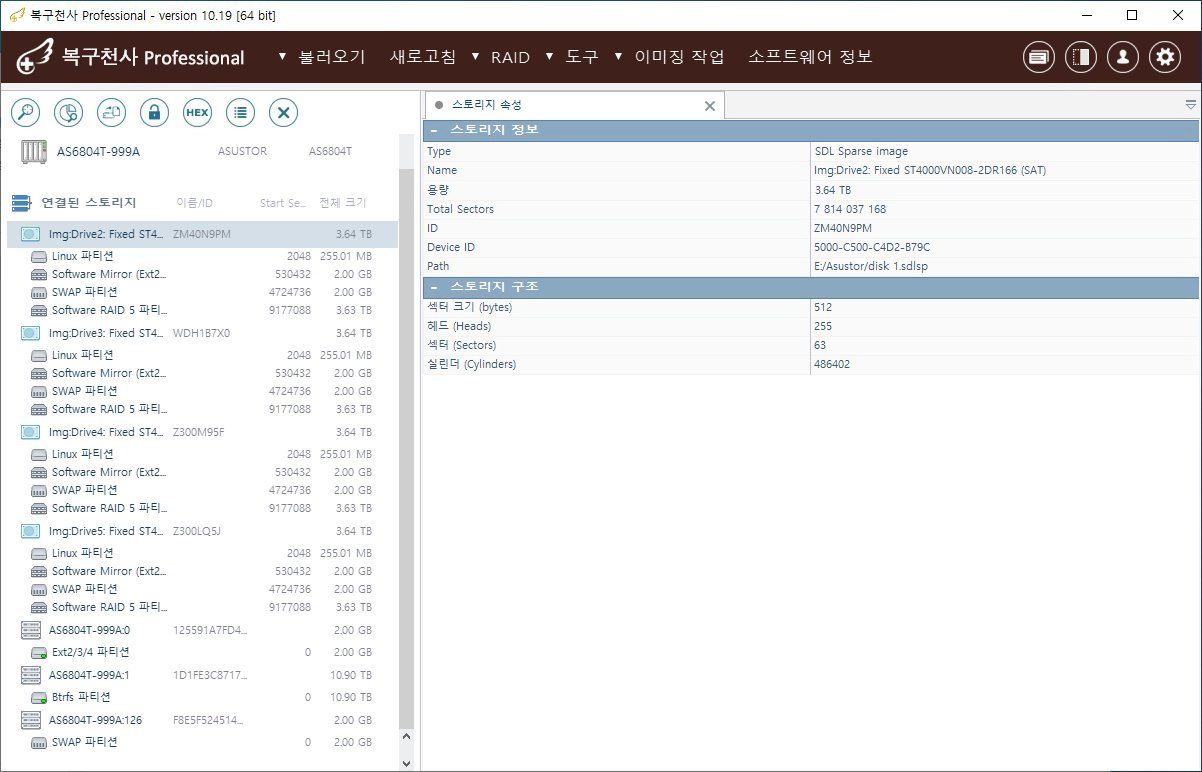
NAS 메이커 모델명 자동 인식
위 이미지 1번 핀이 가리키는 NAS 메이커 모델명 자동 인식 위치를 화면에서 확인하시고, 안내된 절차에 따라 진행해 주세요.
Img:DriveN으로 멤버 이미지 표시
위 이미지 2번 핀이 가리키는 Img:DriveN으로 멤버 이미지 표시 위치를 화면에서 확인하시고, 안내된 절차에 따라 진행해 주세요.
형식 · 모델 · Path 확인
위 이미지 3번 핀이 가리키는 형식 · 모델 · Path 확인 위치를 화면에서 확인하시고, 안내된 절차에 따라 진행해 주세요.
자동 RAID 어레이 + 파일시스템
위 이미지 4번 핀이 가리키는 자동 RAID 어레이 + 파일시스템 위치를 화면에서 확인하시고, 안내된 절차에 따라 진행해 주세요.